Este artigo explica como criar uma tabela de precificação por região, definindo quanto custa cada corrida entre as regiões cadastradas.
Antes de começar
É necessário ter:
- Regiões individuais cadastradas. Veja o artigo: Regiões: Como cadastrar Regiões Individuais e Agrupadoras na MaisEntregas pelo ambiente ADM.
- Regiões agrupadoras cadastradas (depende do item 1). Veja o artigo: Regiões: Como cadastrar Regiões Individuais e Agrupadoras na MaisEntregas pelo ambiente ADM.
Passo a passo
- Acesse o menu Personalização > Precificação e clique em "Adicionar".
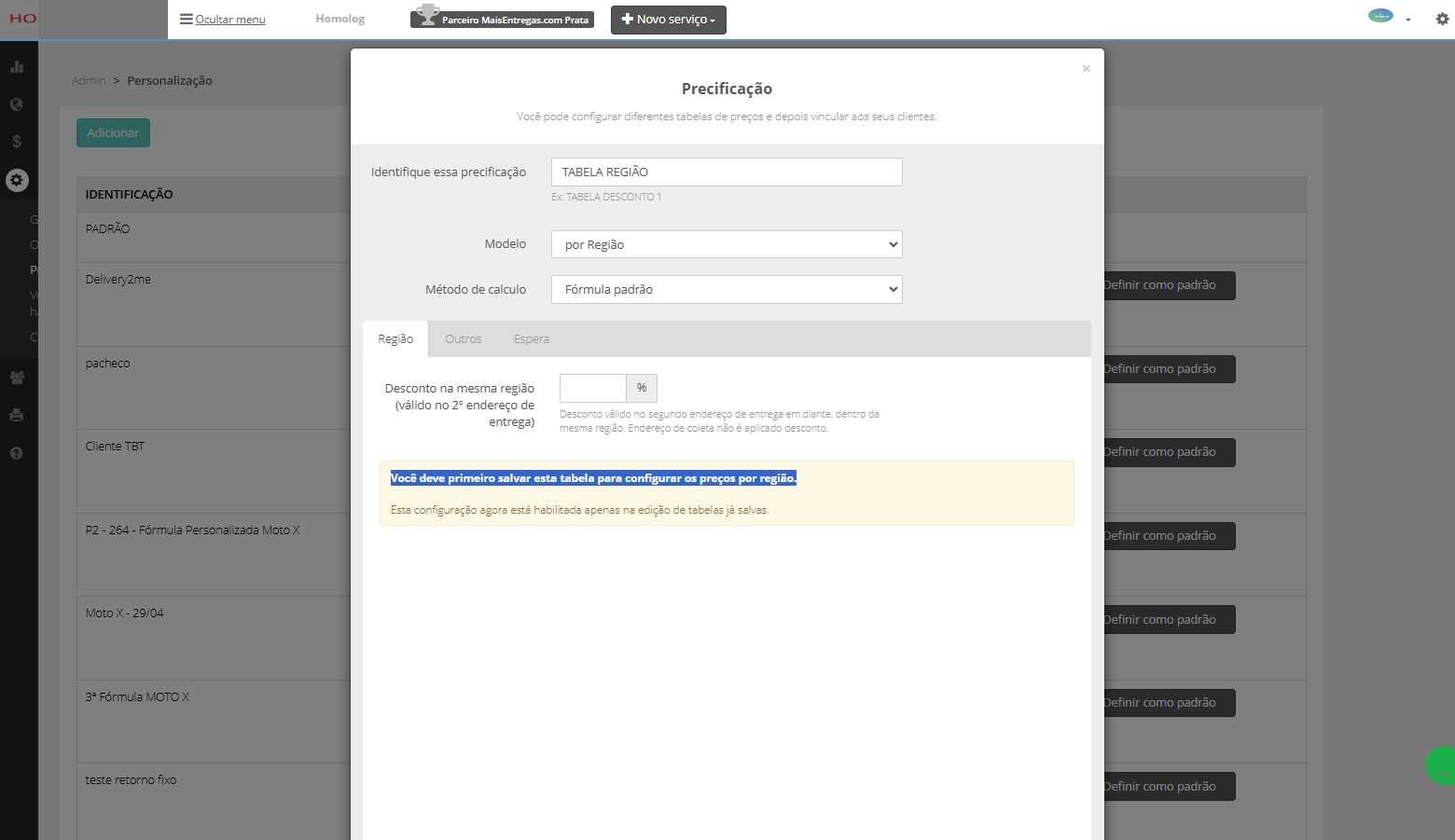
- Informe o nome da tabela, escolha o Modelo "por Região" e o Método de cálculo "Fórmula padrão". Em seguida, clique em "Salvar".
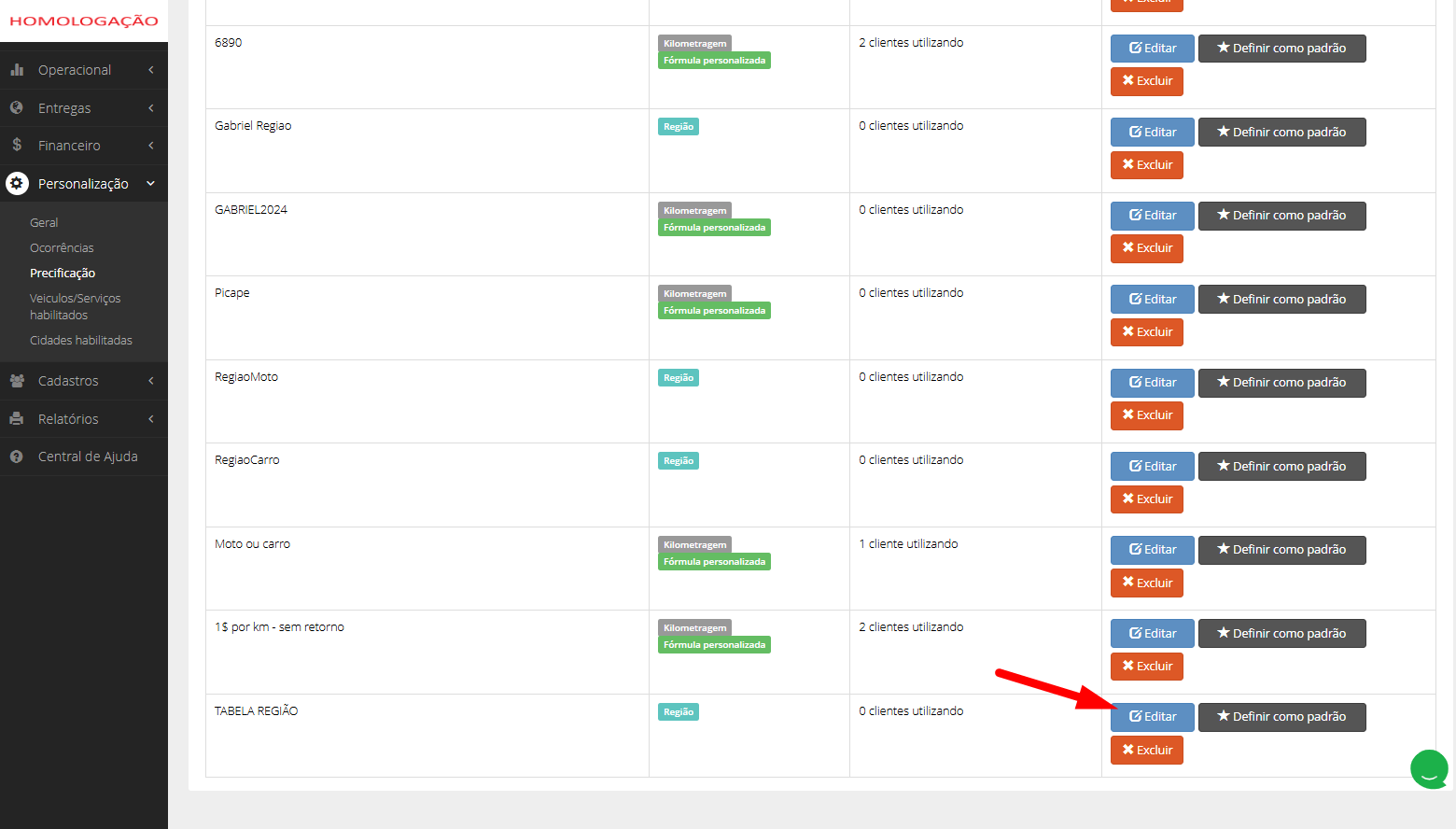
- Depois de salvar, localize a tabela na lista de precificações e clique em "Editar".
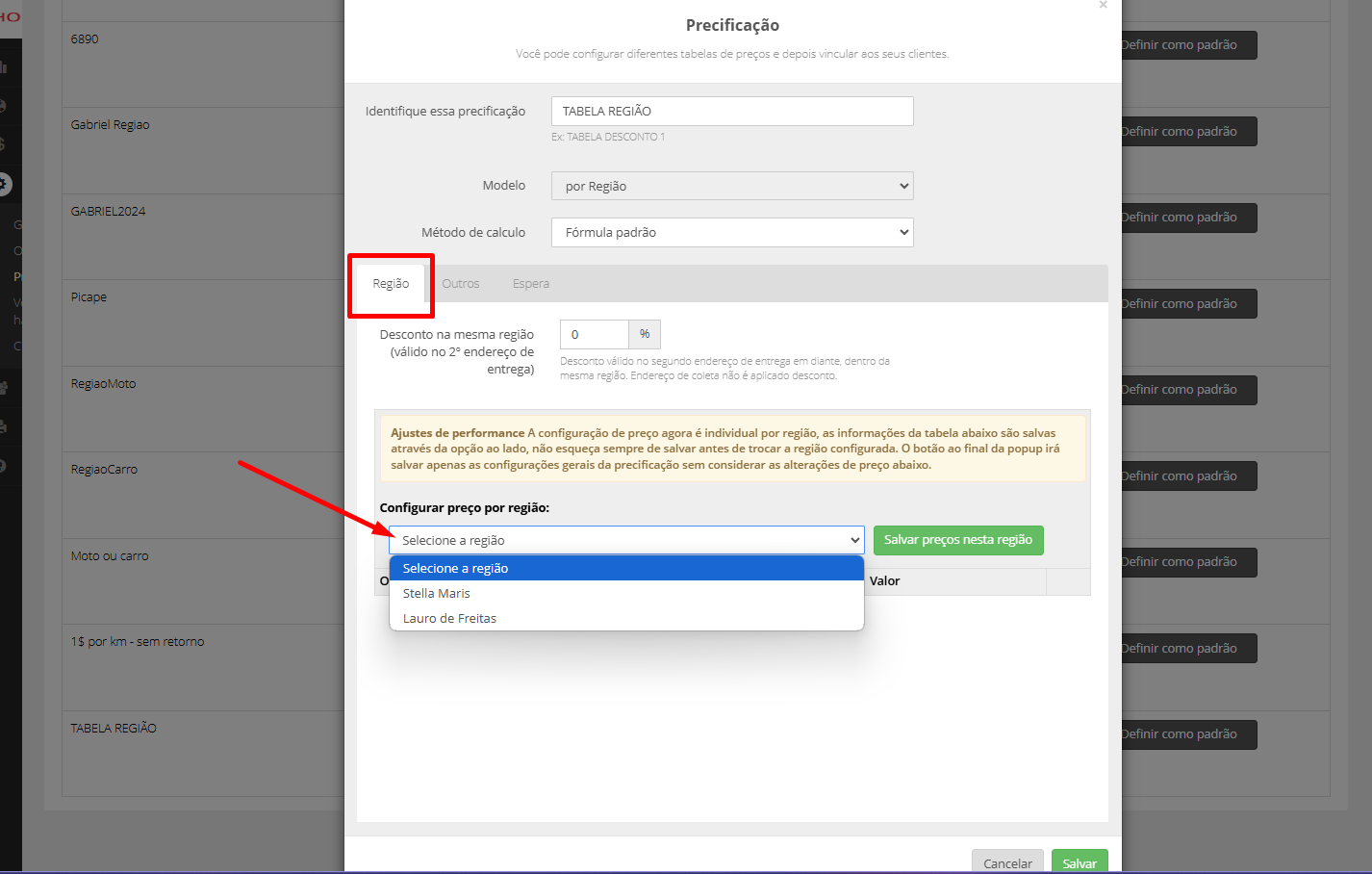
- Na aba "Região", abra a lista "Configurar preço por região" e selecione uma região.
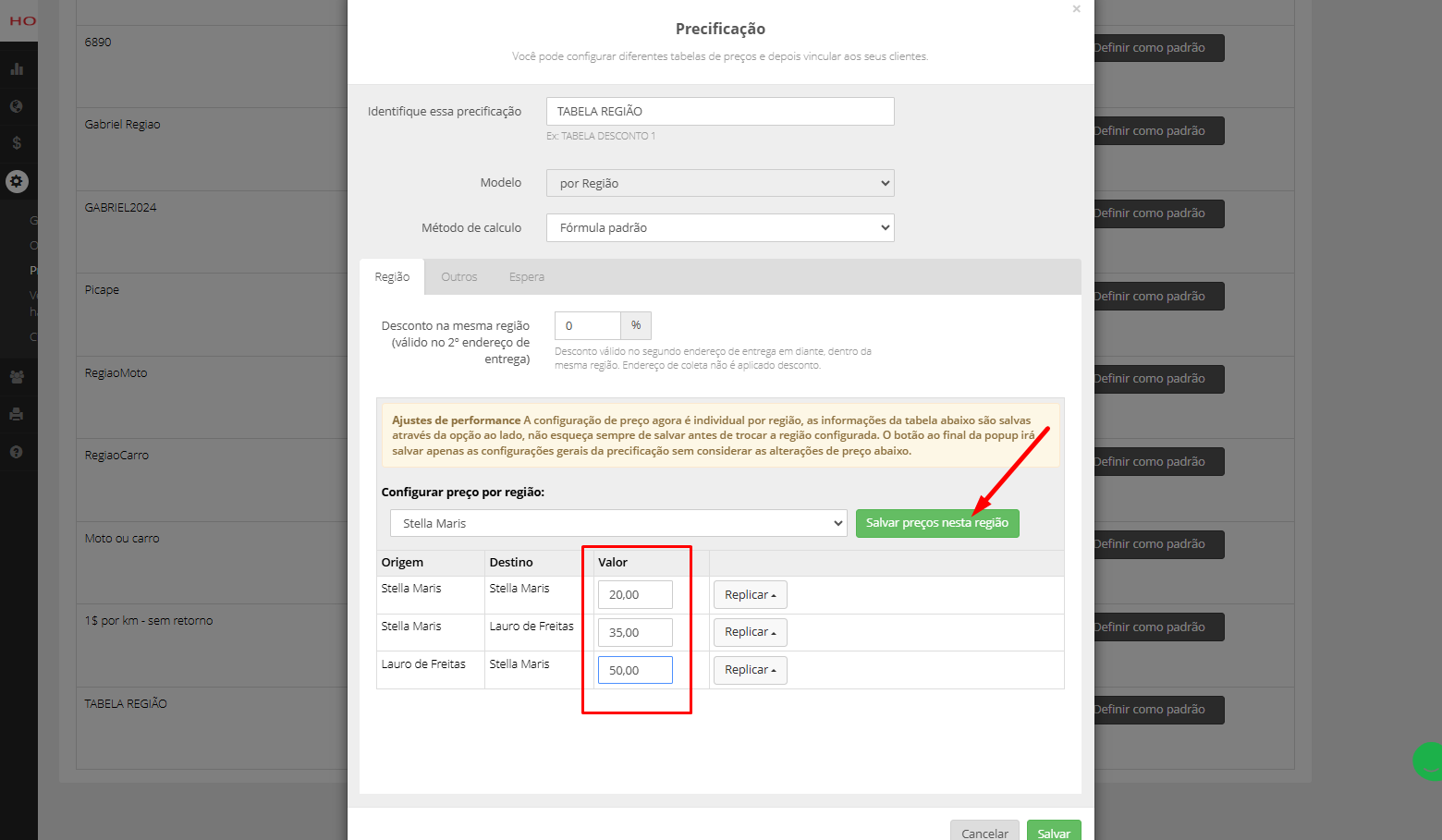
- Informe os valores das corridas para cada combinação de Origem e Destino exibida. As regiões listadas são as regiões agrupadoras cadastradas nos pré-requisitos.
Importante: após preencher os valores da região selecionada, clique em "Salvar preços nesta região". Só depois disso selecione a próxima região. Os valores não salvos serão perdidos ao trocar de região.
- Na aba "Outros", configure as opções abaixo:
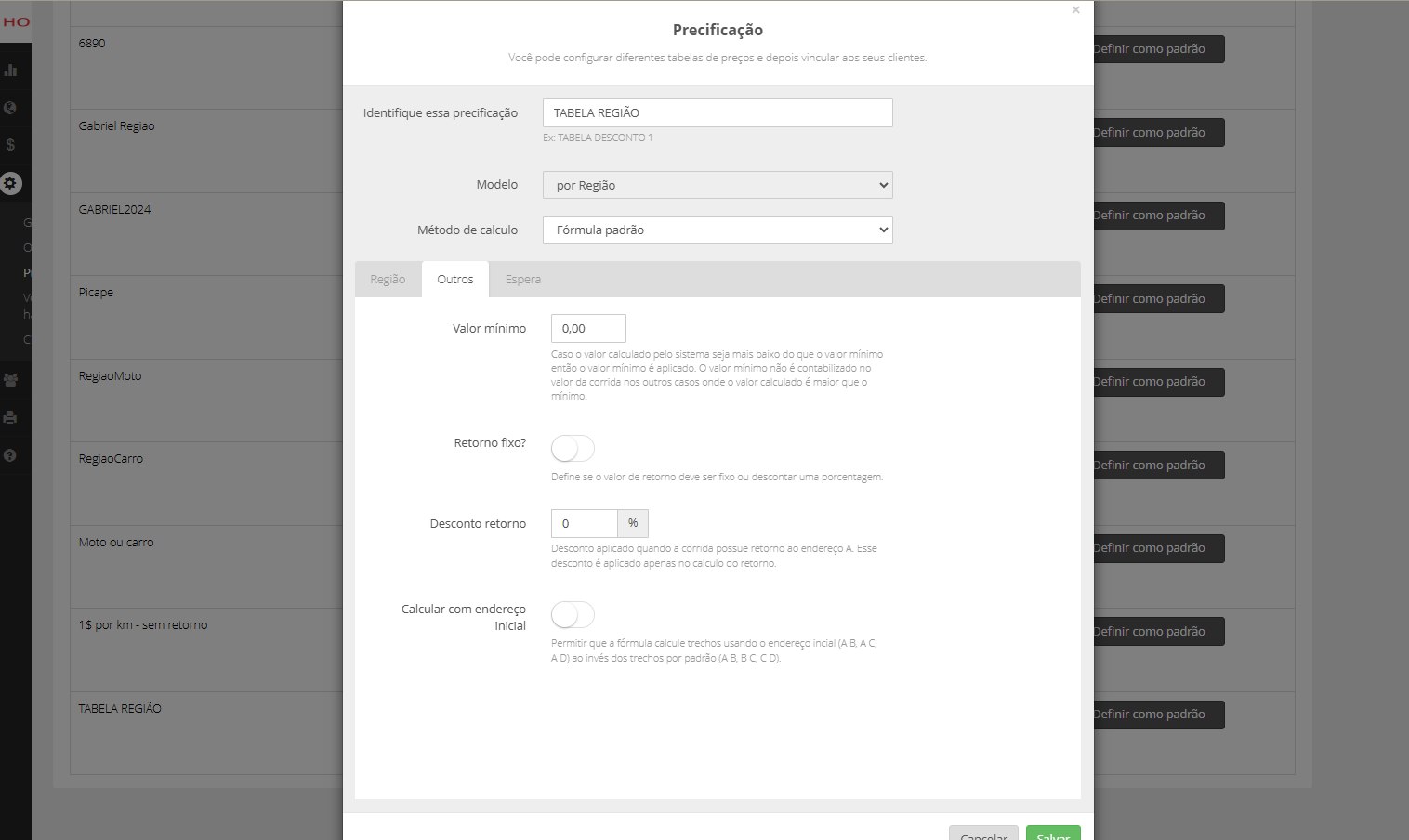
- Valor mínimo: valor mínimo cobrado por corrida, se desejar. Se o valor calculado for menor, o mínimo é aplicado. Nos demais casos, em que o valor calculado é maior que o mínimo, o valor mínimo não é somado ao valor da corrida.
- Retorno fixo: ative esta opção se o valor do retorno for sempre o mesmo. Se estiver desativada, o retorno é considerado como mais um trecho origem-destino, conforme os valores da tabela.
- Desconto retorno: usado quando não há retorno fixo. Como o retorno entra como um trecho comum, é possível aplicar desconto sobre o seu valor. O desconto vale apenas para o cálculo do retorno.
- Exemplo: regiões A e B, com R$ 10,00 de A para B e R$ 20,00 de B para A. Uma corrida de A para B com retorno, sem desconto, custa R$ 30,00 (10 + 20). Com 50% de desconto no retorno, o retorno passa a custar R$ 10,00 e a corrida custa R$ 20,00.
- Calcular com endereço inicial: use quando uma corrida com mais de uma entrega deve sempre considerar a região de coleta como origem.
- Exemplo: regiões A, B e C, coleta em A e entregas em B e C. Com a opção ativada, os trechos calculados são A-B e A-C. Desativada, são calculados A-B e B-C.
- Na aba "Espera", informe o valor cobrado pelo tempo de espera (Cota (Entrega e Coleta) e Minuto excedido). Depois clique em "Salvar".
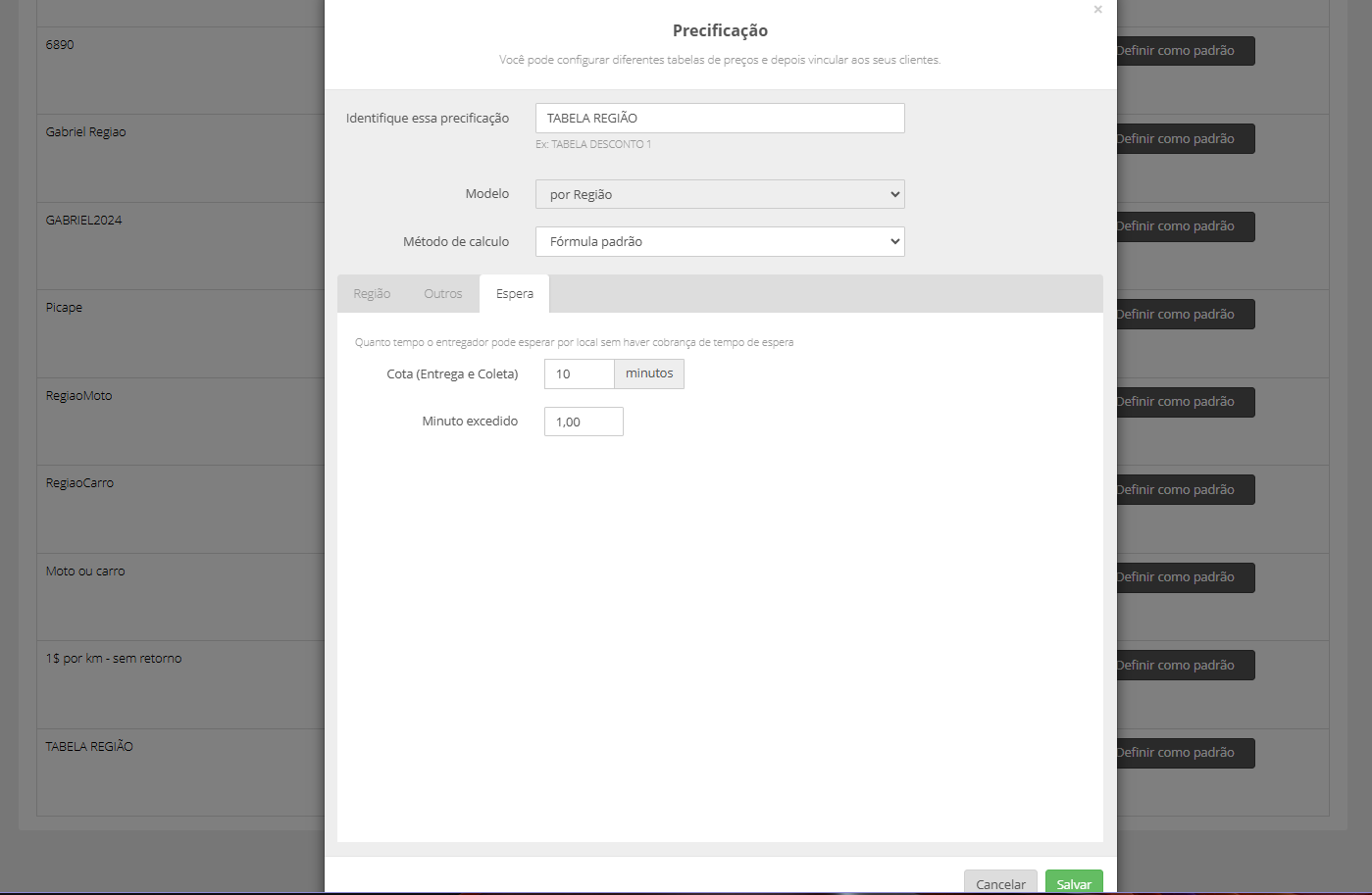
Pronto. A tabela por região já pode ser usada.
Observações
- O campo "Desconto na mesma região" (aba Região) vale a partir do segundo endereço de entrega, dentro da mesma região. O endereço de coleta não recebe desconto.
- A opção "Desconto na mesma região" e a configuração de preços por região só ficam disponíveis após a primeira vez em que a tabela é salva.
- O botão "Salvar" no final da janela salva apenas as configurações gerais. Os preços por região são salvos somente pelo botão "Salvar preços nesta região".