Este artigo mostra como vincular uma tabela de precificação por região a um cliente e, em seguida, lançar uma OS com os valores dessa tabela.
Passo 1: vincular a tabela de região ao cliente
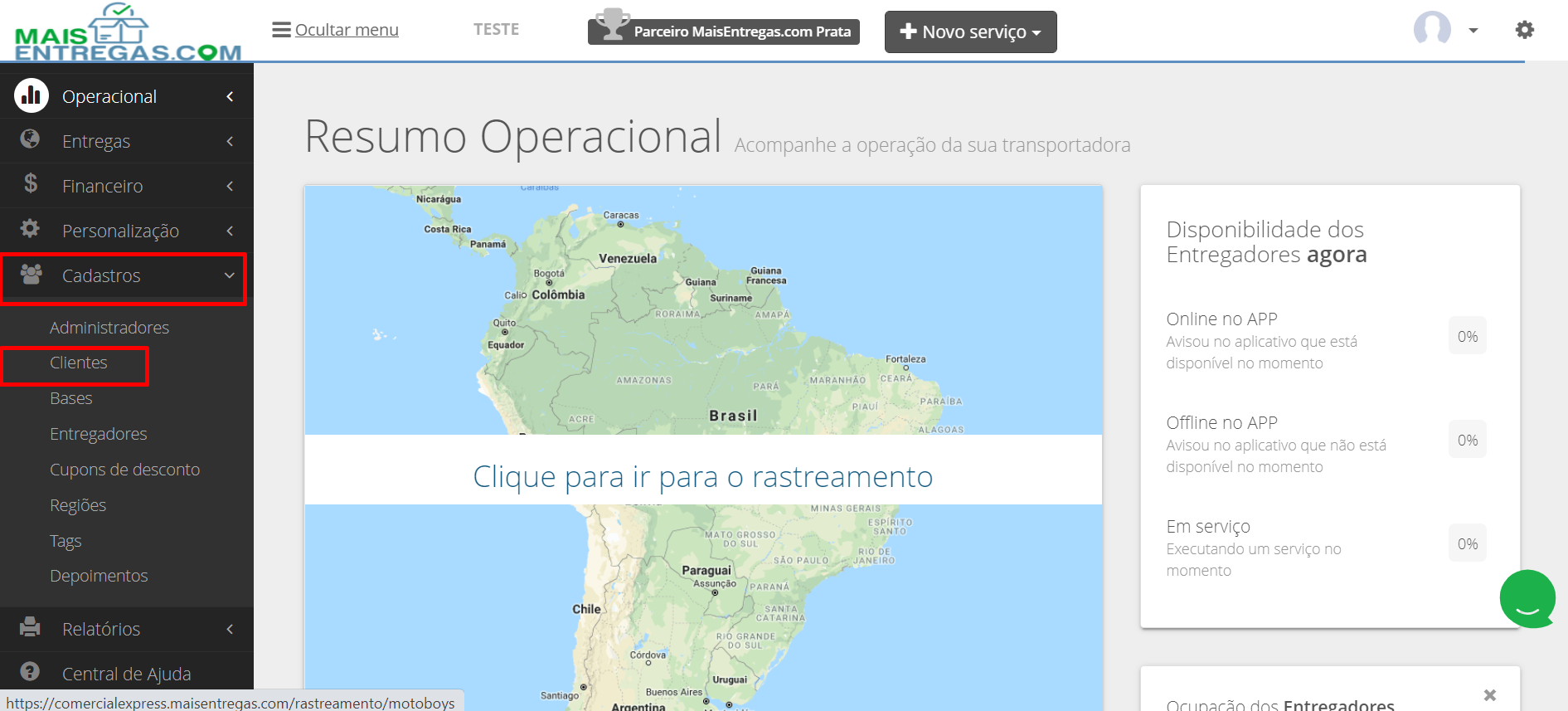
Acesse o menu Cadastros > Clientes.
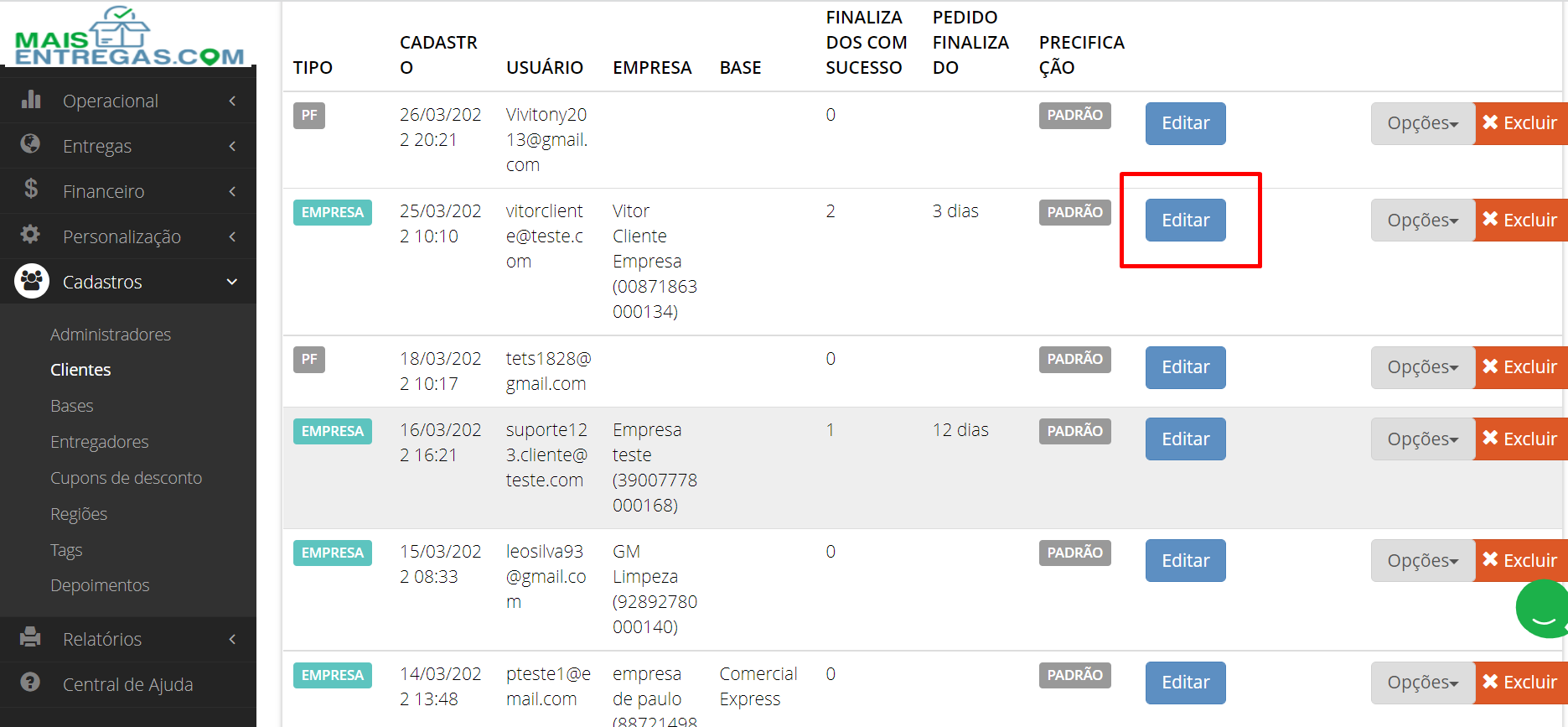
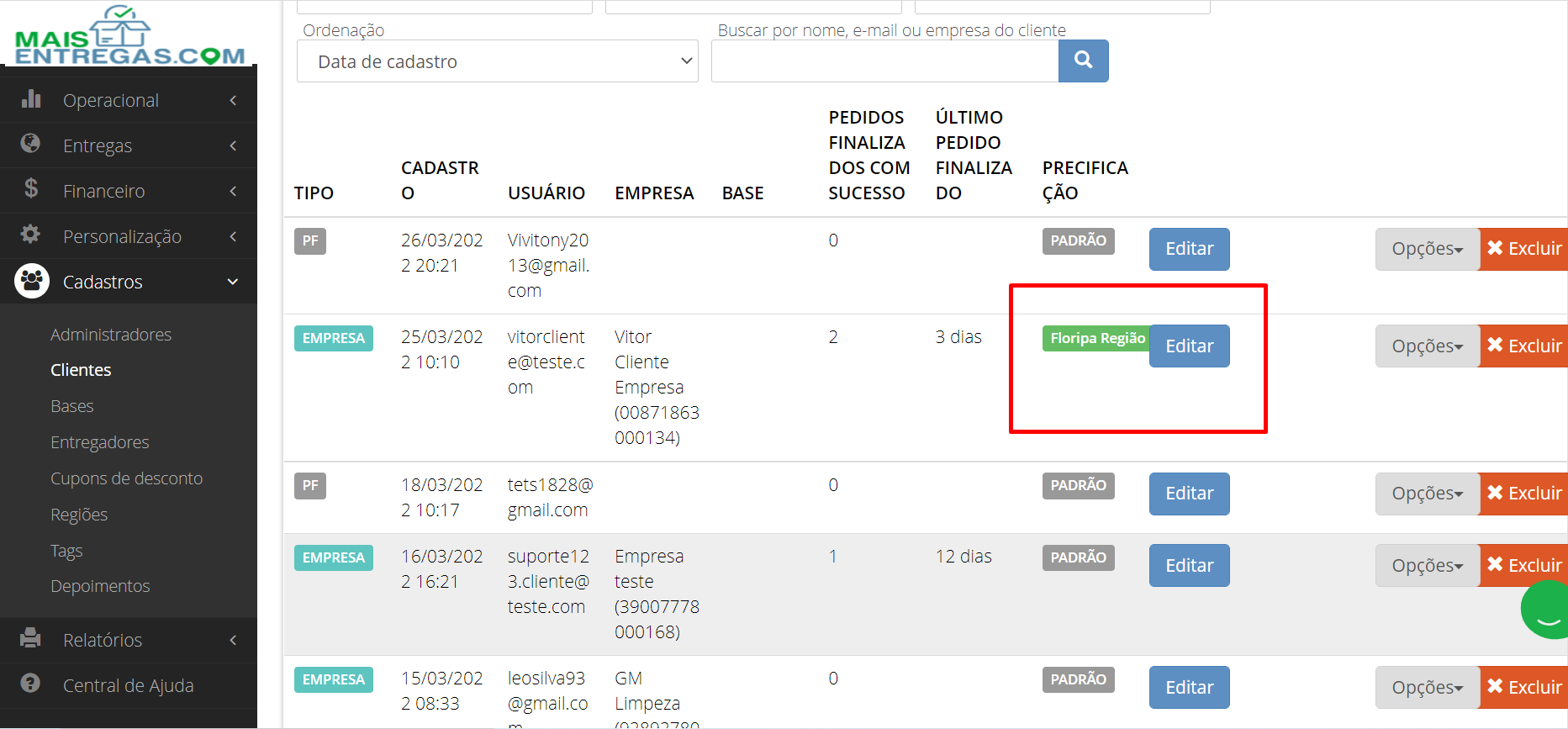
Na lista de clientes, localize o cliente desejado e clique em "Editar".
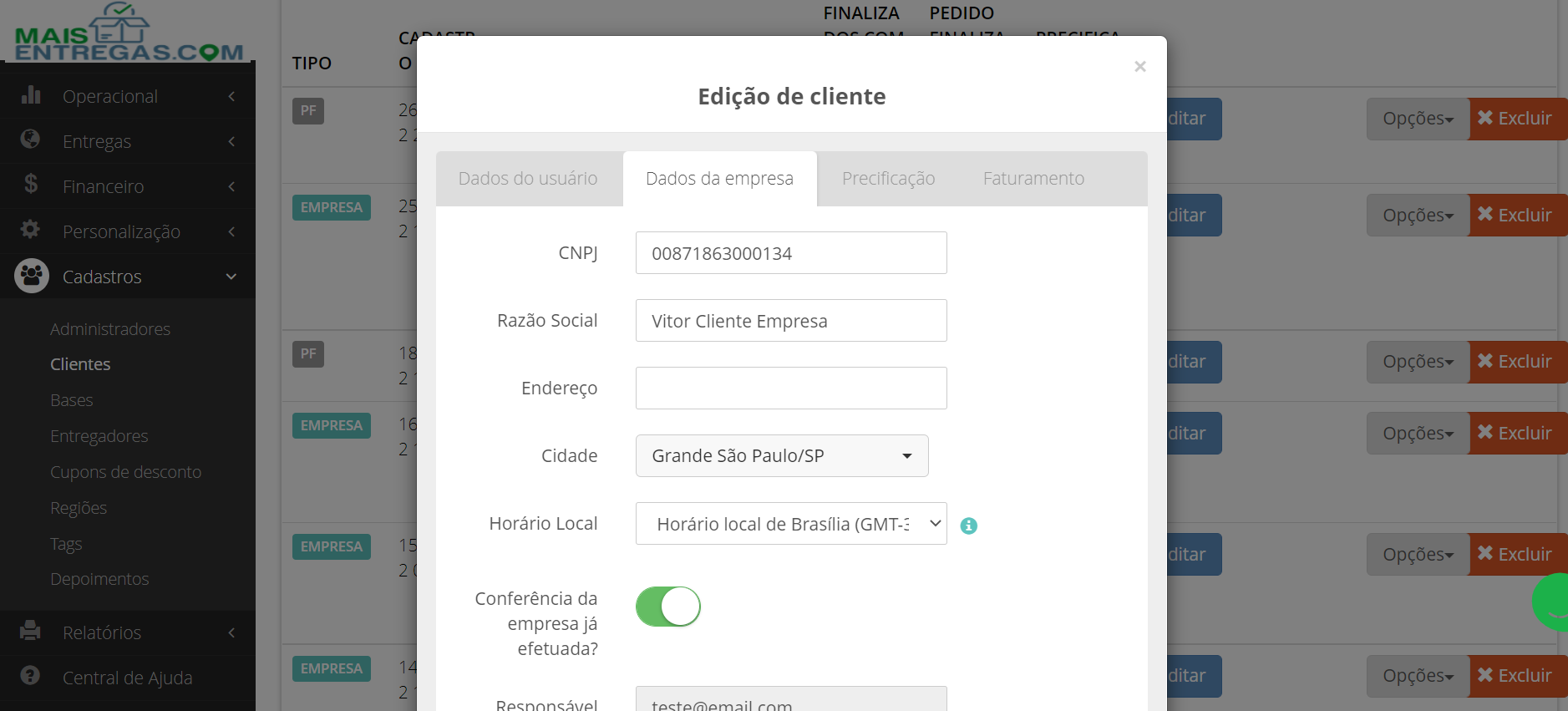
Abrirá a janela "Edição de cliente", com as informações do cliente.
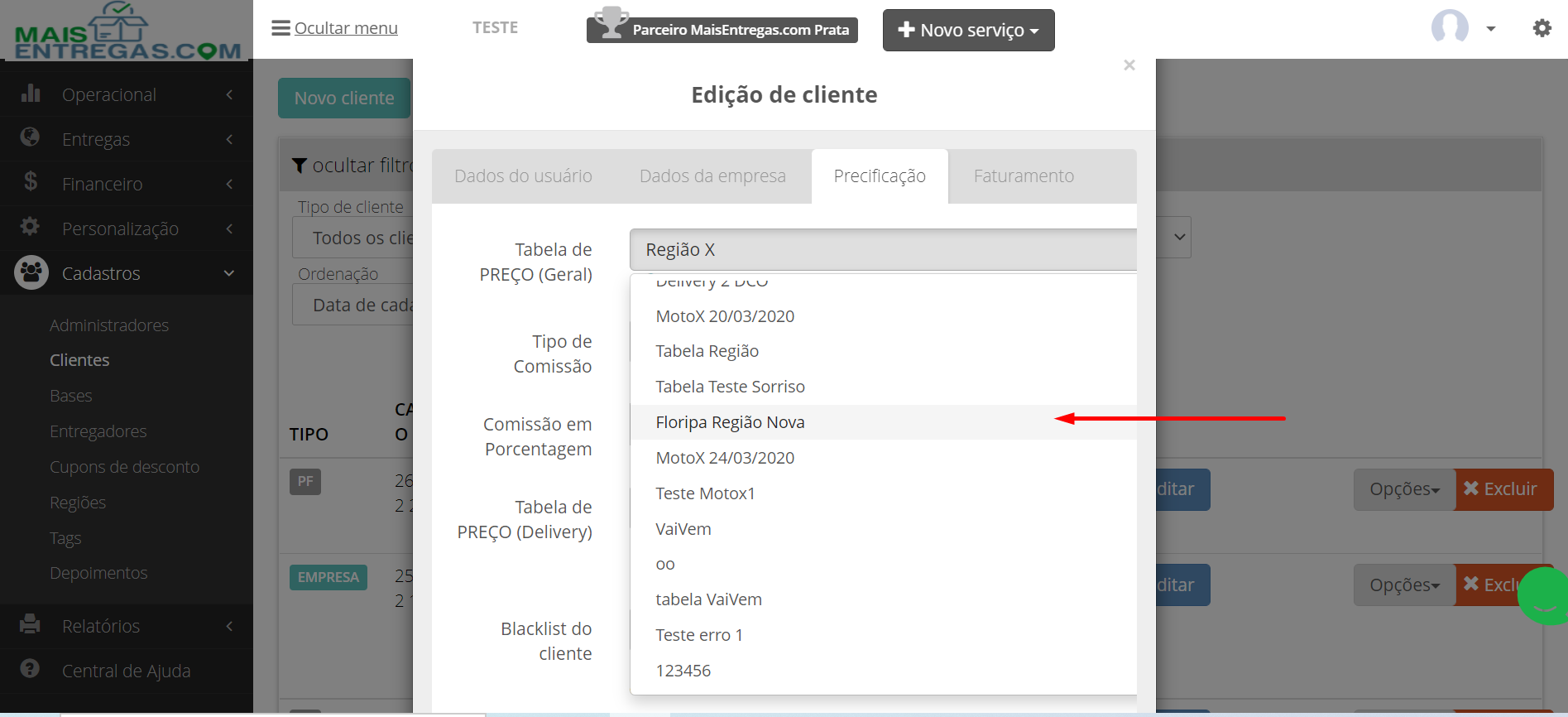
Clique na aba "Precificação".
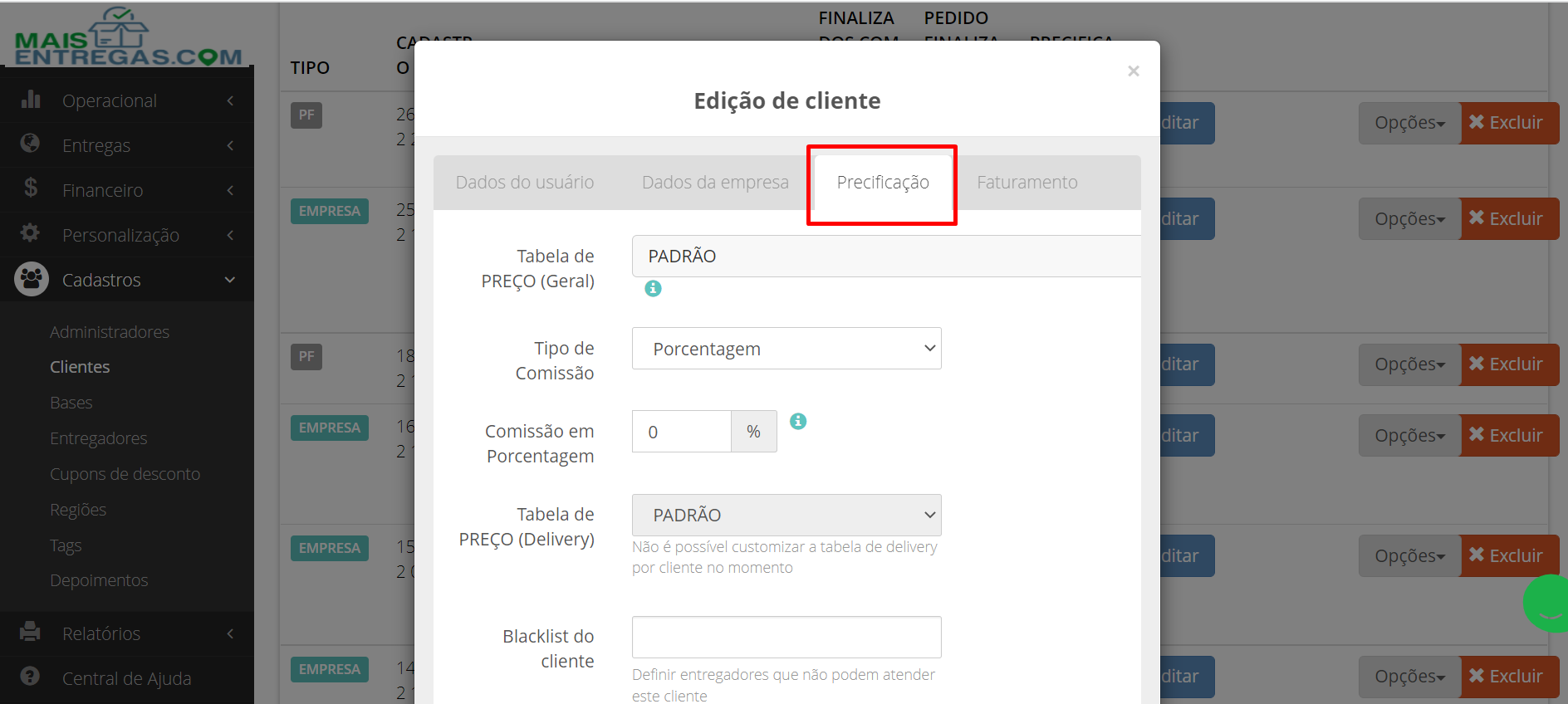
No campo "Tabela de PREÇO (Geral)", selecione a tabela por região desejada e clique em "Salvar".
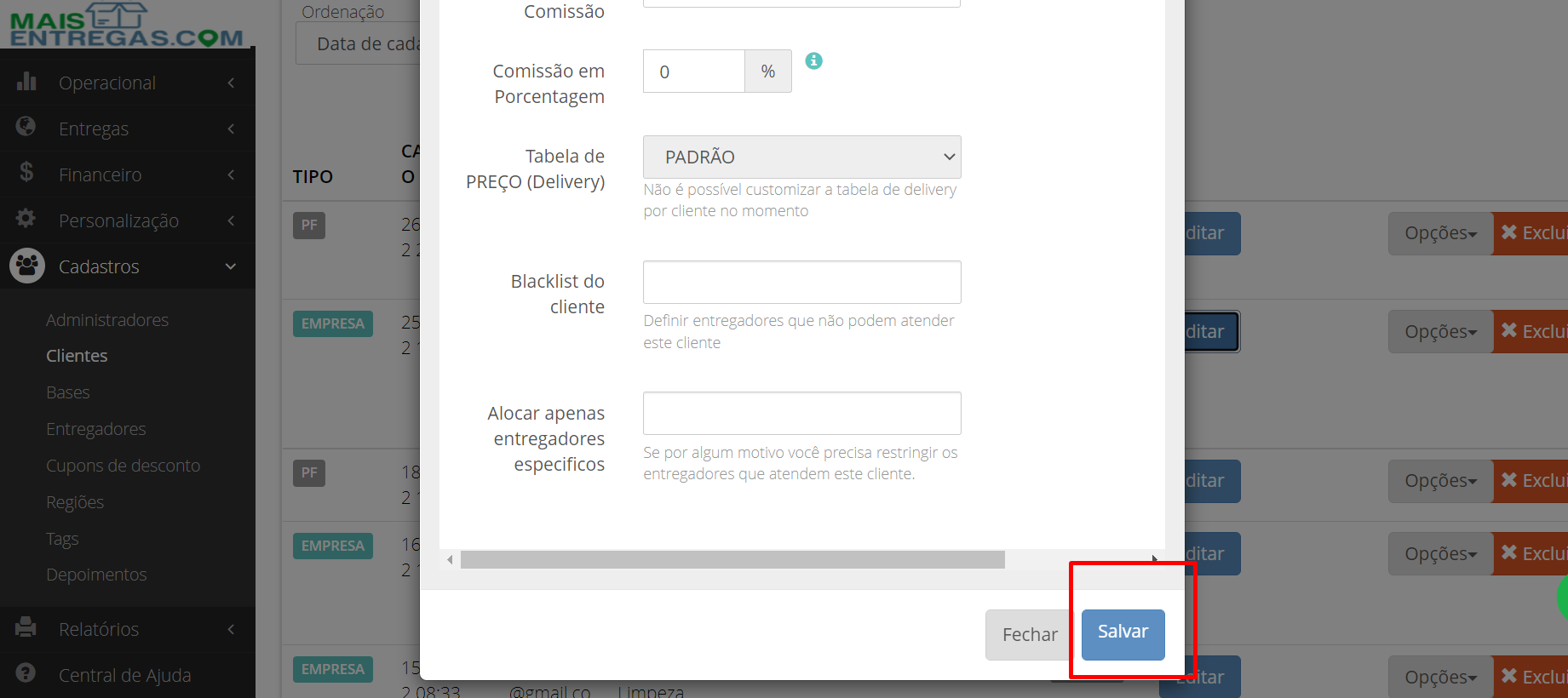
Confira na lista de clientes: na coluna "PRECIFICAÇÃO", o cliente passa a exibir o nome da tabela de região escolhida.
Passo 2: gerar a OS com os valores da tabela
Clique em "Novo serviço" e selecione o tipo de veículo.
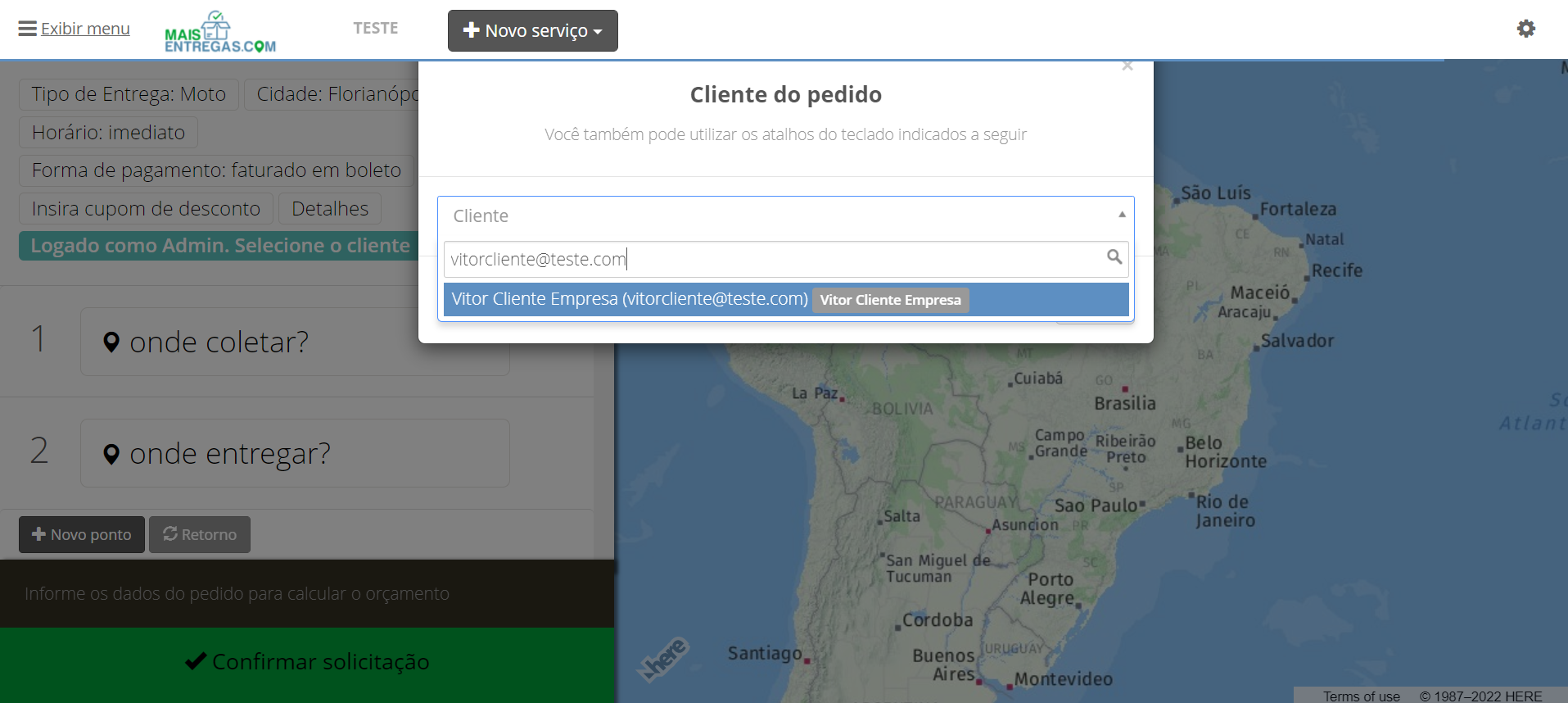
Selecione o cliente para o qual será lançado o serviço.
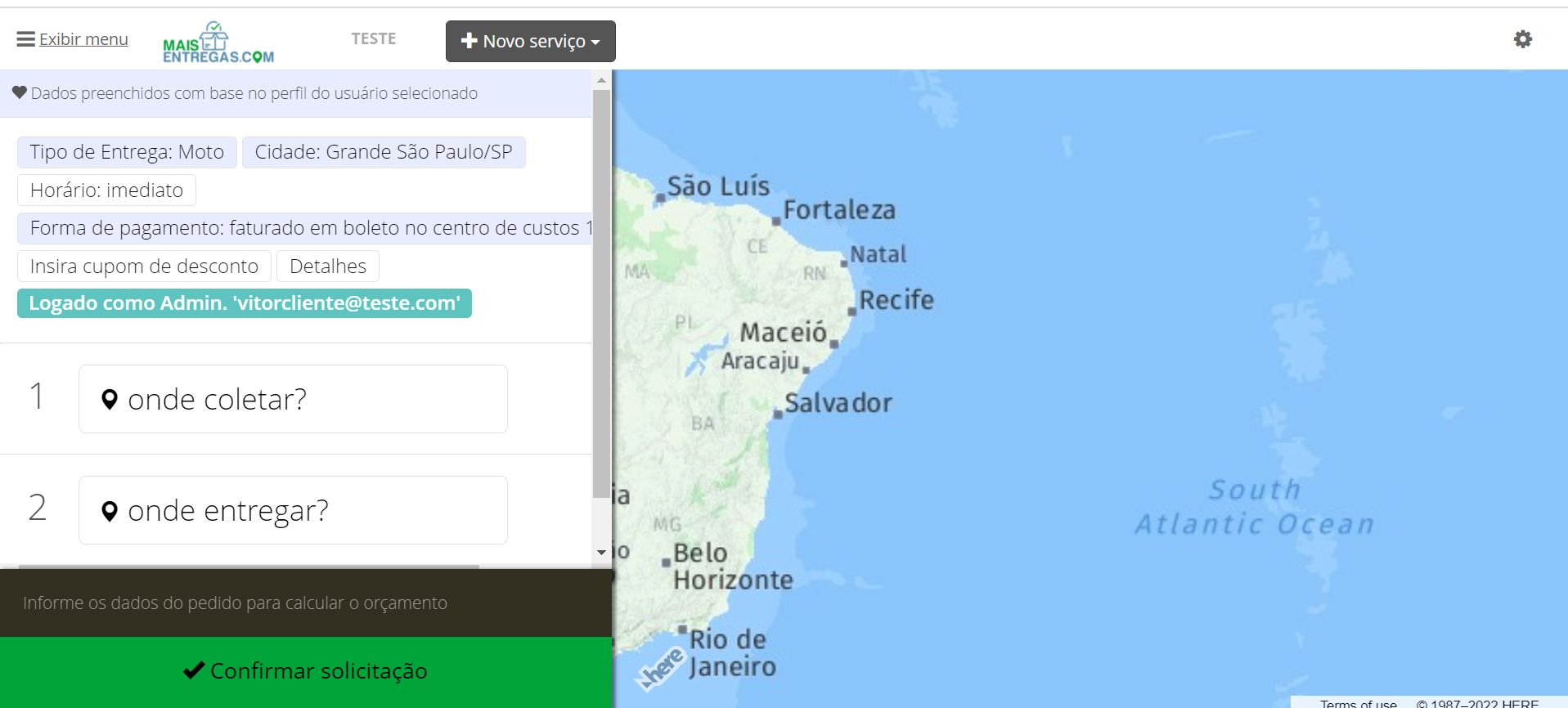
Preencha os endereços de coleta e entrega e confirme o serviço. A OS será criada com os valores da tabela de região vinculada ao cliente.
Observação: a tela de cadastro do cliente também tem o campo "Tabela de PREÇO (Delivery)", que não aparece como customizável por cliente no momento. Para a precificação por região, use o campo "Tabela de PREÇO (Geral)".
Para entender melhor o assunto, veja também o vídeo: