Este passo a passo mostra como trocar a tabela de preço de um cliente específico, sem alterar os demais clientes.
Passo a passo
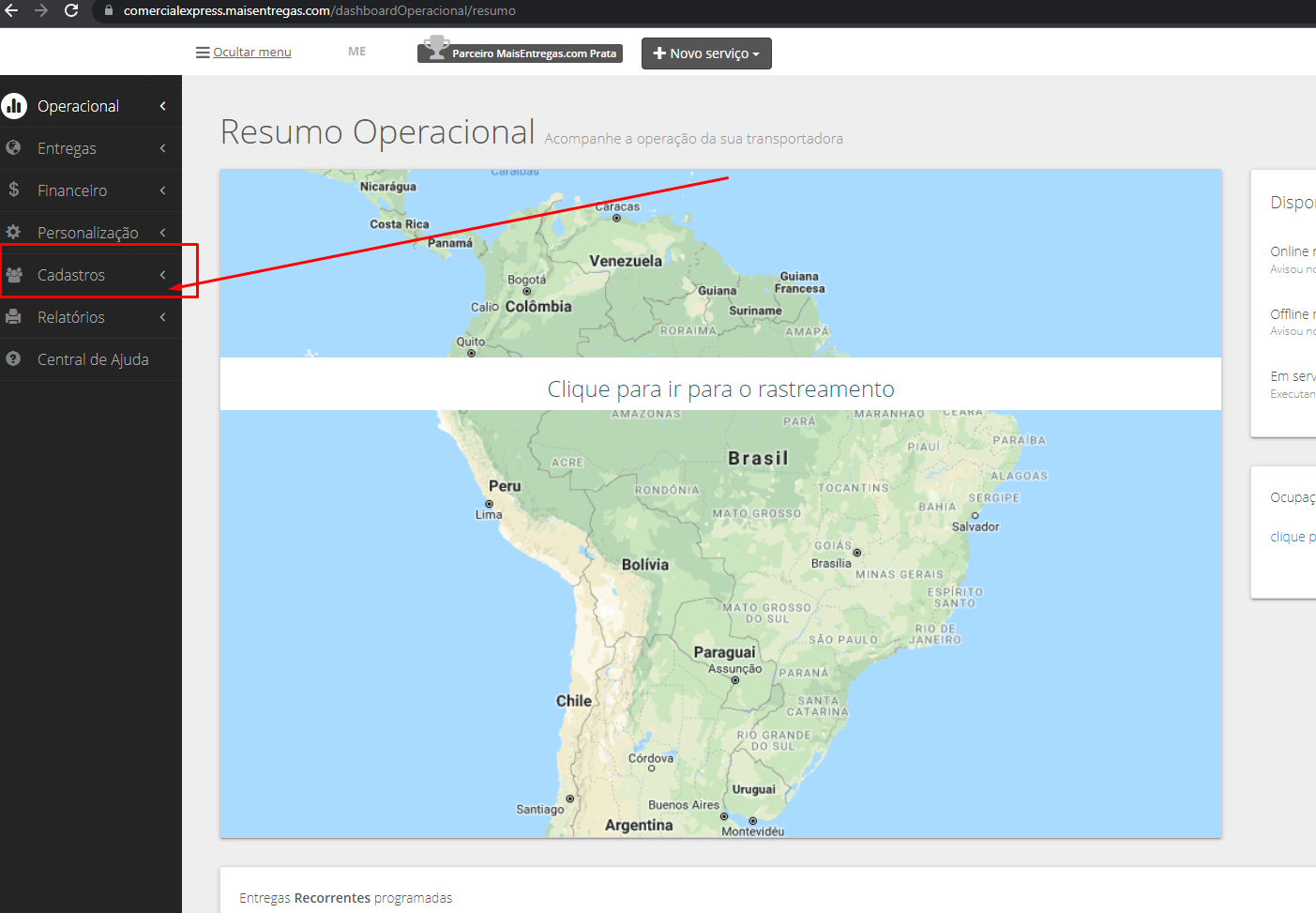
- No ambiente administrativo, abra o menu Cadastros e escolha Clientes.
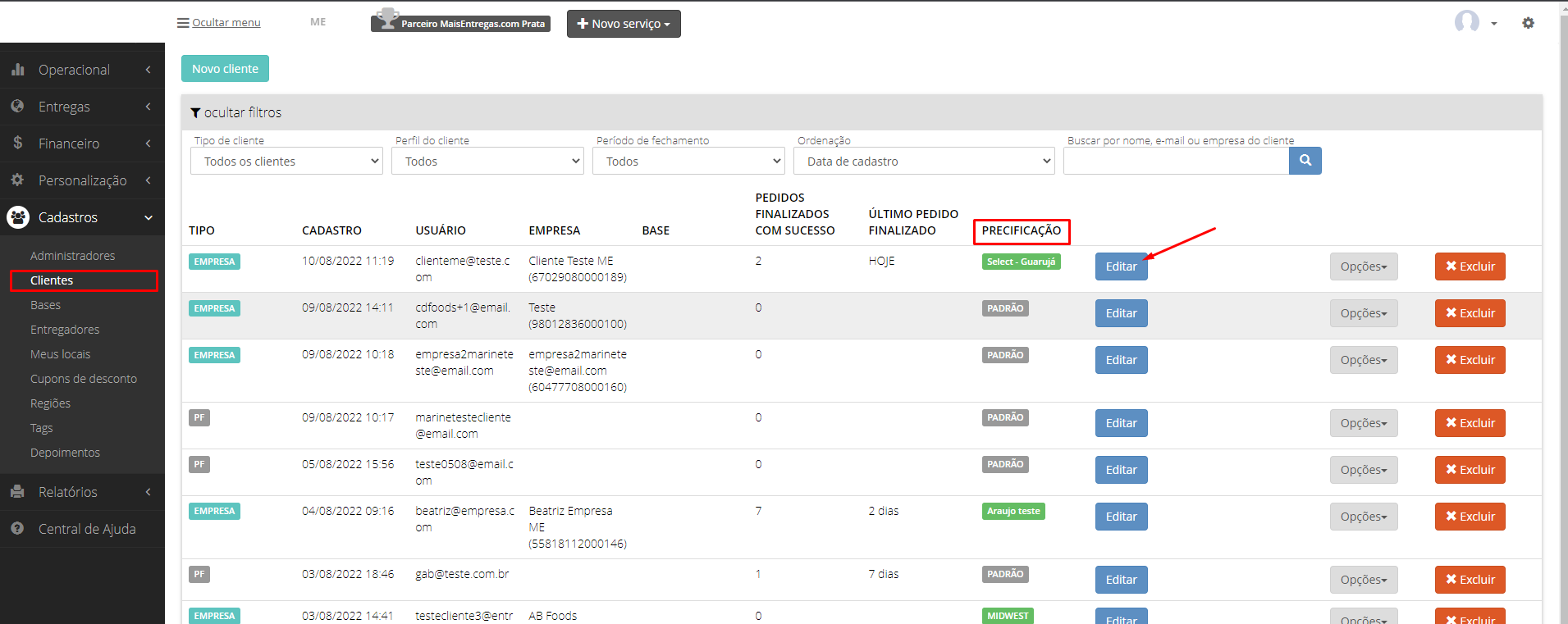
- Na lista de clientes, veja a coluna PRECIFICAÇÃO, que mostra a tabela que cada cliente usa. Localize o cliente desejado e clique em Editar.
Na janela de edição, abra a aba Precificação.
No campo Tabela de PREÇO (Geral), escolha a tabela de preço desejada.
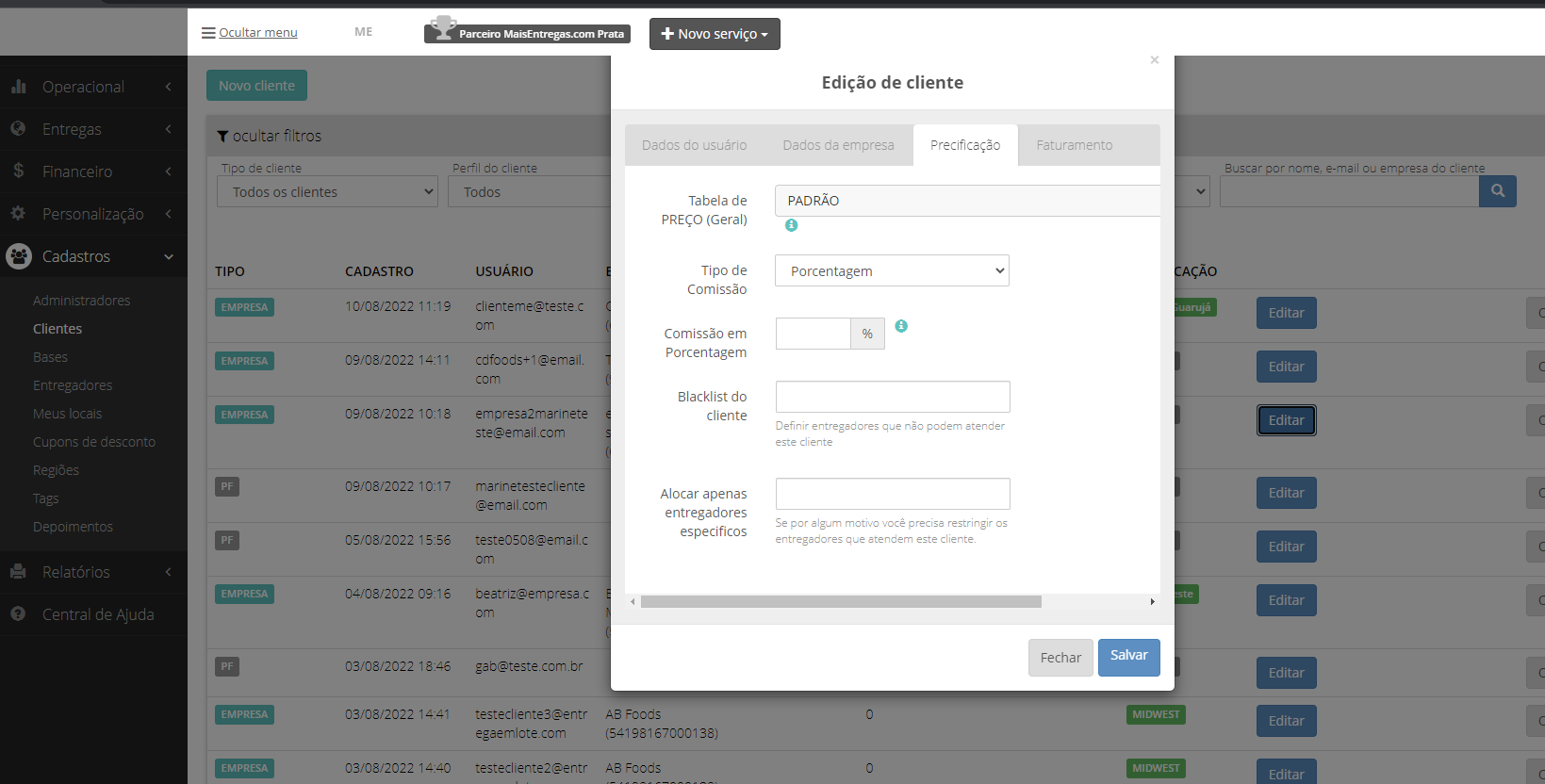
- Clique em Salvar.
Outros campos da aba Precificação
A mesma aba também mostra os campos Tipo de Comissão, Blacklist do cliente (entregadores que não podem atender este cliente) e Alocar apenas entregadores específicos (restringe os entregadores que atendem o cliente). Não altere esses campos se não for necessário.