Este artigo explica como criar uma tabela de precificação por quilômetro rodado no ambiente administrativo.
Antes de começar
Acesse o menu Personalização > Precificação > Adicionar para criar uma nova tabela.
Passo a passo
- Acesse Personalização > Precificação > Adicionar.
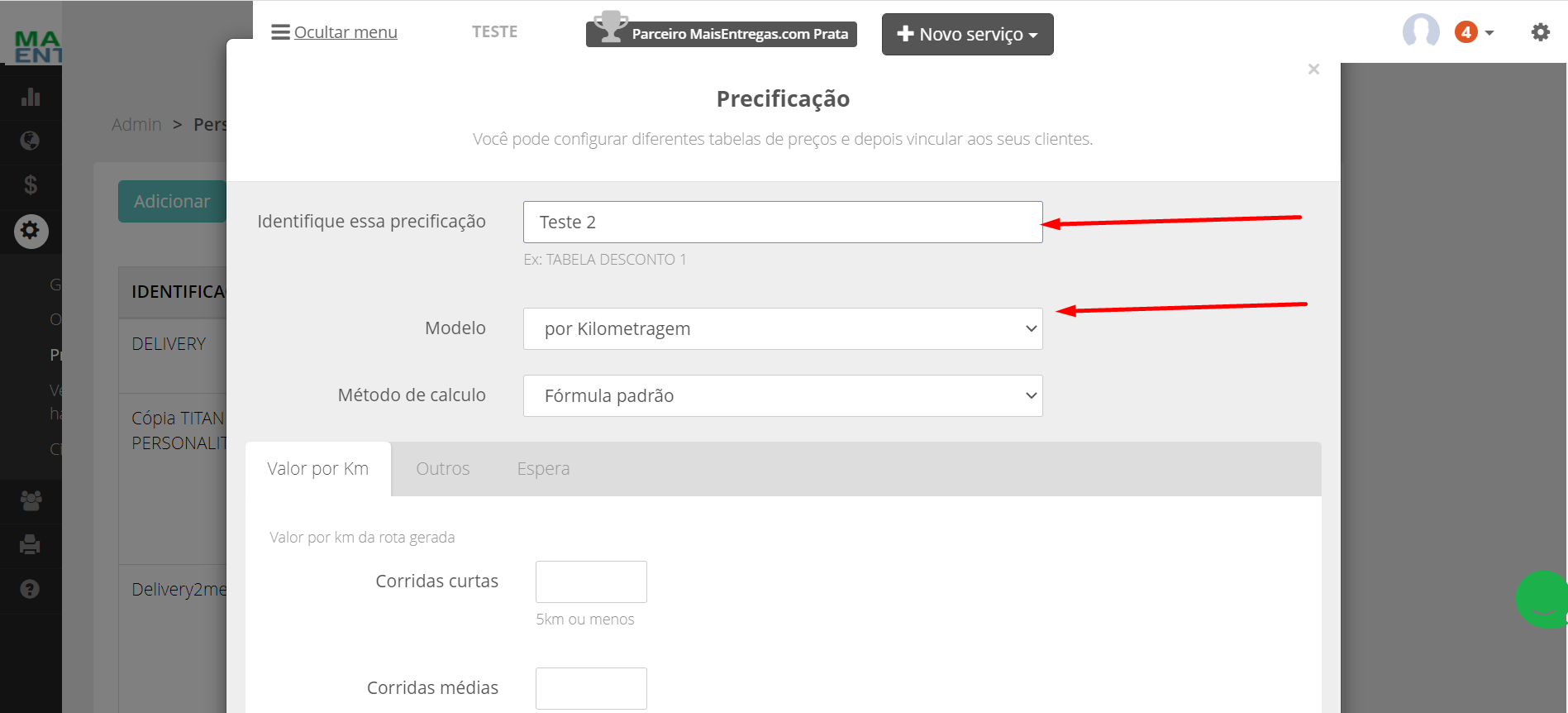
- Em Identifique essa precificação, dê um nome para a tabela. Esse nome ajuda a encontrá-la depois, na hora de vincular a um cliente.
- Em Modelo, selecione "por Kilometragem".
- Em Método de cálculo, selecione "Fórmula padrão".
Valor por Km
Na aba Valor por Km, defina quanto será cobrado por quilômetro em três faixas de distância:
- Corridas curtas: até 5 km;
- Corridas médias: de 5 km a 15 km;
- Corridas longas: acima de 15 km.
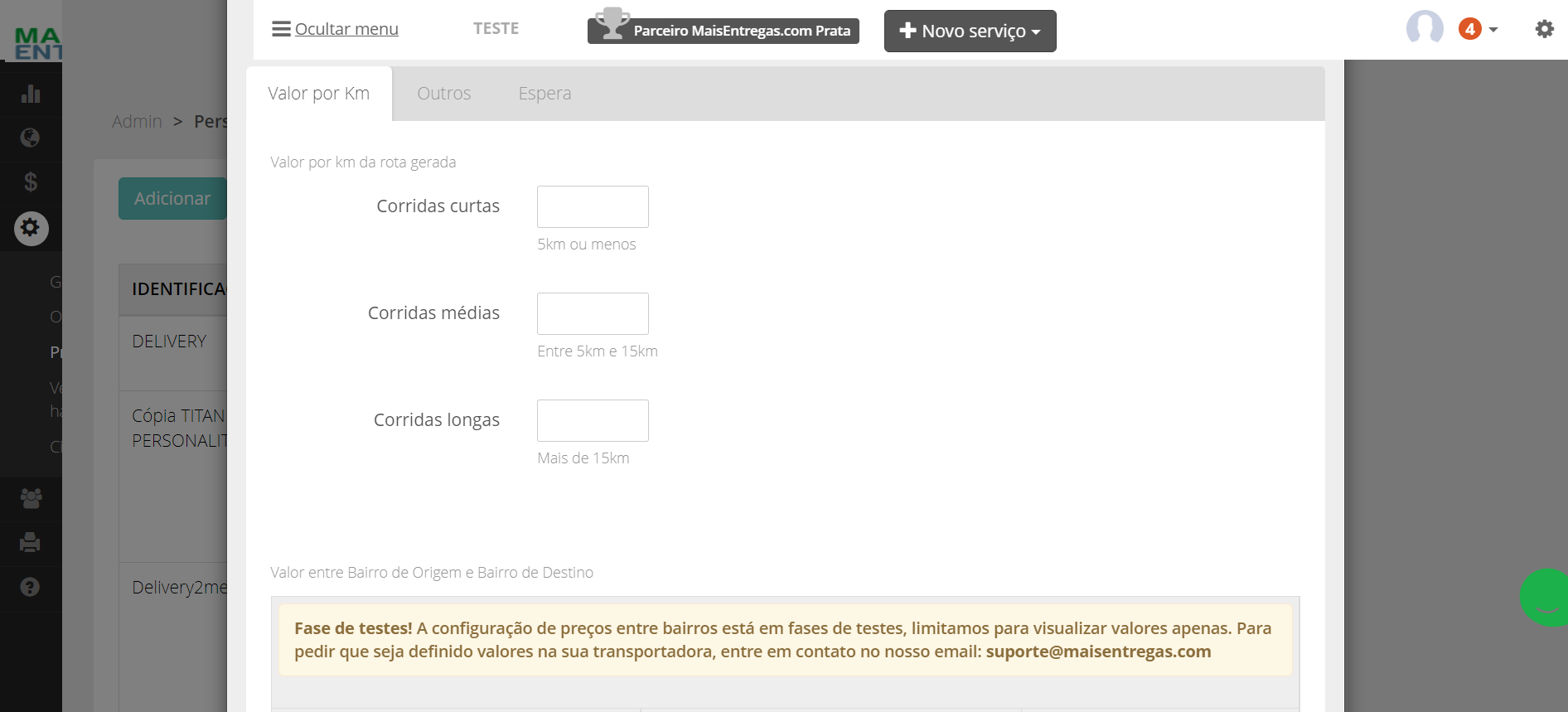
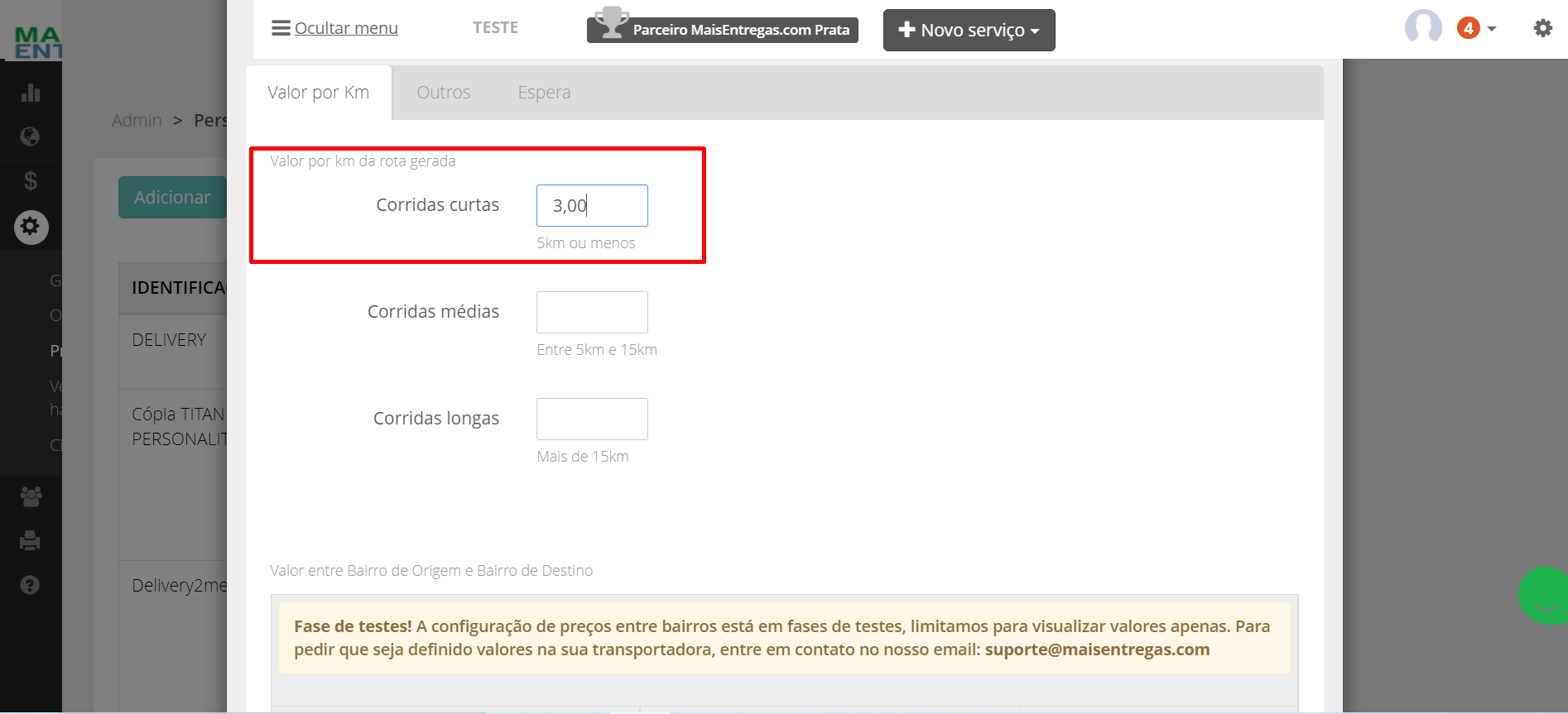
O valor informado é sempre referente a 1 km rodado.
Exemplo: se você definir R$ 3,00 para corridas curtas, o sistema cobra R$ 3,00 por km em rotas de até 5 km. Ao ultrapassar 5 km, cada km adicional passa a ser cobrado pelo valor definido para corridas médias.
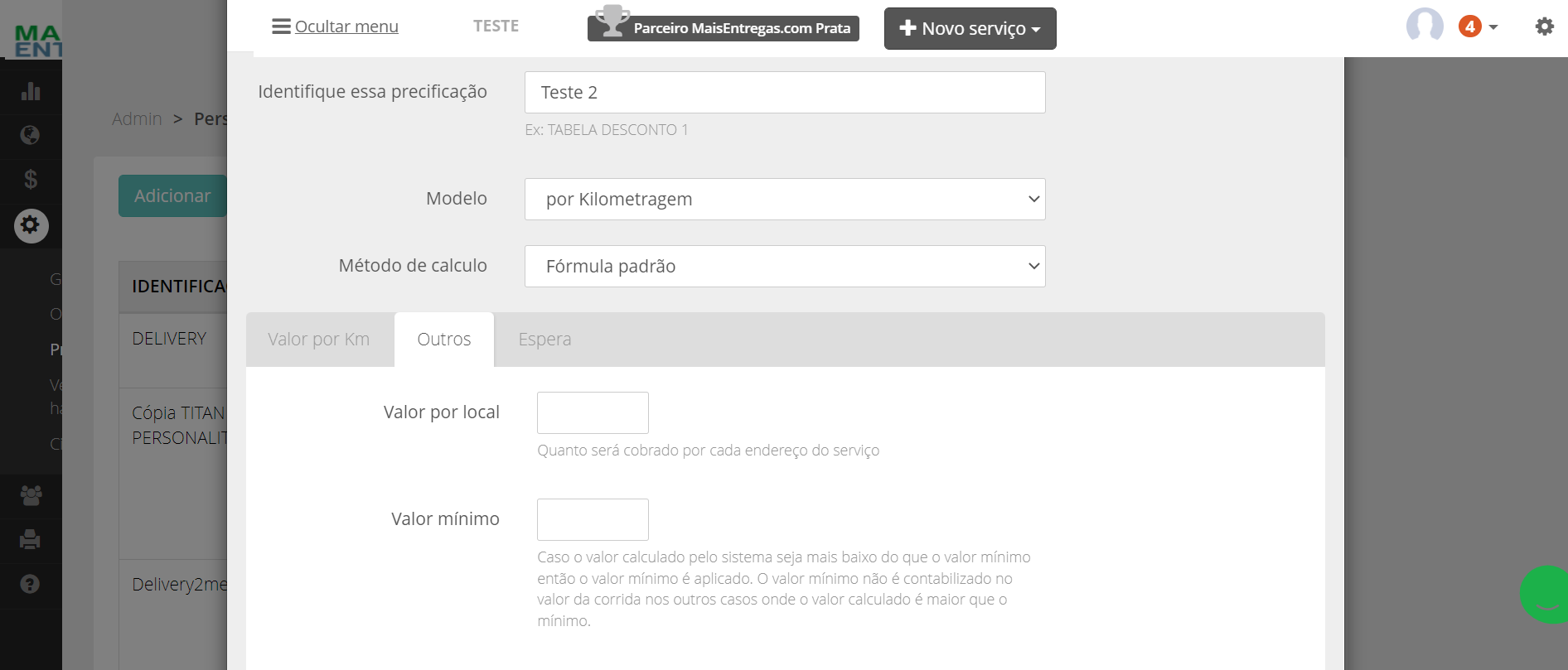
Aba "Outros"
- Valor por local: quanto será cobrado por cada endereço da corrida. O ponto de coleta também é precificado.
- Valor mínimo: toda corrida é precificada a partir desse valor. Se o cálculo resultar em um valor menor, o valor mínimo é aplicado. Se o valor calculado for maior, o mínimo não é somado ao valor da corrida.
- Retorno do entregador: escolha entre um valor fixo por retorno ou um desconto percentual na distância do retorno.
- Distância da base: se seus entregadores partem de uma base fixa, ative "Contabilizar distância da Base" para incluir o trajeto da base até o ponto de coleta.
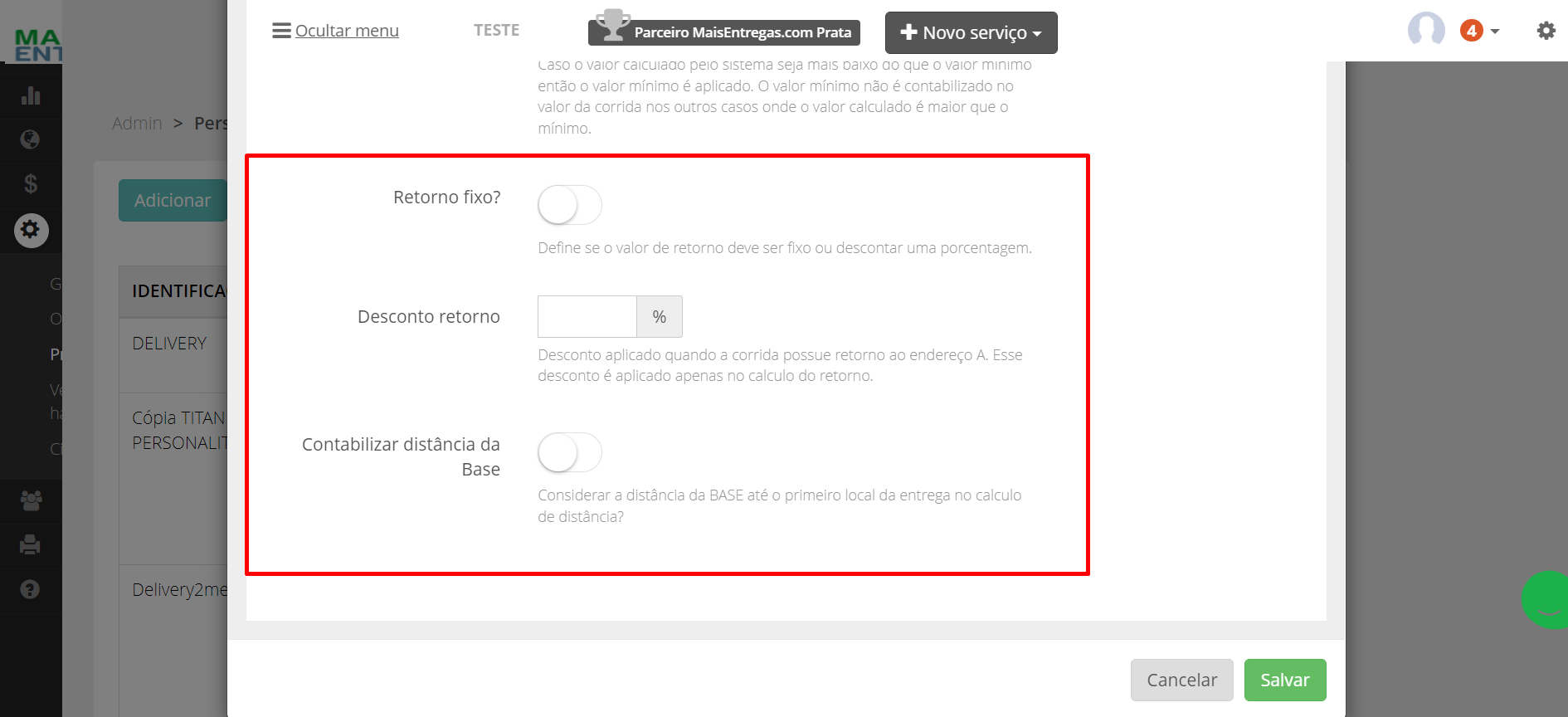
Atenção: atualmente o sistema permite apenas um endereço de base. Para alterá-lo, acesse Personalização > Geral > Localização da Base.
Aba "Espera"
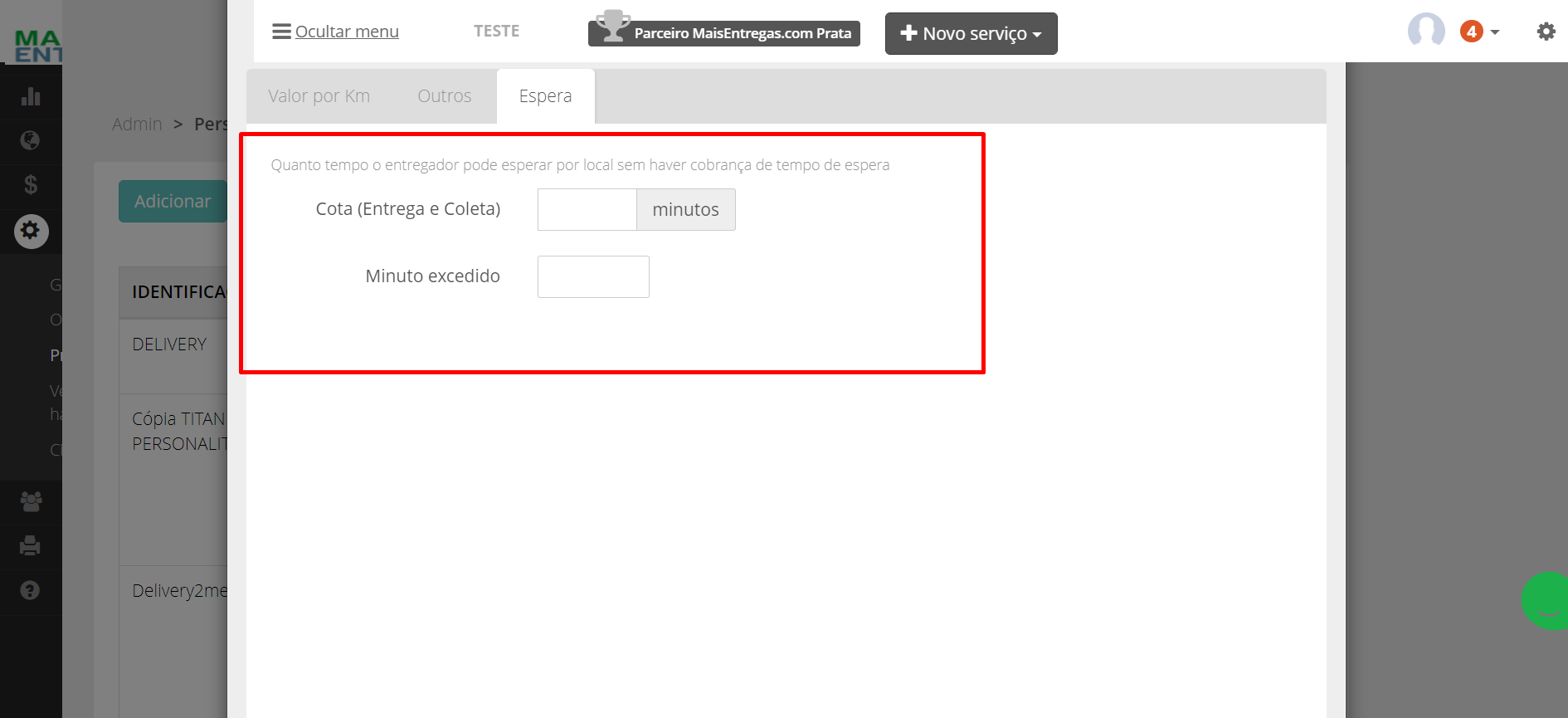
A aba Espera define quanto tempo o entregador pode esperar em cada local sem gerar cobrança adicional.
- Cota (Entrega e Coleta): tempo máximo de espera, em minutos, na coleta e na entrega, sem custo adicional.
- Minuto excedido: valor cobrado por minuto que ultrapassar a cota.
Perguntas frequentes
Depois de criar a tabela, como eu a uso? Selecione a tabela criada na precificação do cliente desejado. Veja o passo a passo em Vinculando tabela de preços a cliente específico.
Posso ter mais de um endereço de base? Não. Atualmente o sistema permite apenas um. Para alterar o endereço, acesse Personalização > Geral > Localização da Base.