Esta página explica como salvar os filtros da tela de Acompanhamento para que continuem aplicados depois de atualizar a página.
Como salvar os filtros
- Acesse o menu Entregas > Acompanhamento.
- Configure os filtros desejados, por exemplo Bases, Cidade, Clientes ou Entregador.
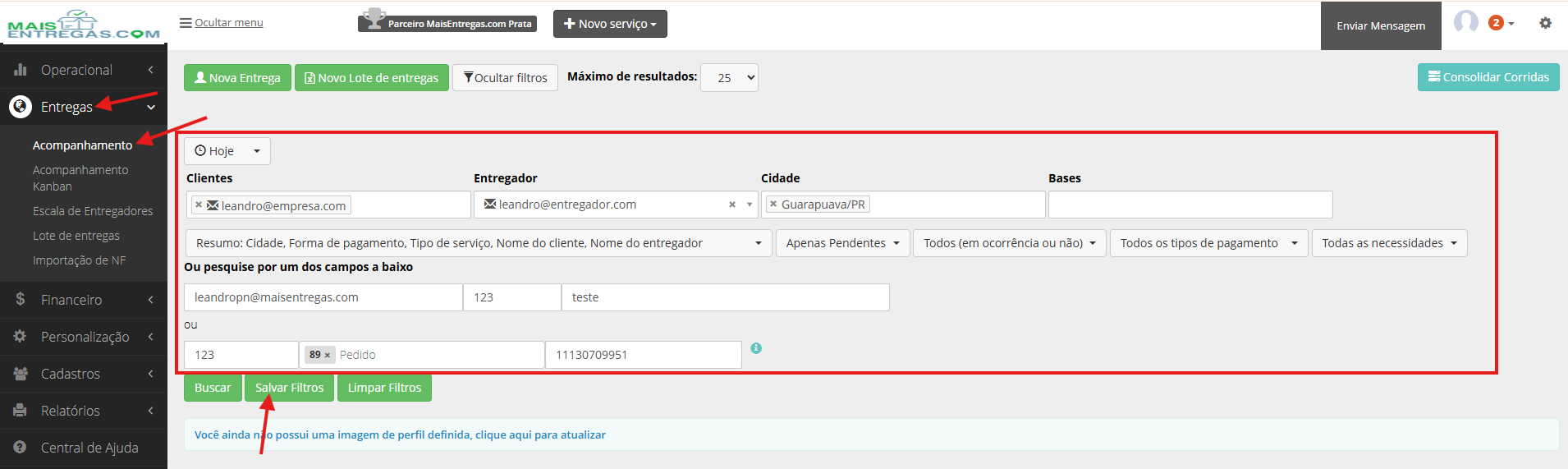
- Clique em "Salvar Filtros".
Pronto. Mesmo que você atualize a página, saia e volte ou feche o navegador, os filtros salvos continuam aplicados na tela.
Quais filtros podem ser salvos
Todos os filtros disponíveis na tela de Acompanhamento, incluindo:
- Clientes
- Entregador
- Cidade
- Bases
- Resumo (Cidade, Forma de pagamento, Tipo de serviço, Nome do cliente, Nome do entregador)
- Status (Apenas Pendentes, etc.)
- Ocorrência (Todos, com ocorrência ou não)
- Tipo de pagamento
- Necessidades
Como limpar os filtros salvos
- Em cada campo, remova os filtros aplicados.
- Clique em "Salvar Filtros". Assim, os filtros salvos são removidos.
Perguntas frequentes
Se eu atualizar a página, os filtros continuam aplicados? Sim, desde que você tenha clicado em "Salvar Filtros" antes. Se apenas clicou em "Buscar" sem salvar, os filtros somem ao atualizar a página.