Este artigo explica como localizar uma corrida disponível no app do entregador usando o número do pedido, o número da nota fiscal ou o código de barras/QR Code da nota fiscal. Use esta busca quando houver muitas corridas disponíveis e você precisar encontrar a corrida de uma nota específica.
Antes de começar
Você precisa ter pelo menos uma destas informações da nota fiscal: número do pedido, número da nota fiscal, código de barras ou QR Code. Elas podem estar impressas ou aparecer na tela de um computador.
Passo a passo
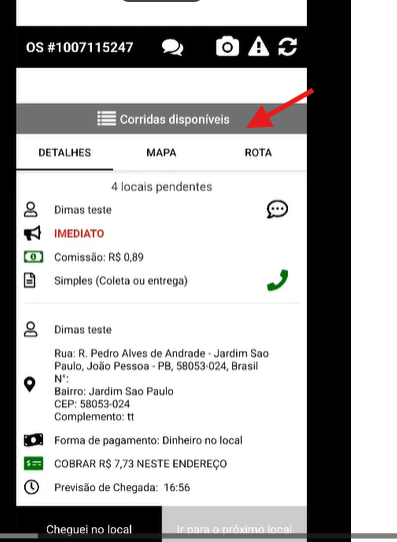
- Abra o aplicativo do entregador no celular e toque no botão Corridas disponíveis. O app listará todas as corridas disponíveis no momento.
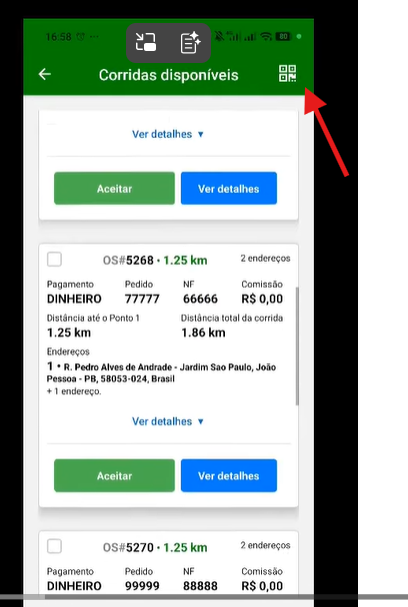
- No canto superior direito da tela, toque no ícone de QR Code. O app abrirá a câmera do celular.
- Escolha uma das formas de busca abaixo.
Procedimento:
Forma 1: ler o QR Code da nota fiscal
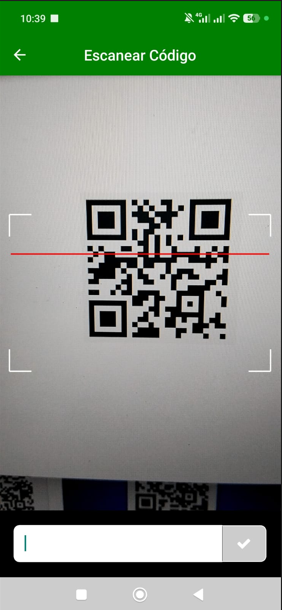
Com a câmera aberta, aponte para o QR Code. O QR Code deve conter o número do pedido, o número da nota fiscal ou o código de barras da nota fiscal. Com qualquer uma dessas informações, o app faz a busca e mostra a corrida correspondente.
Forma 2: ler o código de barras da nota fiscal
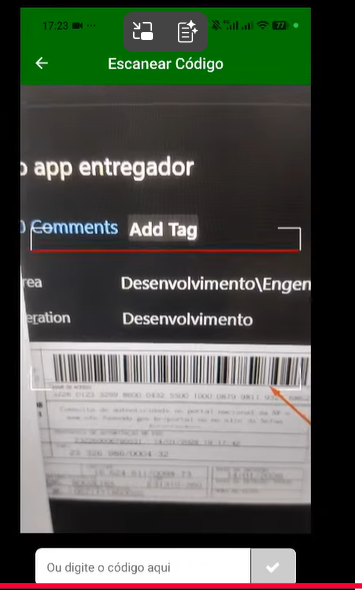
Com a câmera aberta, aponte para o código de barras da nota fiscal. O app identifica o código e mostra a corrida vinculada à nota lida.
Forma 3: digitar o número do pedido
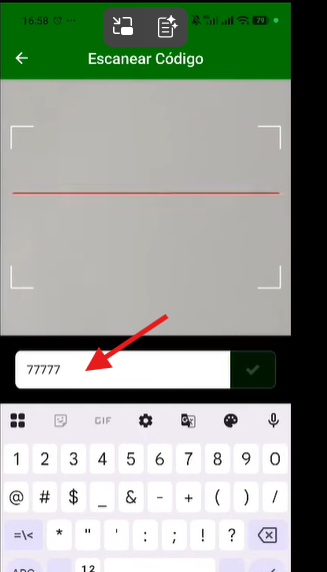
- Com a tela de escaneamento aberta, não é preciso usar a câmera.
- Toque no campo "Ou digite o código aqui", na parte inferior da tela.
- Digite o número do pedido e confirme com o botão de check.
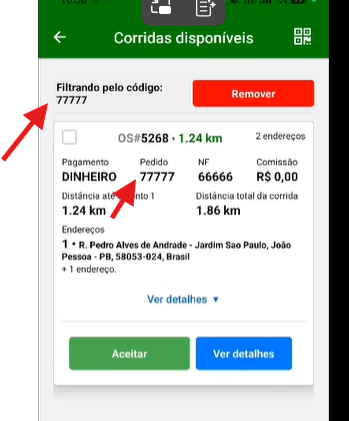
- O app exibe a corrida correspondente. Para este exemplo, o pedido 77777 leva à OS 5268.
Forma 4: digitar o número da nota fiscal
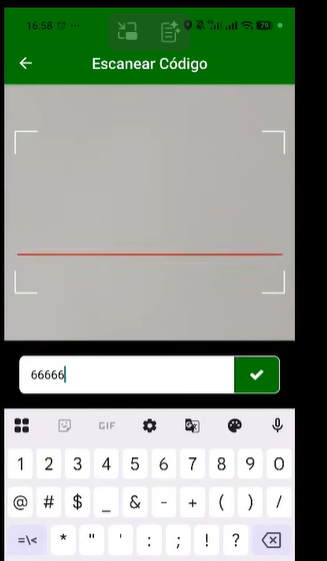
- Use o mesmo campo inferior da tela de escaneamento.
- Digite o número da nota fiscal e confirme.
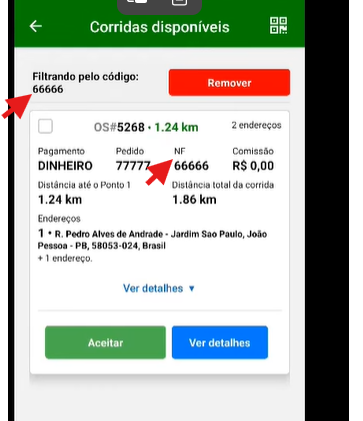
- O app exibe a corrida vinculada à nota informada. Para este exemplo, a NF 66666 leva à OS 5268.
Como remover o filtro
Depois da busca, a lista fica filtrada e aparece a indicação "Filtrando pelo código". Para voltar à lista completa, toque no botão vermelho Remover.