Este artigo explica como usar a busca e os filtros do Mapa de Entregas e Entregadores, no ambiente responsivo, para localizar entregadores, corridas e endereços e acompanhar a operação no mapa.
Caixa de pesquisa
A caixa PESQUISAR/BUSCAR NO MAPA é o primeiro item da seção de filtros e buscas.
Importante: a busca só encontra o texto digitado exatamente como ele aparece no cadastro. Por exemplo, "João da Silva" não será encontrado se você digitar apenas "João". O mesmo vale para e-mail, número do pedido e nota fiscal. Já o número da corrida (OS) pode ser pesquisado pelo número completo ou pelos 4 últimos dígitos.
Você pode pesquisar:
- Nome ou e-mail do entregador (conteúdo completo);
- Nome ou e-mail do cliente ou da empresa do cliente (conteúdo completo);
- Número da corrida (OS) (conteúdo completo ou os 4 últimos dígitos);
- Número do pedido, nota fiscal ou documento (conteúdo completo).
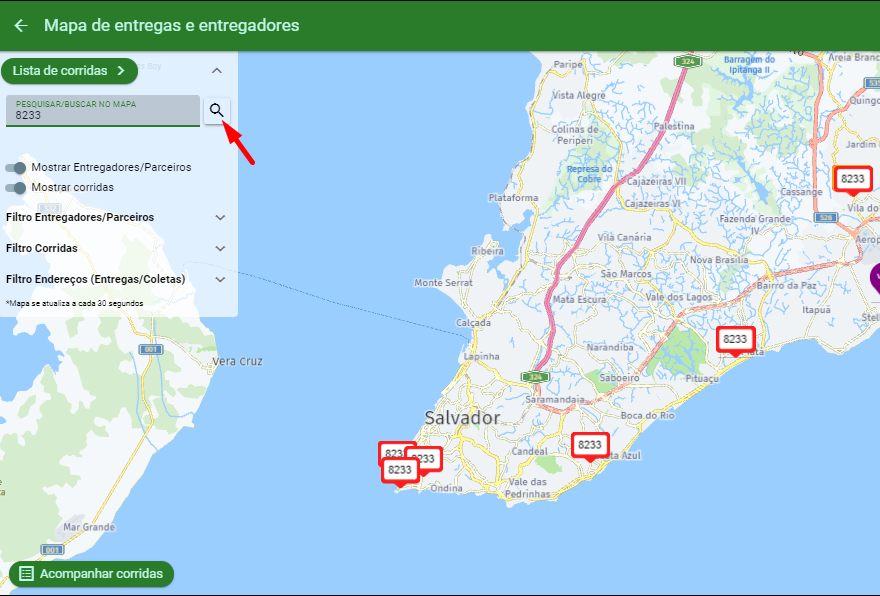
Exemplo: na imagem abaixo, foram pesquisados os 4 últimos dígitos da OS 1003758233. O mapa mostra apenas os endereços dessa corrida.
Remover um filtro
O filtro aplicado aparece abaixo da caixa de pesquisa. Para removê-lo, clique no X ao lado dele.
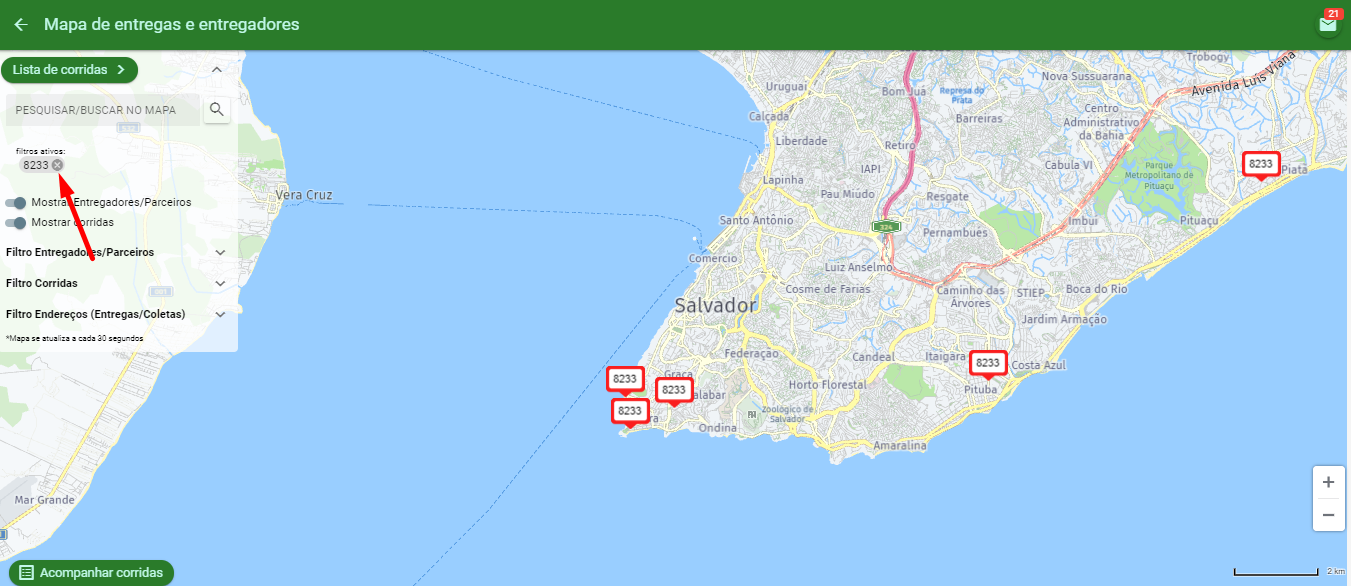
Você pode aplicar no máximo 3 filtros ao mesmo tempo. Quando há mais de um filtro, o mapa mostra apenas o que atende a todos eles.
Lista de corridas e indicadores do dia
Clique em Lista de corridas, no menu lateral, para ver todas as corridas.
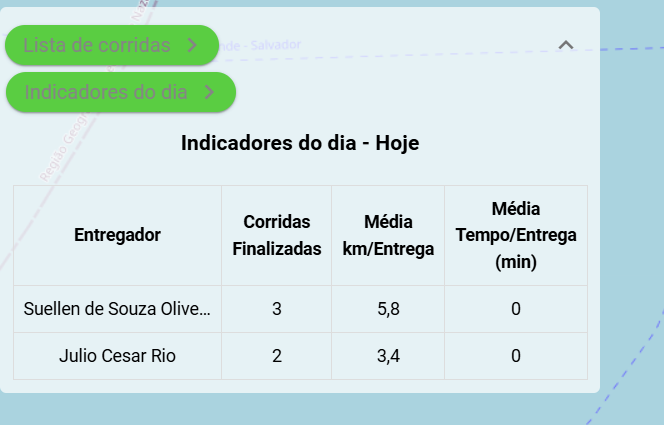
Em Indicadores do dia você acompanha, por entregador:
- Entregador: identificação do entregador na plataforma;
- Corridas finalizadas: total de corridas concluídas no dia;
- Média km/entrega: distância média de cada entrega;
- Média tempo/entrega: tempo médio de cada entrega, em minutos.
Status dos entregadores e parceiros
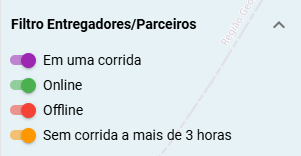
No filtro Filtro Entregadores/Parceiros, as cores indicam o status:
- Roxo: entregador com corrida em andamento;
- Verde: entregador online;
- Vermelho: entregador offline;
- Amarelo: entregador sem corrida há mais de 3 horas.
No mapa, cada entregador aparece com as quatro primeiras letras do nome, o que ajuda a identificá-lo rapidamente.
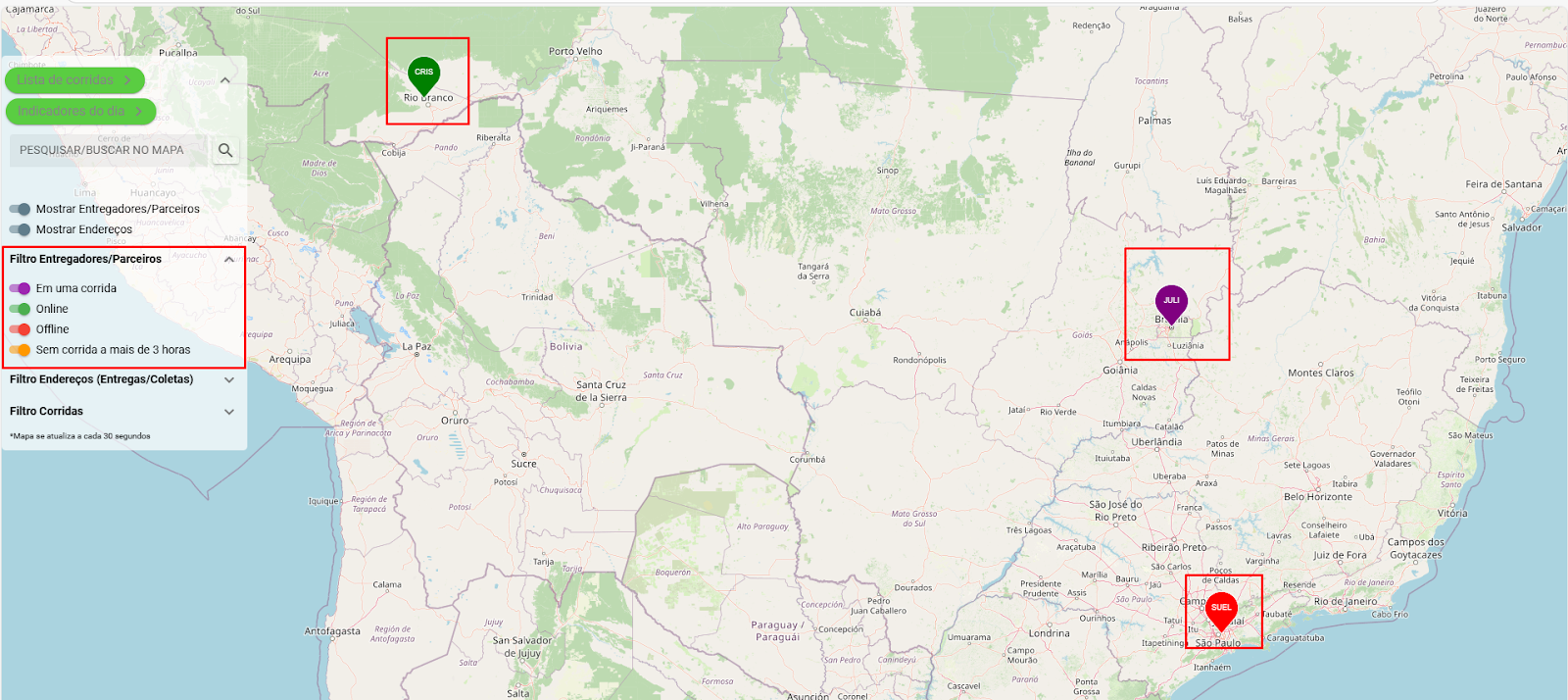
Regras de status:
- Se o aplicativo do entregador ficar 24 horas sem enviar a localização, o status muda automaticamente para offline.
- Se o entregador ficar 72 horas offline, ele deixa de aparecer no mapa.
Detalhes do entregador
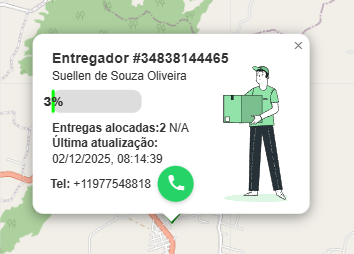
Clique sobre o entregador para abrir os detalhes:
- Nome do entregador;
- Bateria: porcentagem da bateria do aparelho do entregador;
- Entregas alocadas: entregas atribuídas a ele;
- Última atualização: data e hora da última ação dele no aplicativo;
- Contato: o botão de telefone abre o WhatsApp do entregador.
Status das coletas e entregas
Também é possível filtrar as corridas por status e tipo de endereço (entrega ou coleta):
- Vermelho: pendente;
- Laranja: em andamento;
- Roxo: chegou;
- Verde: concluído.
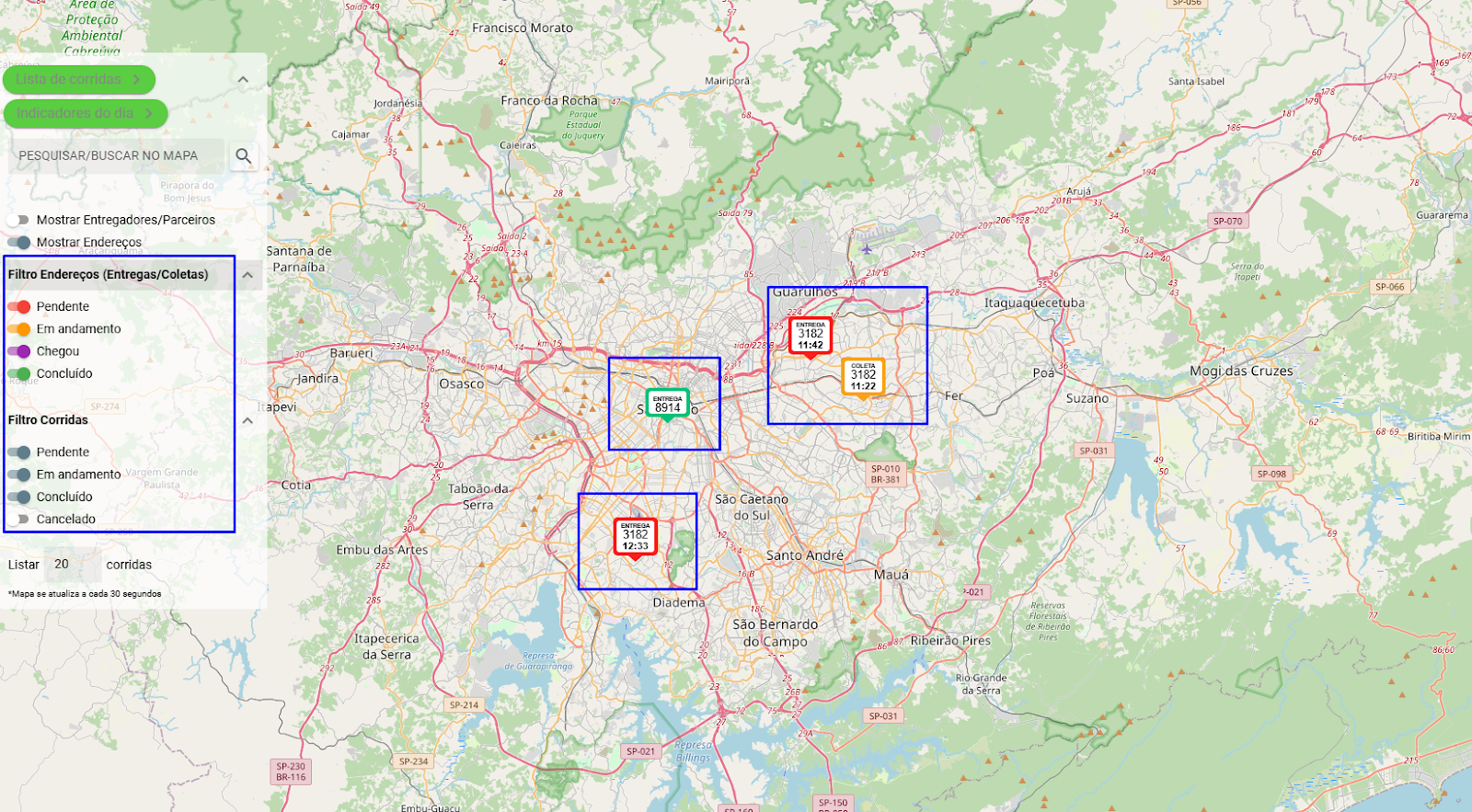
Uma corrida tem no mínimo 2 endereços (entrega e coleta). A corrida só é concluída quando todos os endereços estiverem concluídos.
Dica: os filtros de corridas podem ser ativados ou desativados conforme a necessidade, controlando o que aparece no mapa (coletas e entregas).
Alocando um entregador em uma entrega
- No mapa, clique sobre a entrega. Além dos detalhes da corrida, a janela mostra informações para acompanhar a coleta e a entrega.
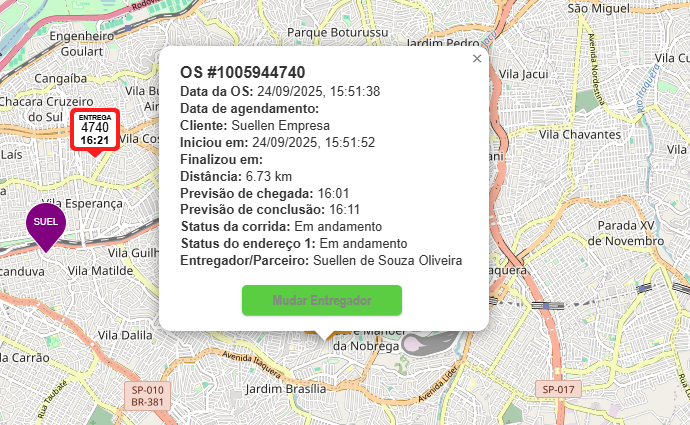
- Clique em Mudar Entregador.
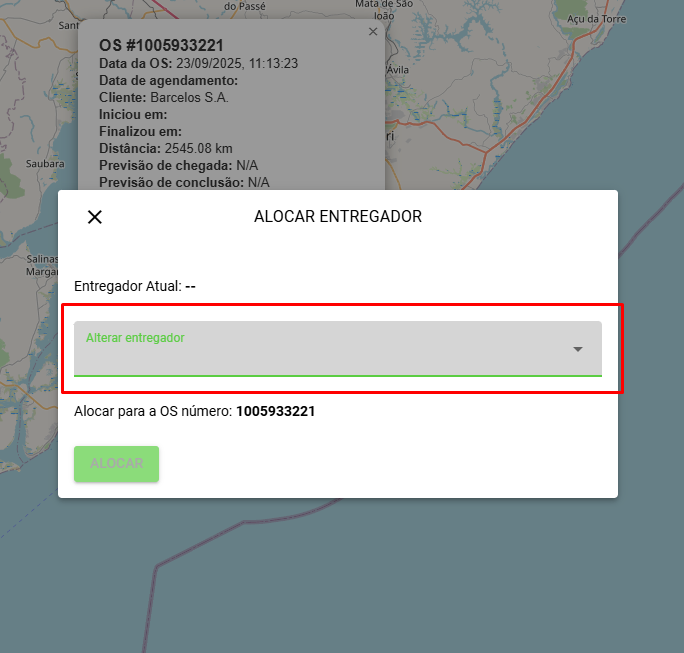
- No campo Alterar entregador, selecione o entregador desejado.
- Clique em ALOCAR. O entregador fica vinculado à entrega.