Este artigo explica como pagar corridas com cartão de crédito online, cadastrando o cartão na própria plataforma.
Como cadastrar o cartão e gerar a corrida
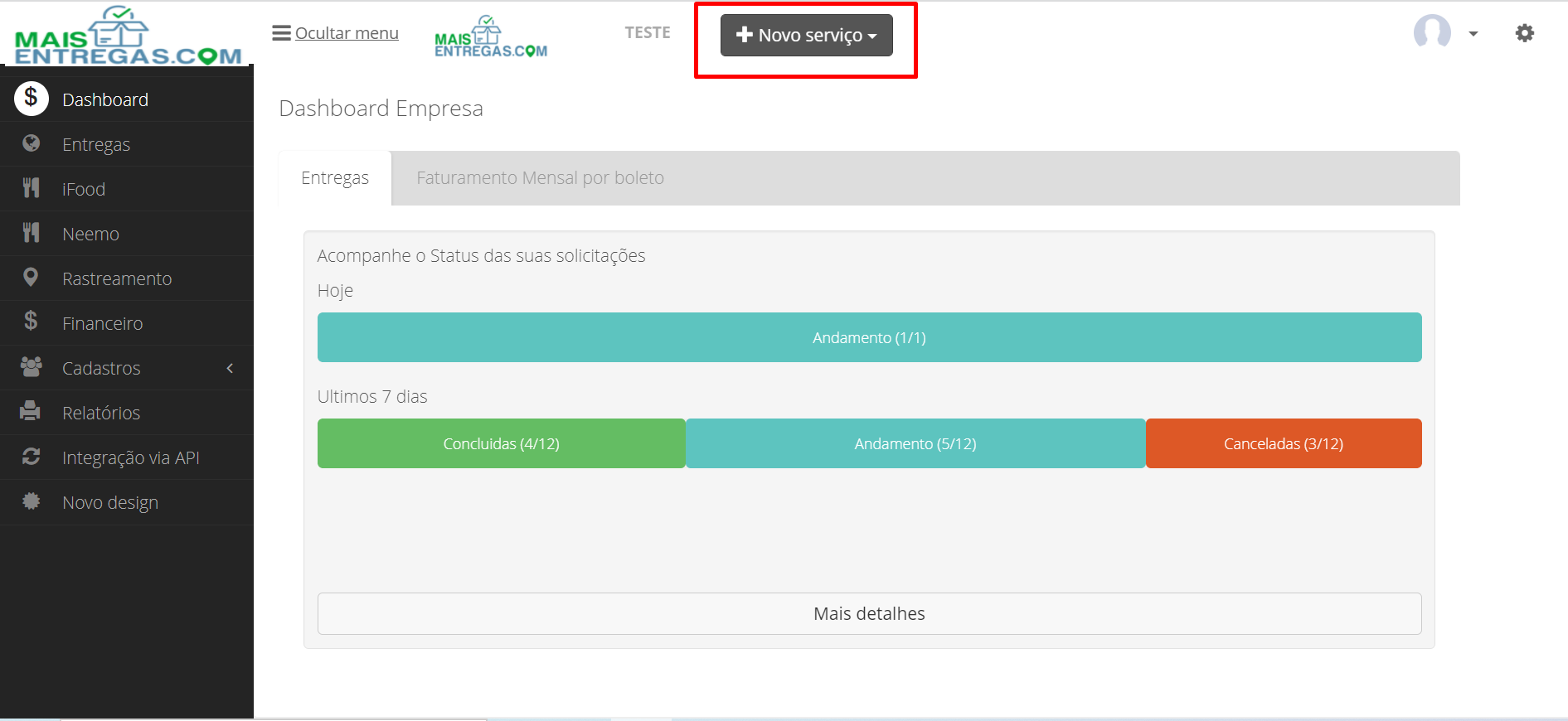
No topo da tela, clique em "Novo serviço".
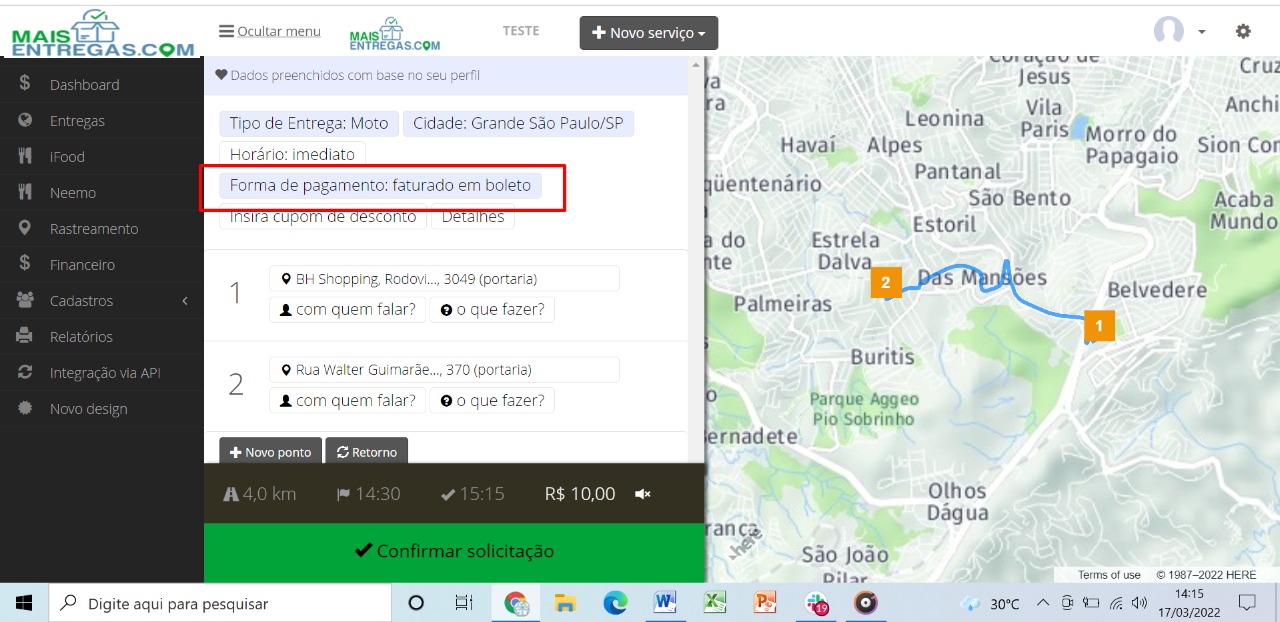
Preencha os dados da corrida. Depois, clique na forma de pagamento para alterá-la. Na imagem, a forma atual aparece como "faturado em boleto".
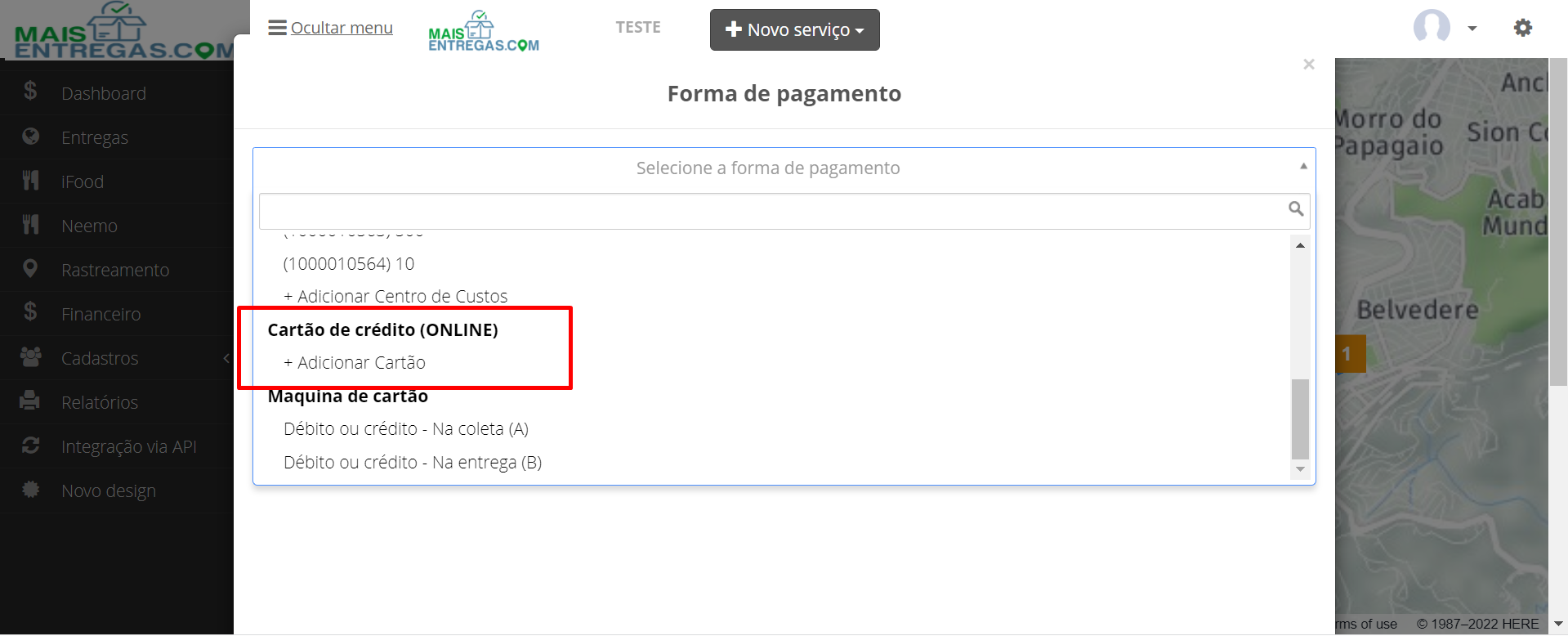
Na lista "Forma de pagamento", escolha "Cartão de crédito (ONLINE)" e clique em "+ Adicionar Cartão".
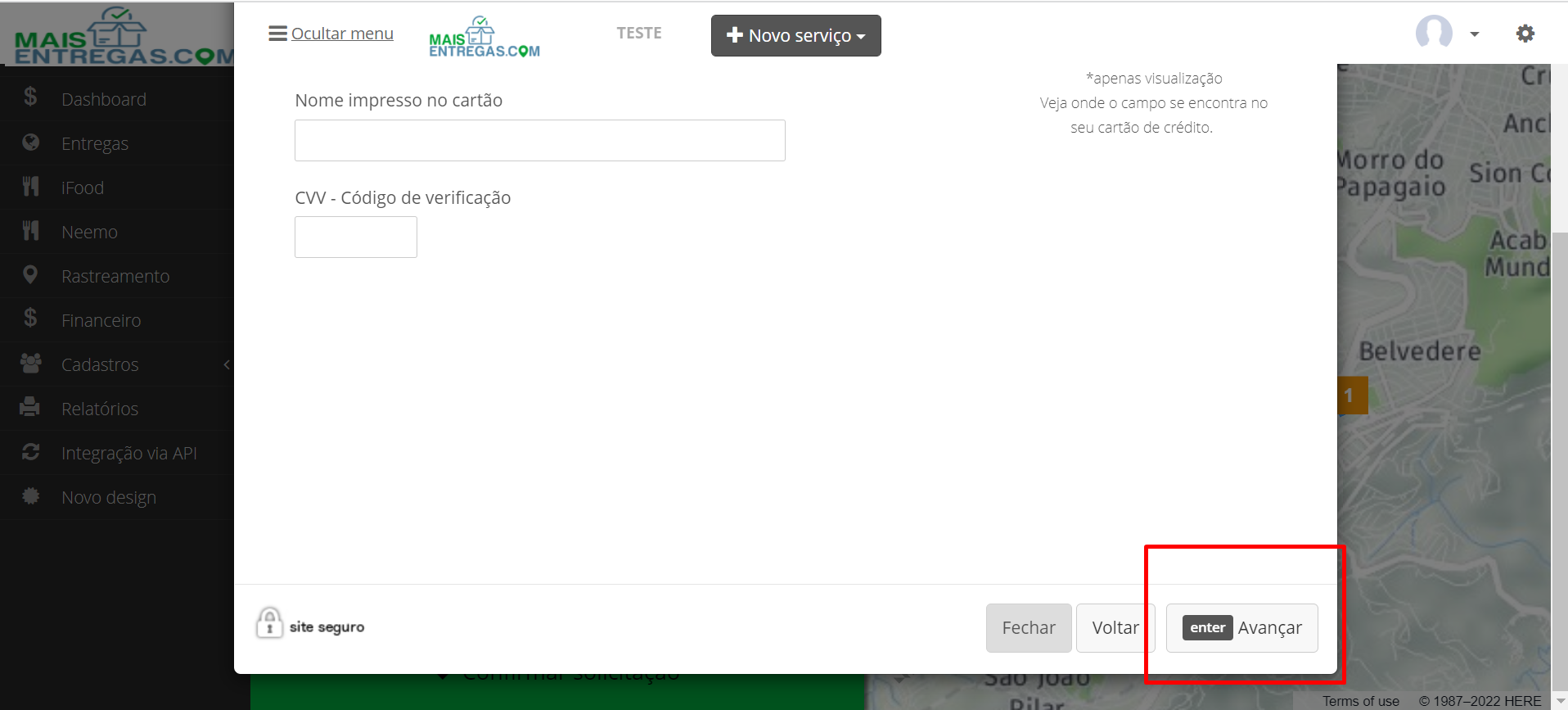
Preencha os dados do cartão exatamente como estão impressos nele: número, validade, nome impresso e CVV (código de verificação).
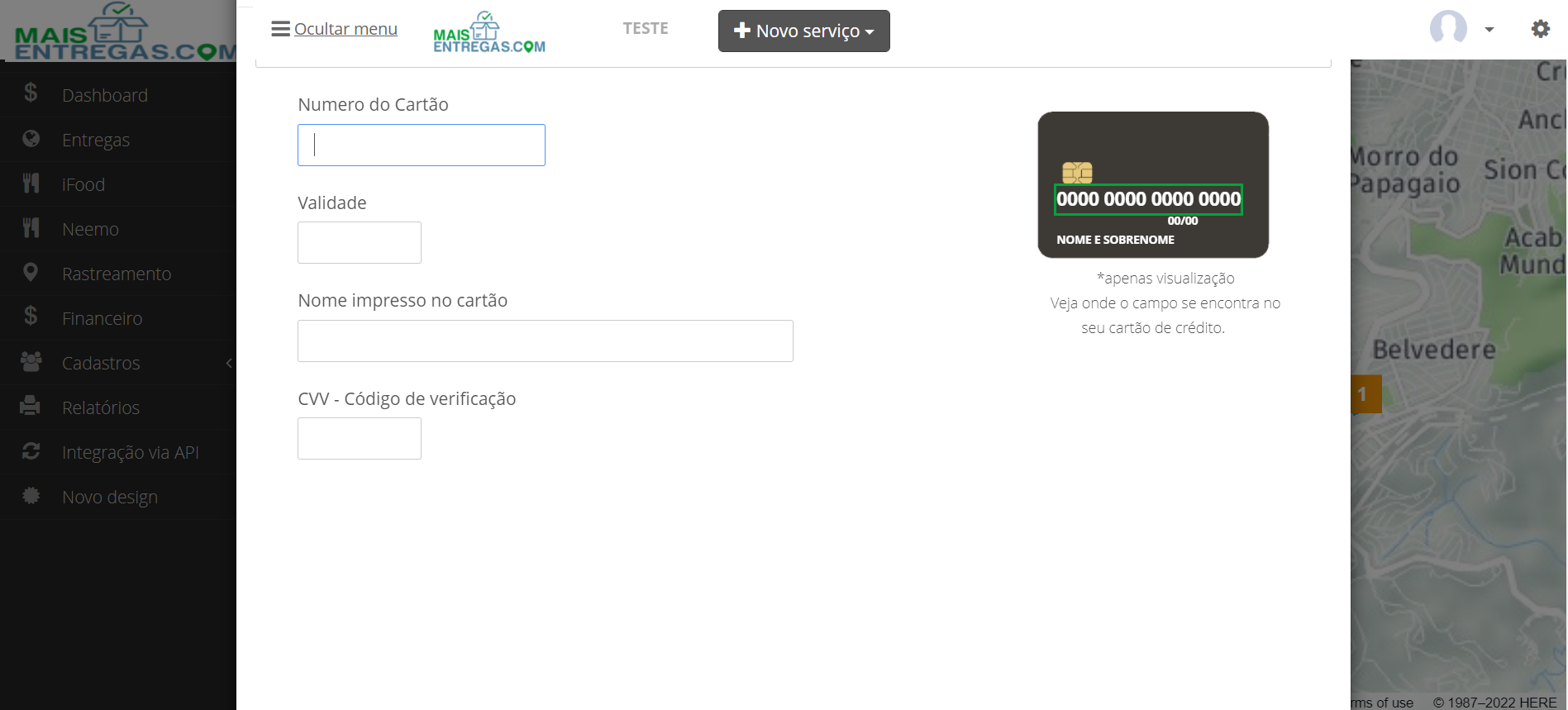
Clique em "Avançar".
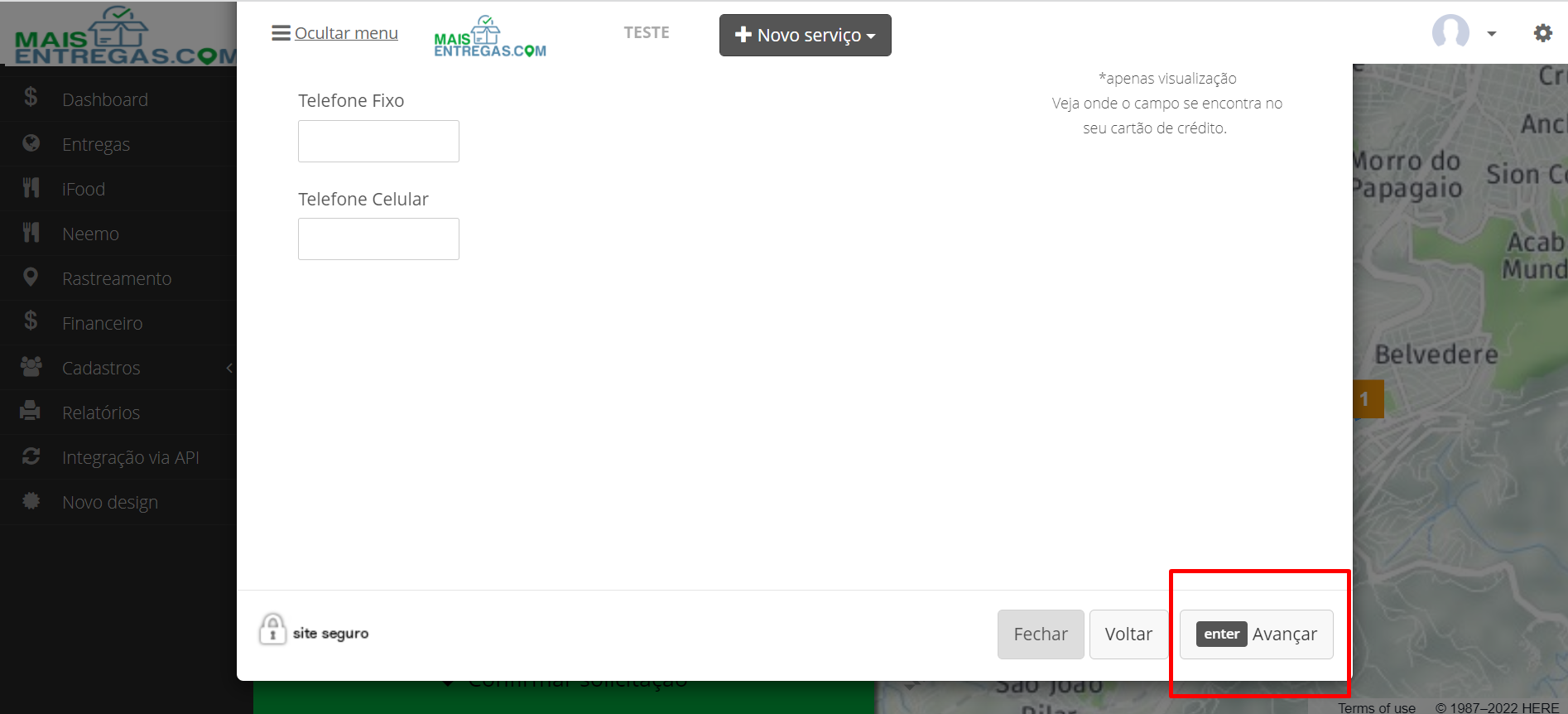
Preencha os dados do titular do cartão: nome completo, CPF/CNPJ, telefone fixo e telefone celular. Os dados devem ser do titular do cartão.
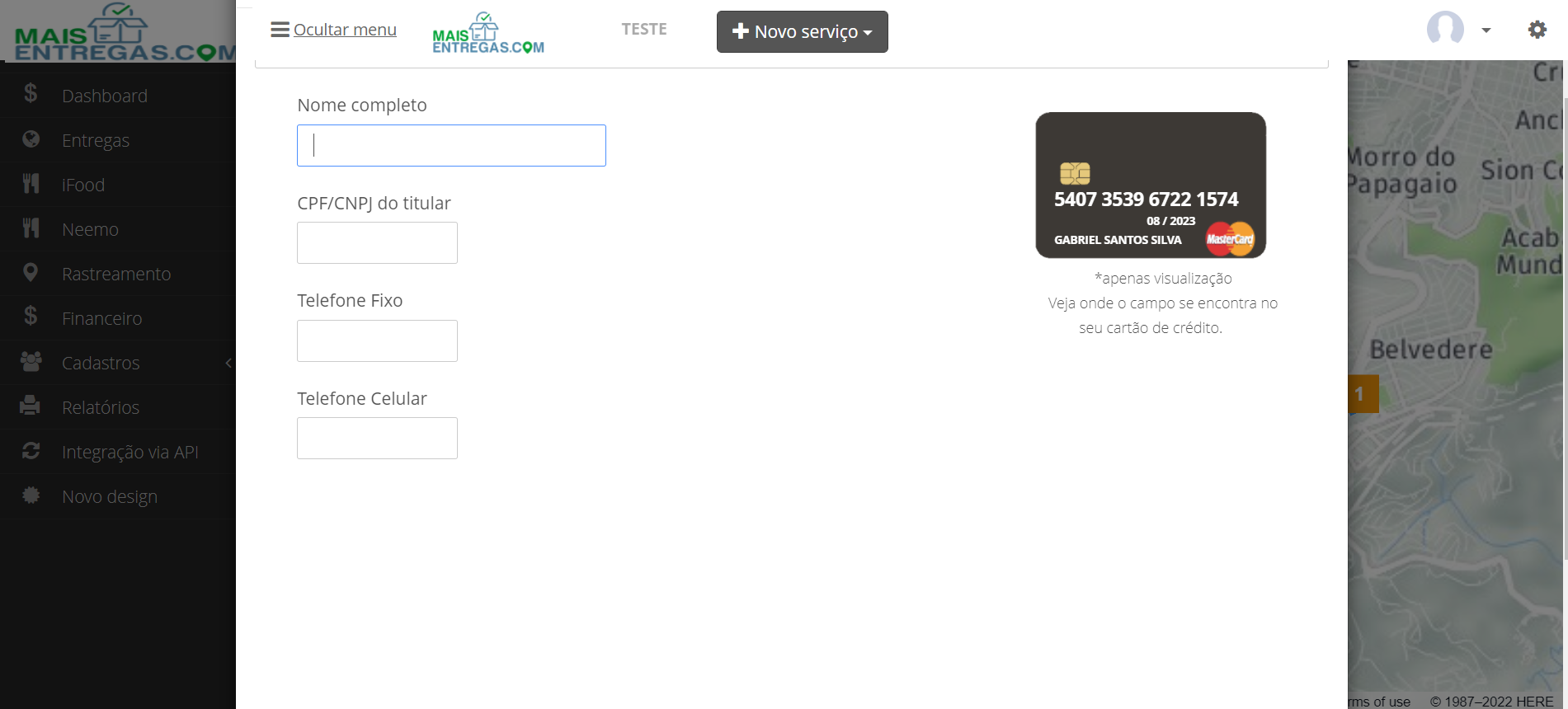
Clique em "Avançar".
Informe o CEP do endereço de cobrança do cartão e clique em "Buscar". O sistema preenche o restante do endereço. Atenção: este é o endereço de cadastro do titular do cartão, e não o endereço da entrega.
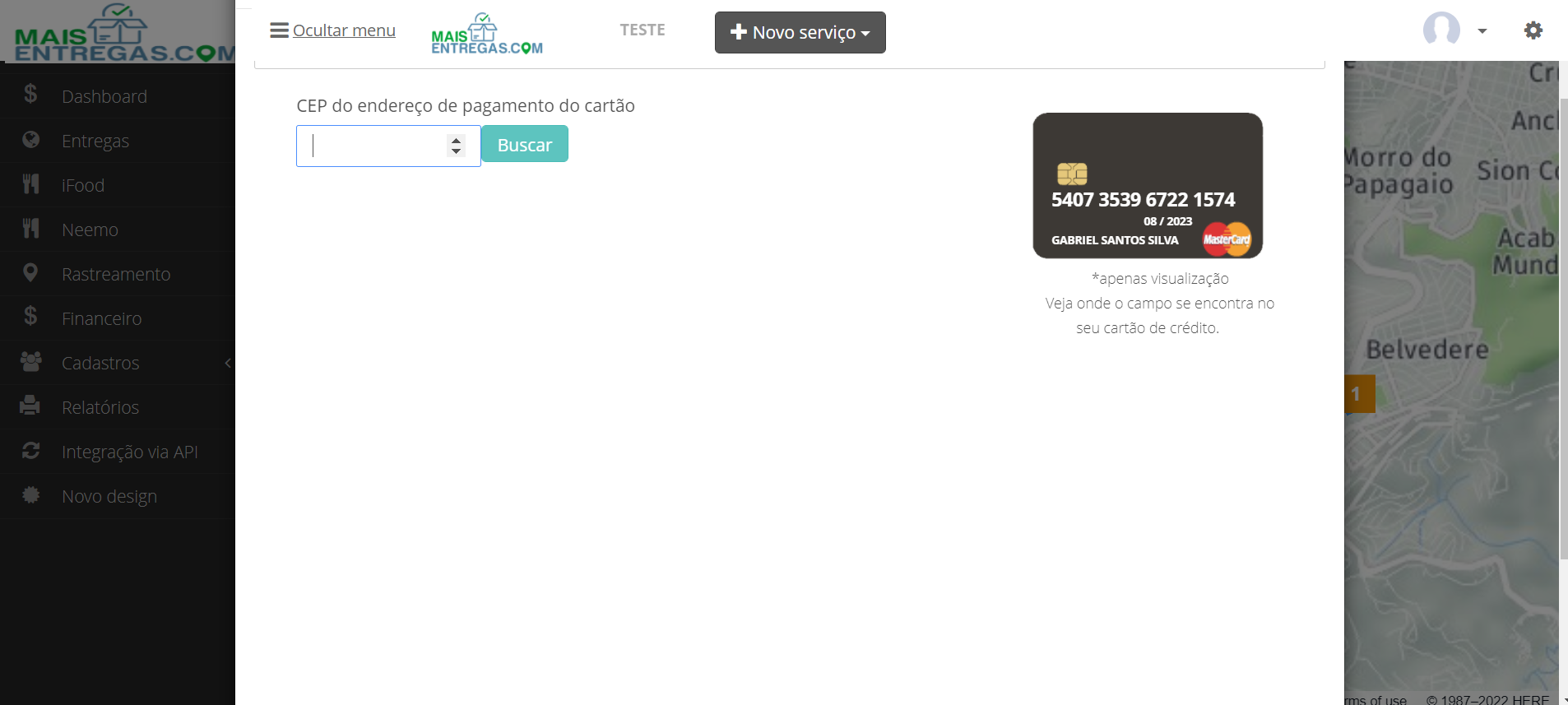
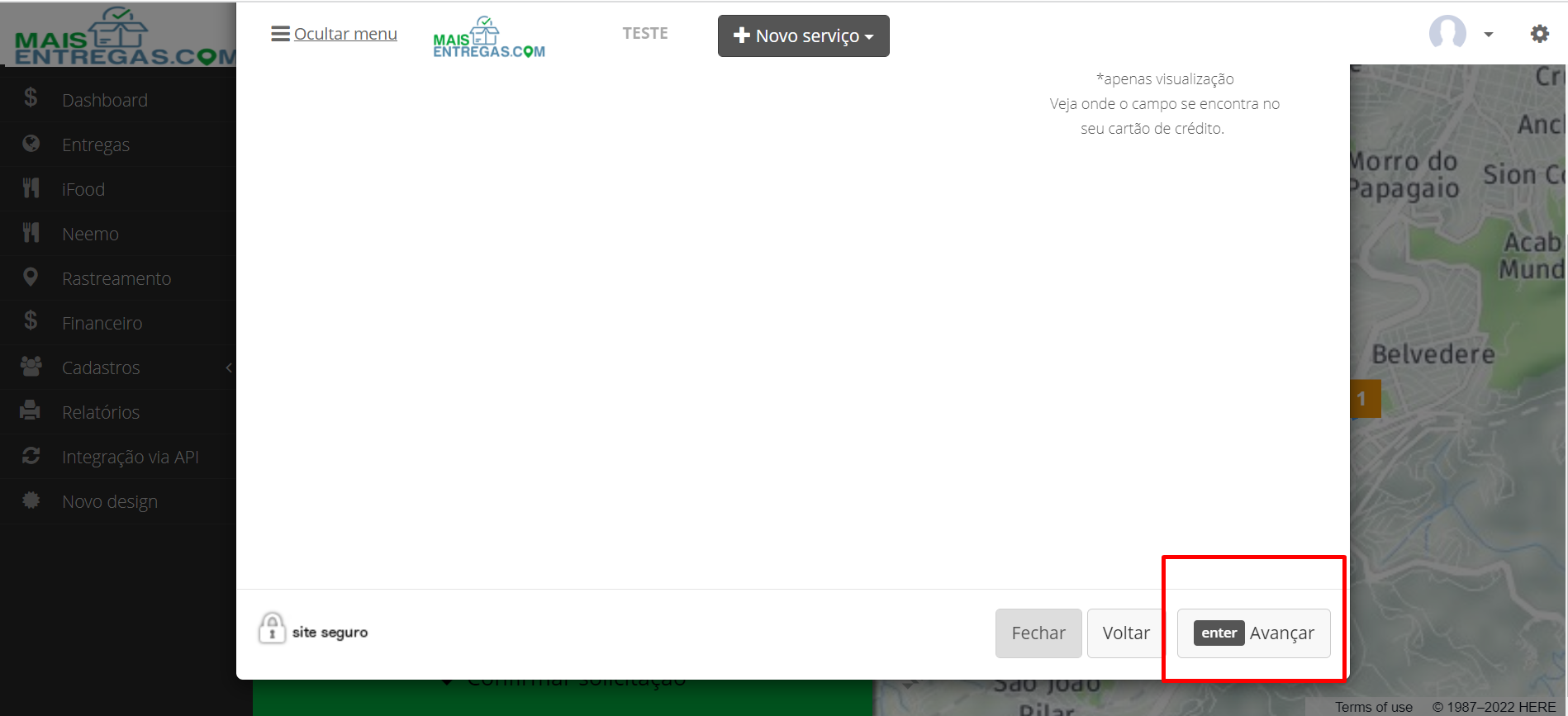
Confira os campos e clique em "Avançar".
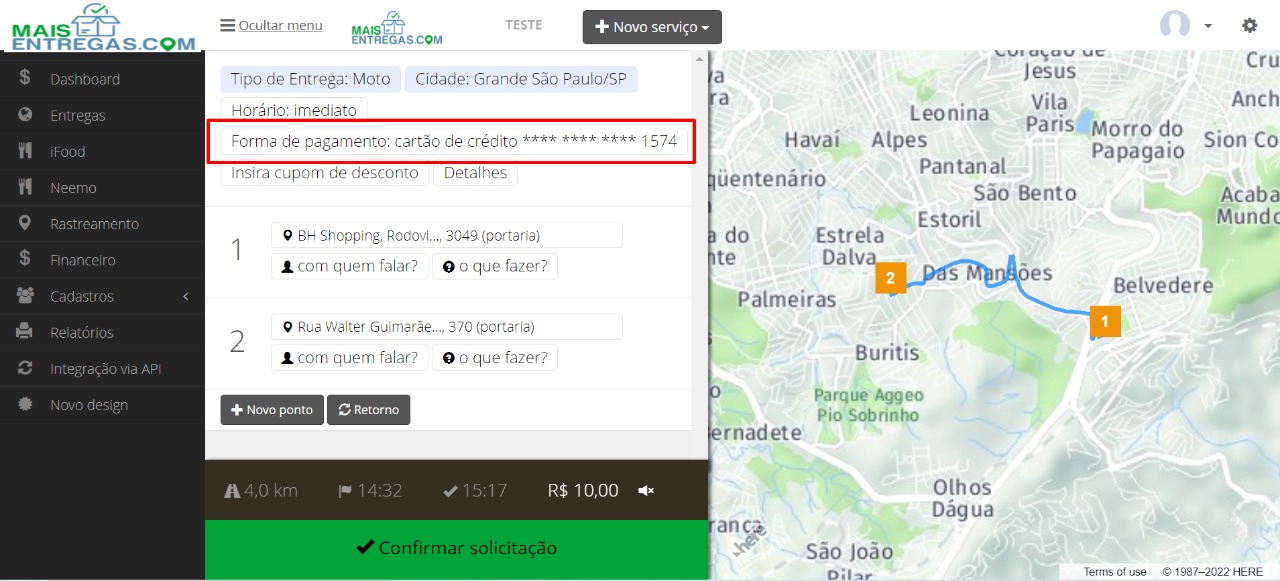
Pronto. A forma de pagamento passa a aparecer como cartão de crédito. Confira os dados da corrida e clique em "Confirmar solicitação".
Usar o cartão salvo em outros pedidos
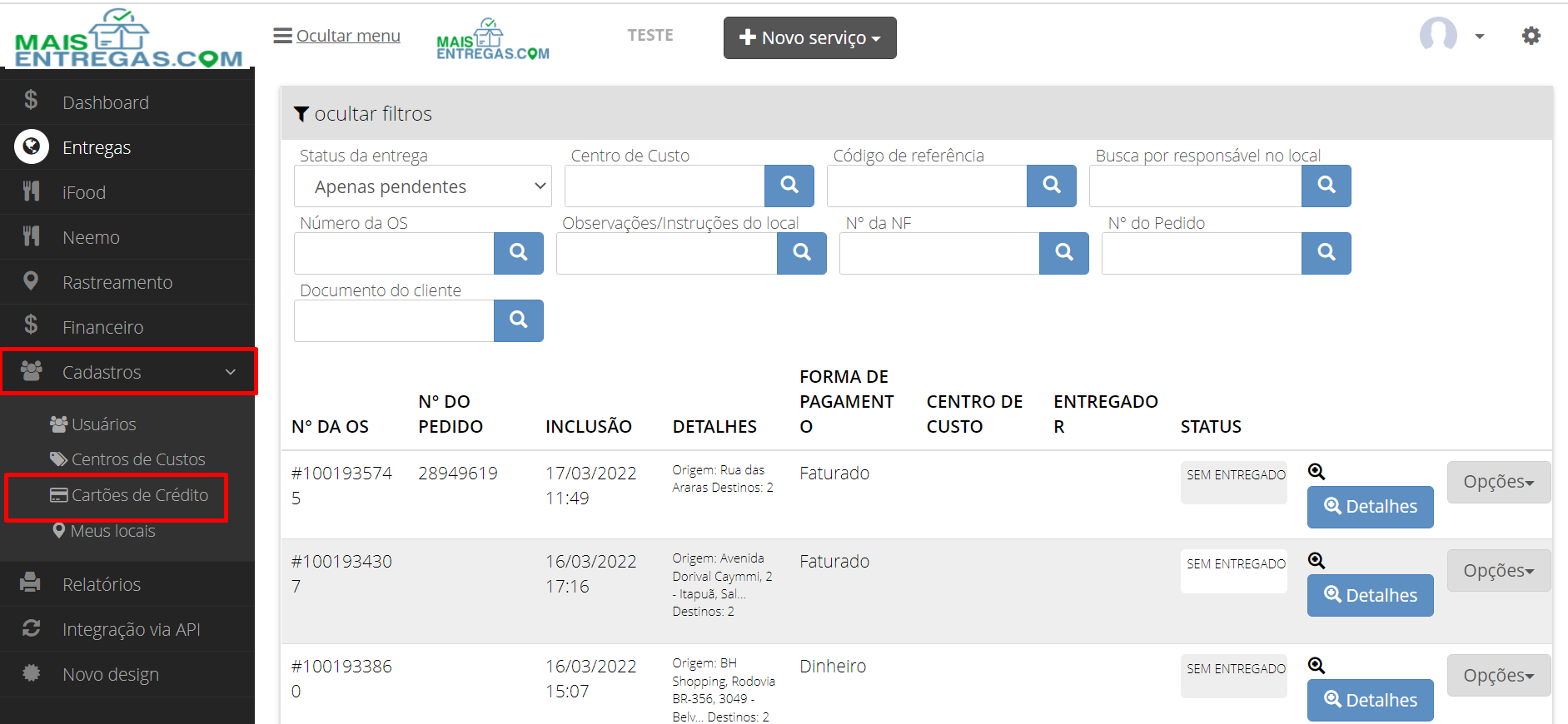
O cartão fica salvo e pode ser usado em pedidos futuros. Para ver os cartões salvos, acesse o menu Cadastros e clique em "Cartões de Crédito".