Este artigo explica como integrar o Cardápio Web à MaisEntregas pela API Open Delivery, desde a obtenção das credenciais até a validação com um pedido de teste.
1. Para que serve essa integração?
A integração Open Delivery conecta o Cardápio Web à MaisEntregas para receber pedidos automaticamente e gerar as entregas.
O processo envolve três responsáveis:
- Cliente Solicitante: obtém as credenciais no Cardápio Web e informa as regras desejadas.
- Torre de Controle (administrador): reúne as informações do Cliente Solicitante e solicita a integração.
- Equipe MaisEntregas: realiza a configuração da integração na plataforma.
2. Como obter as credenciais no Cardápio Web
Responsável: Cliente Solicitante
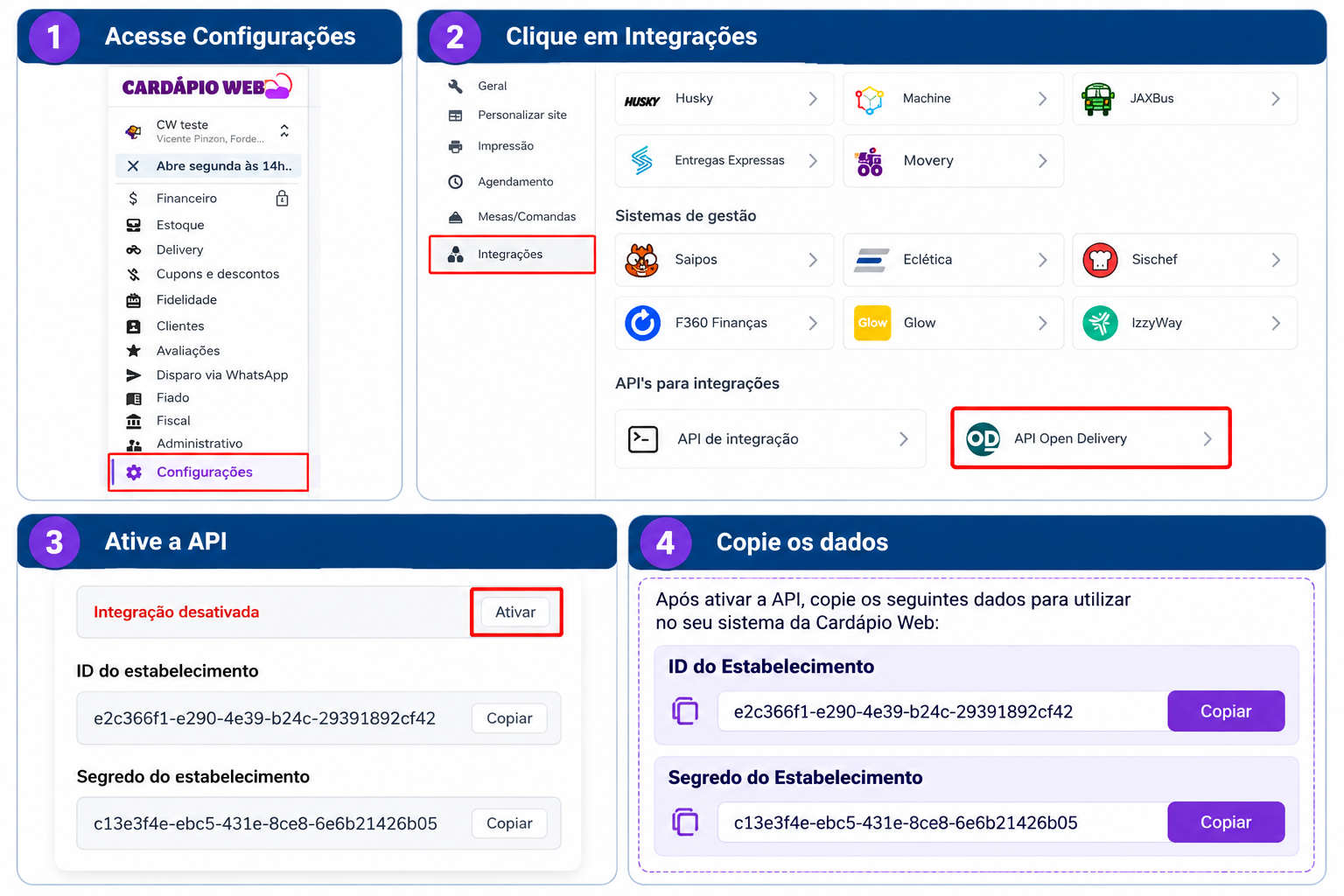
Caminho: Cardápio Web > Configurações > Integrações > API Open Delivery
- Acesse o Painel Administrativo do Cardápio Web com uma conta de administrador.
- No menu lateral, clique em Configurações.
- Clique em Integrações.
- Localize a opção API Open Delivery (na seção "API's para integrações") e clique nela.
- Clique em Ativar para habilitar a integração.
- Depois da ativação, copie as credenciais exibidas pelo Cardápio Web.
Quais informações devem ser copiadas?
| Informação | Descrição |
|---|---|
| ID do Estabelecimento (Merchant ID) | Identificador do estabelecimento ou loja. |
| Segredo do Estabelecimento (Client Secret) | Chave de autenticação da integração. |
| Client ID | Identificador usado na autenticação da API. |
| URL da API de produção | https://api.cardapioweb.com/maisentregas |
Importante: copie as credenciais exatamente como forem disponibilizadas pelo Cardápio Web. O Segredo (Client Secret) é uma credencial de acesso: compartilhe-o apenas por canais autorizados e somente com a equipe responsável pela integração.
3. Defina as regras dos pedidos e das entregas
Responsáveis: Cliente Solicitante e Torre de Controle
Antes de solicitar a integração, defina como os pedidos serão recebidos e processados.
3.1. Evento de importação do pedido
Define o momento em que o pedido é importado. O evento padrão informado é CREATED. Na configuração da API, pode ser usado o evento ORDER_CREATED ou o equivalente disponibilizado pelo Cardápio Web. Com isso, o pedido é recebido assim que for criado, sem depender de confirmação manual posterior.
3.2. Pedido entra como "Aguardando Preparo"?
- Sim: o pedido é recebido com o status "Aguardando Preparo" (ou equivalente).
- Não: o pedido pode permanecer como "Pendente", aguardando a etapa de liberação definida na sua operação.
3.3. Definição da taxa de entrega
Escolha como o valor da entrega será definido:
- Open Delivery: usa as taxas de entrega configuradas no Cardápio Web.
- Precificação MaisEntregas: usa as regras de precificação configuradas na plataforma MaisEntregas.
Quando a taxa for definida pelo Open Delivery, configure no Cardápio Web:
- Acesse Áreas de Entrega > Regiões.
- Configure a área de atendimento por polígono ou raio.
- Defina o valor da taxa de entrega para cada área.
3.4. Endereço de retorno
Informe se as corridas devem incluir endereço de retorno, especialmente nos pedidos que não foram pagos na coleta. Essa definição deve ser encaminhada à Equipe MaisEntregas para configuração.
4. Como solicitar a integração à MaisEntregas
Responsável: Torre de Controle
Depois de obter as credenciais e alinhar as regras com o Cliente Solicitante, envie as informações ao Suporte da MaisEntregas:
- Nome da sua empresa (quem usa a plataforma MaisEntregas)
- E-mail do contato responsável pela solicitação
- Empresa do Cliente Solicitante (estabelecimento que usa o Cardápio Web)
- Merchant ID (ID do Estabelecimento)
- Client ID
- Client Secret (Segredo do Estabelecimento)
- URL da API de produção:
https://api.cardapioweb.com/maisentregas - Evento de importação do pedido: CREATED (padrão) ou evento correspondente
- Pedido entra como "Aguardando Preparo": Sim ou Não
- Definição da taxa de entrega: Open Delivery ou Precificação MaisEntregas
- Endereço de retorno: sim ou não, conforme a regra da operação
Importante: confira todas as informações antes de enviar. Dados incompletos ou incorretos podem impedir a configuração.
Canal de atendimento: Suporte da MaisEntregas pelo WhatsApp: https://wa.me/5511958250231
5. Finalização da integração
- Aguarde a configuração feita pela Equipe MaisEntregas.
- Confirme com o Suporte quando a configuração estiver concluída.
- Faça um pedido de teste no Cardápio Web.
- Verifique se o pedido chegou corretamente na MaisEntregas.
- Confira se as regras de importação, taxa de entrega e endereço de retorno funcionam como combinado.
Após a validação, a integração está pronta para uso na operação.