Esta página explica como colar o código do chat Olark na configuração geral do seu sistema MaisEntregas.
Antes de começar
Você precisa já ter uma conta criada no Olark. A criação da conta é feita no site do Olark, fora da MaisEntregas.
Passo a passo
- Acesse o painel do Olark e vá em "Settings" (Configurações).
- Clique em "Installation" (Instalação).
- Selecione a opção "Install as a Plugin" (Instalar como plugin).
- Selecione e copie o código que aparecer.
- No ambiente administrativo da MaisEntregas, acesse o menu Personalização e abra a aba "Geral".
- Role a tela para baixo e cole o código no campo ao lado de "Integração Olark".
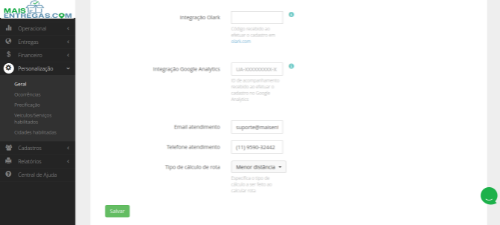
- Clique em "Salvar".
Pronto. O chat Olark passa a ficar vinculado ao seu sistema de entregas.