Esta página explica como liberar o acesso do entregador ao ambiente responsivo, o site da sua operação que funciona em celulares, tablets e computadores, e como o entregador usa esse ambiente para realizar entregas.
O acesso ao ambiente responsivo é útil para entregadores que, por algum motivo, não conseguem usar o aplicativo do entregador. A liberação deve ser feita para cada entregador, um por vez. O aplicativo do entregador continua disponível na Play Store para sua operação.
Como liberar o acesso do entregador ao ambiente responsivo
Esta etapa é feita pelo administrador, no ambiente administrativo.
- Faça login no ambiente administrativo com seu acesso de administrador.
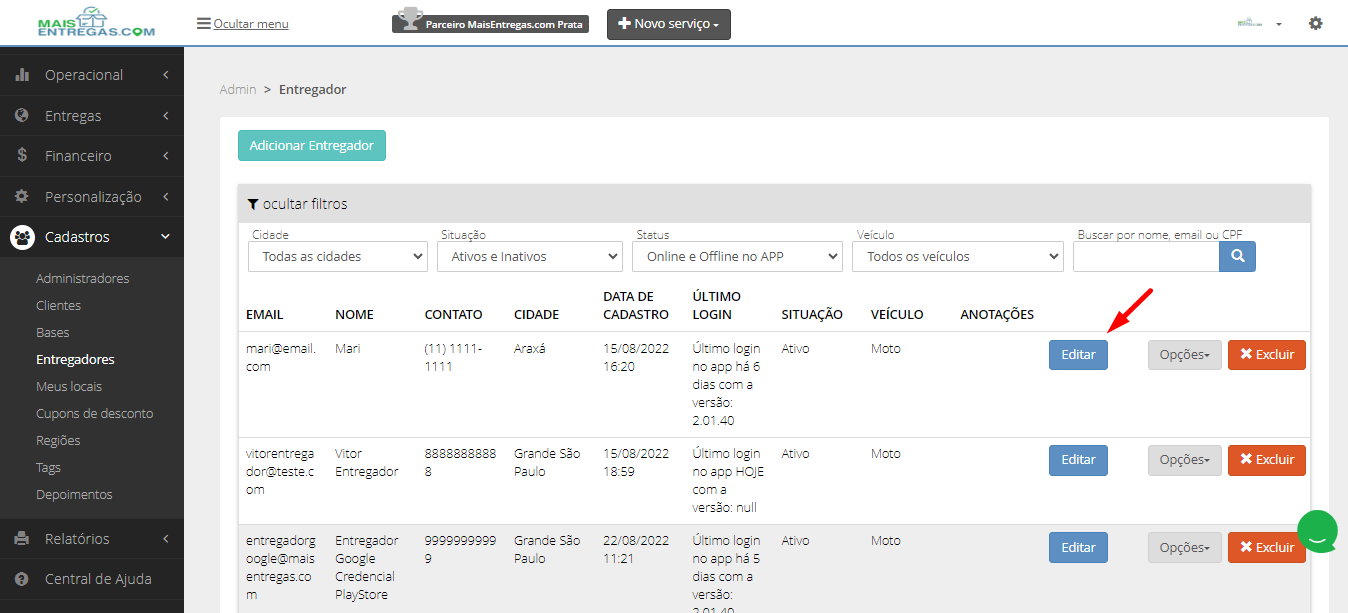
- Acesse o menu Cadastros > Entregadores, selecione o entregador que deve ter acesso e clique em "Editar".
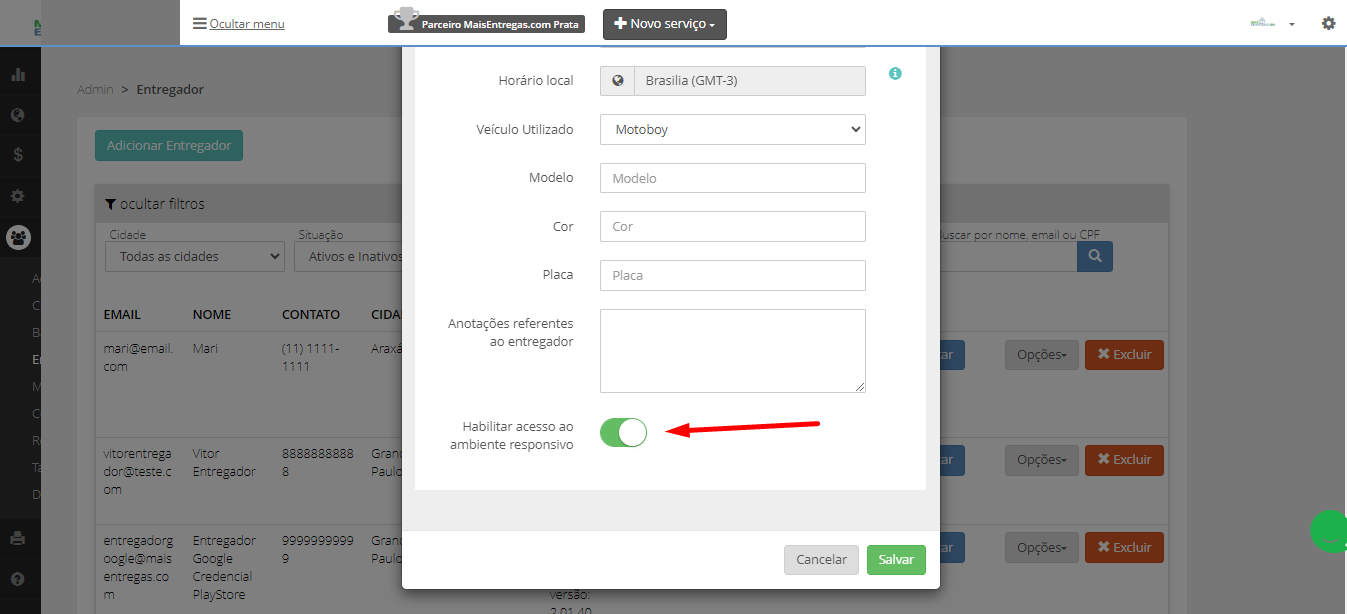
- Na aba "Informações Gerais", role até o fim da tela e ative a opção "Habilitar acesso ao ambiente responsivo". Essa opção vem desativada por padrão.
- Clique em "Salvar".
Depois de salvar, o entregador selecionado poderá entrar no ambiente responsivo com o mesmo login e a mesma senha que usa, ou usaria, no aplicativo do entregador.
Como o entregador acessa o ambiente responsivo
O ambiente responsivo fica no endereço www.[nome da sua operação].entregas.me.
- Acesse o endereço do ambiente responsivo no navegador do celular ou do computador.
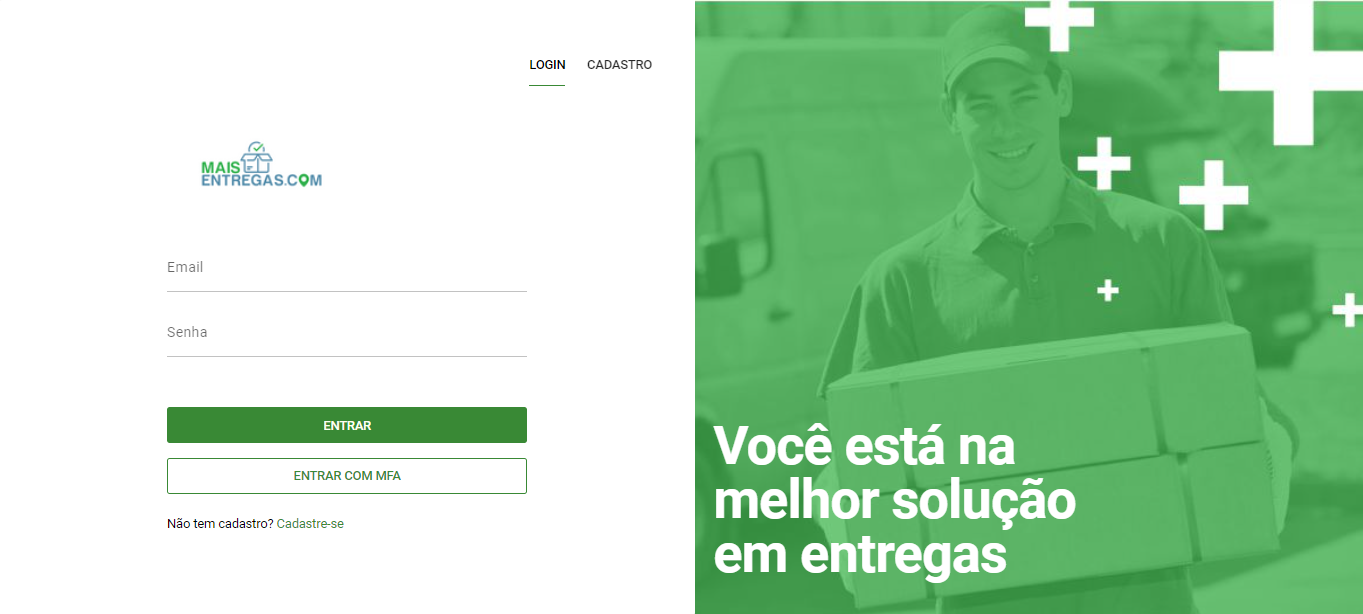
- Digite seu e-mail e sua senha e clique em "Entrar".
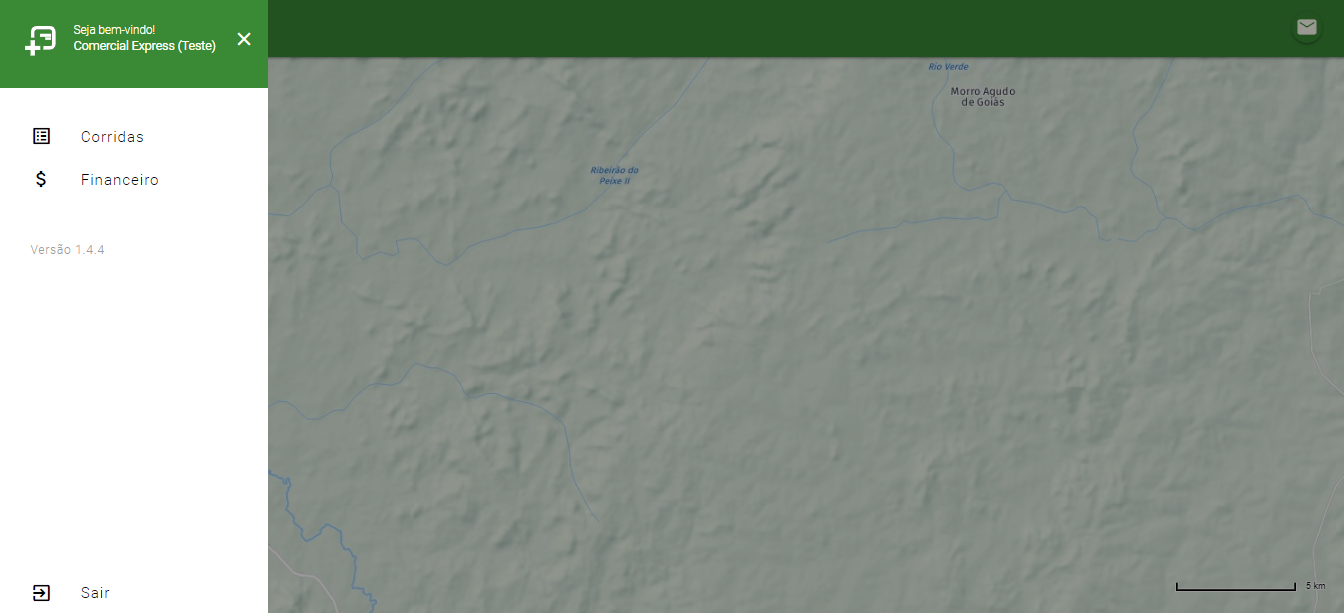
- No menu lateral, estão disponíveis as opções "Corridas" e "Financeiro". Em "Financeiro", você consulta o saldo das suas variáveis de entregador.
Como alocar-se em uma corrida
- No menu lateral, clique em "Corridas". Na aba "Sem entregador", aparecem as corridas que ainda não têm entregador.
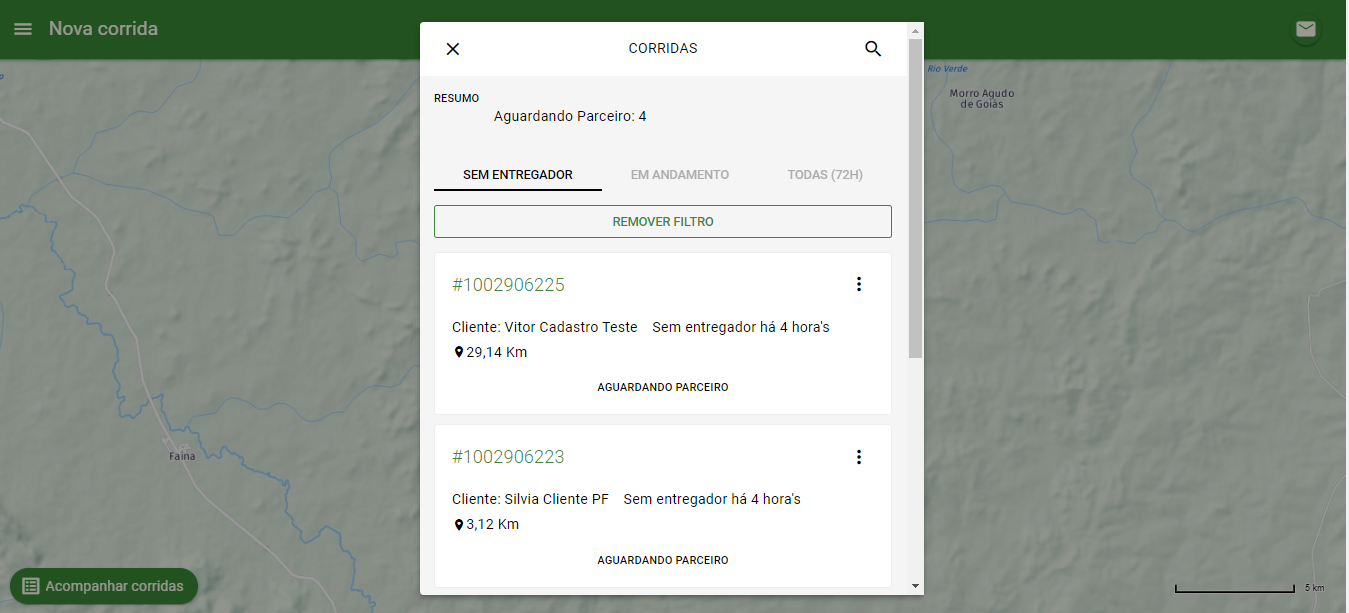
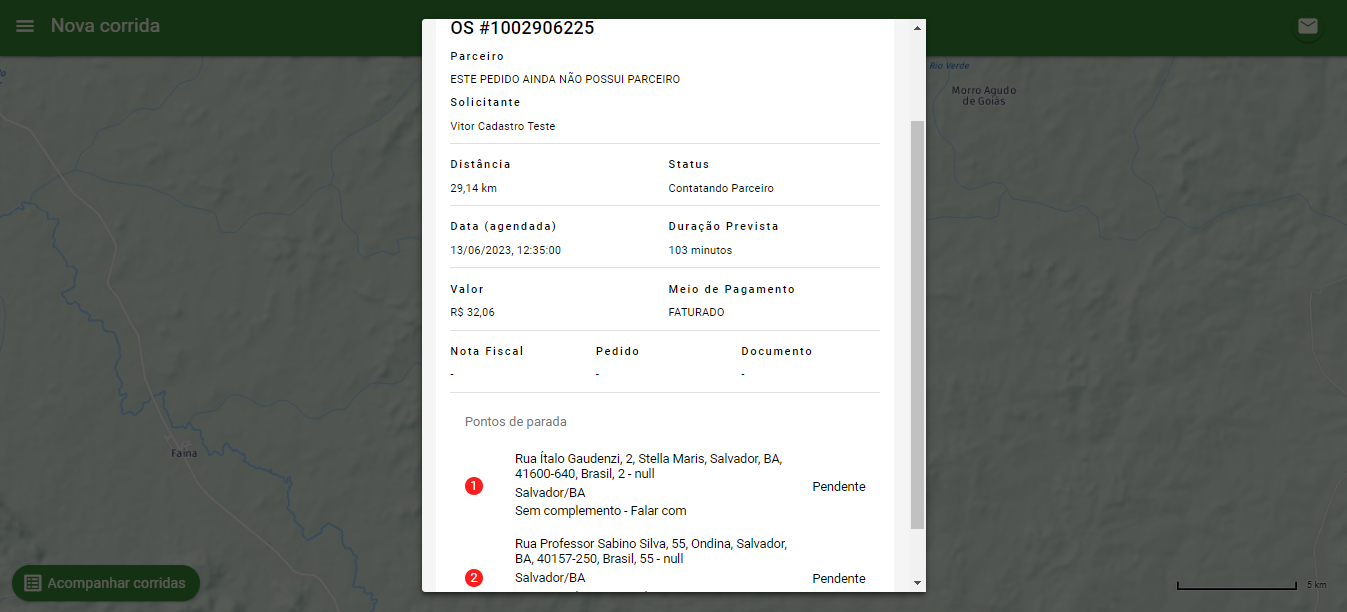
- Para ver mais detalhes de uma corrida, clique no número dela. Aparecem informações como nome do cliente, valor, forma de pagamento e endereços.
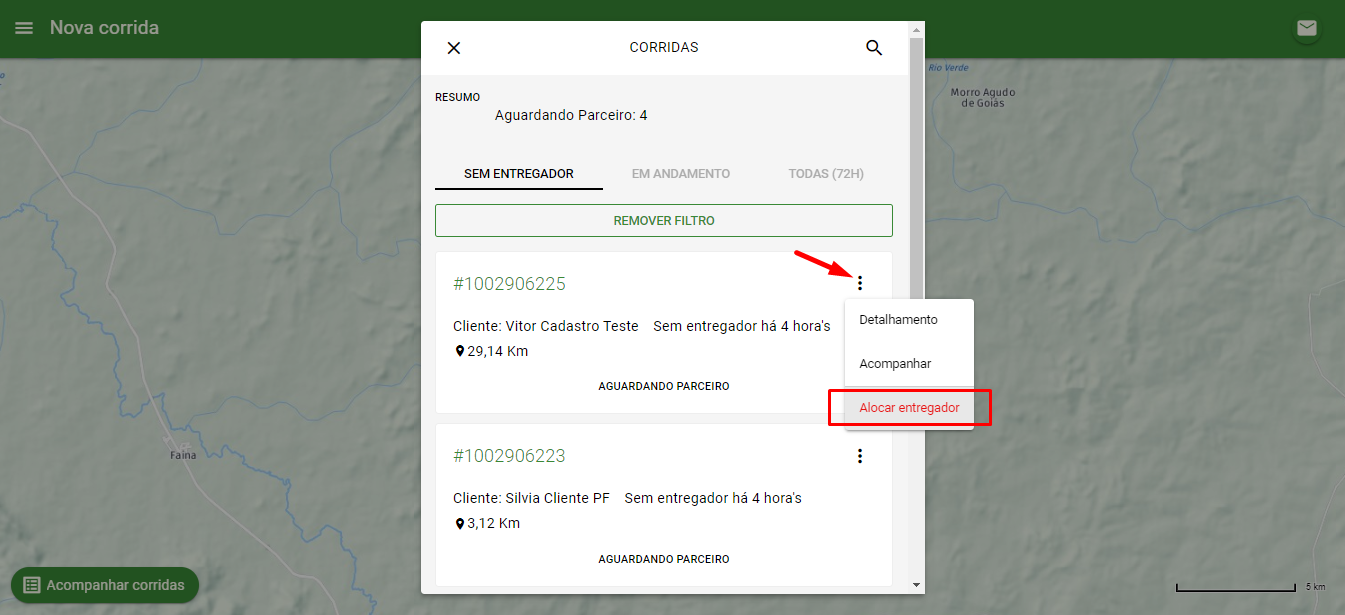
- Para iniciar uma entrega, escolha uma corrida da aba "Sem entregador", clique nos três pontinhos ao lado dela e selecione "Alocar entregador".
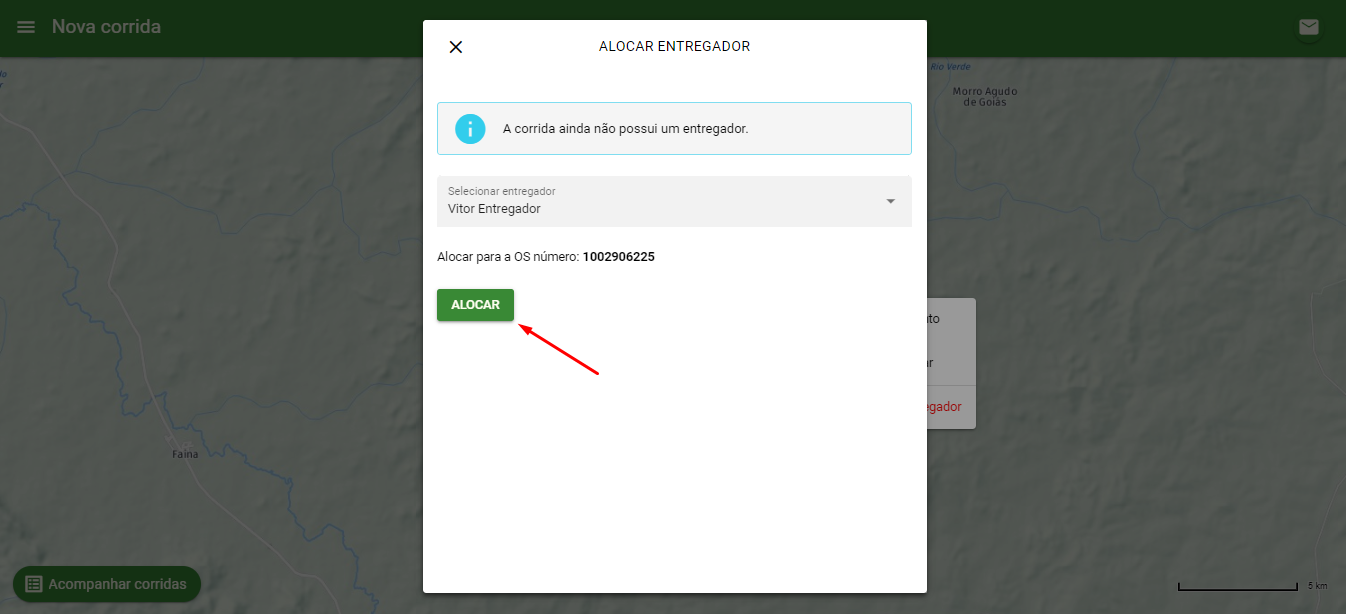
- Abre-se uma janela com o seu nome, já selecionado. Você não consegue escolher outro entregador. Clique em "Alocar".
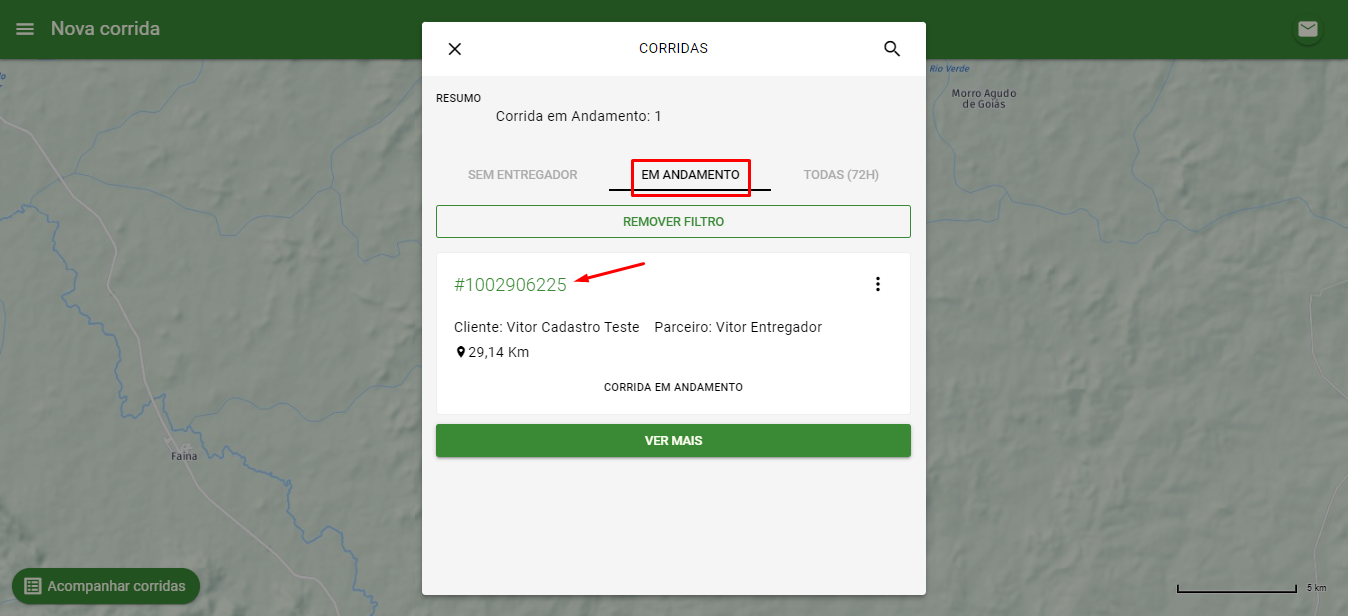
- Depois da alocação, a corrida passa para a aba "Em andamento" com o seu nome como parceiro. O cliente passa a aguardar a entrega. Você pode abrir os dados da corrida quantas vezes precisar, clicando no número dela.
Como finalizar cada local da corrida
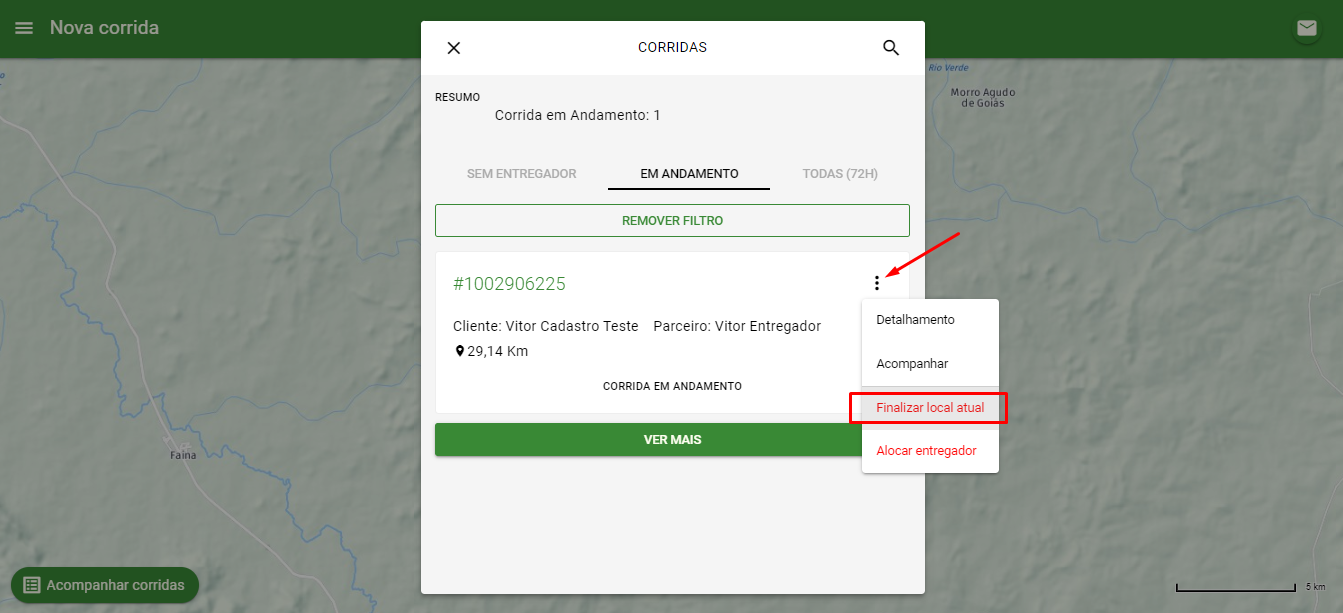
- Ao chegar a um endereço e concluir o que era preciso fazer ali, informe o sistema. Clique nos três pontinhos da corrida na aba "Em andamento" e selecione "Finalizar local atual". Assim o sistema registra que você seguirá para o próximo endereço.
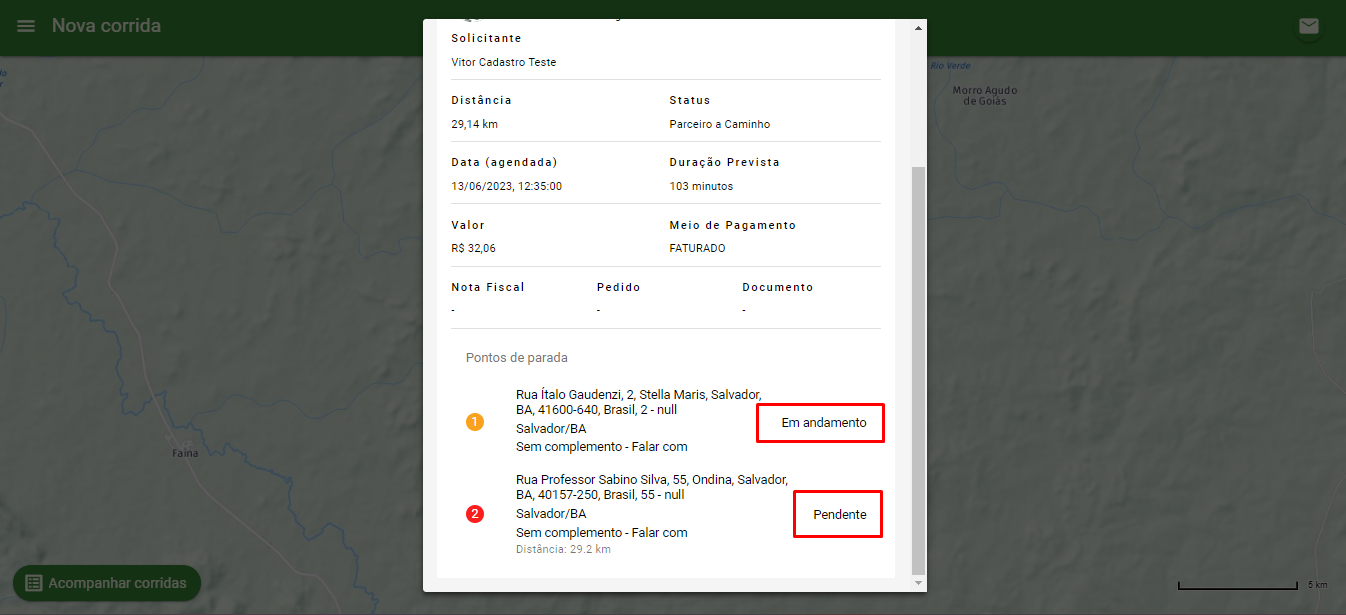
Antes de finalizar o local atual, o entregador está indo ao endereço 1:
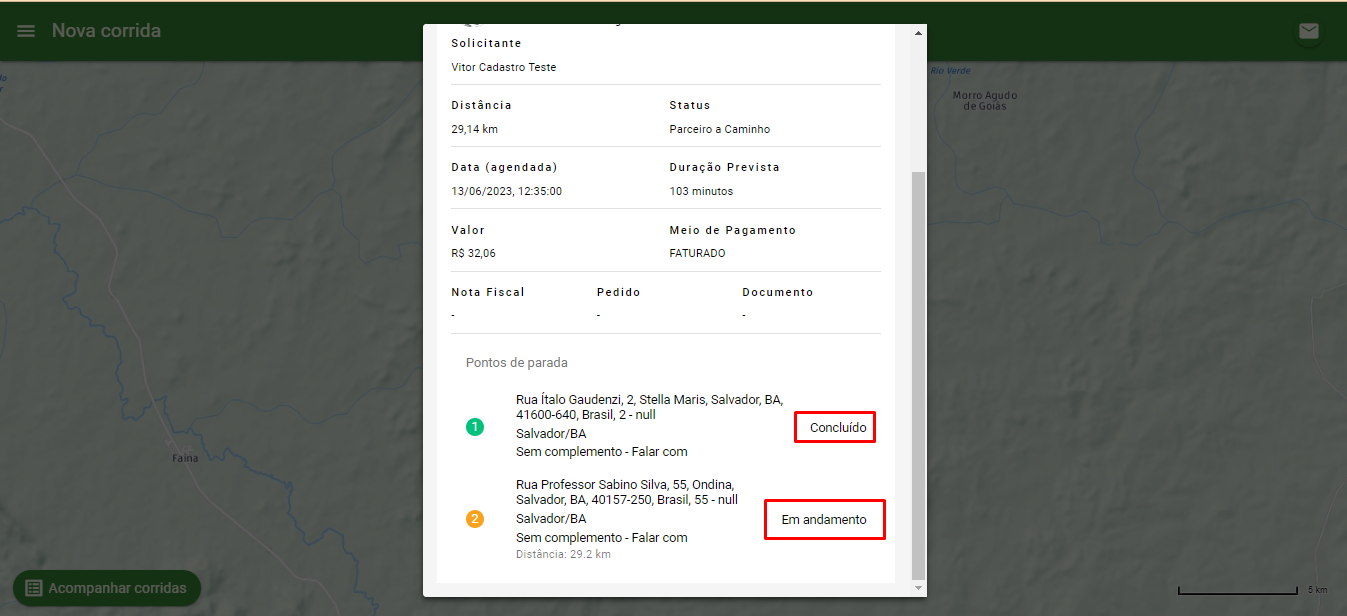
Depois de finalizar o endereço 1, ele passa a ser marcado como "Concluído" e o próximo fica "Em andamento":
- Ao finalizar todos os locais, a corrida é encerrada. Você pode conferir suas variáveis de entregador no menu "Financeiro".