Este artigo explica como usar a variável [TABELA_PRECIFICACAO] para que uma mesma precificação personalizada aplique outras tabelas de precificação em cenários diferentes, como região, distância, tipo de serviço, horário ou dia da semana.
Com essa função, você não precisa criar uma tabela completa para cada cenário: basta criar uma tabela "agregadora" que escolhe, por condição, qual tabela deve ser usada.
Antes de começar
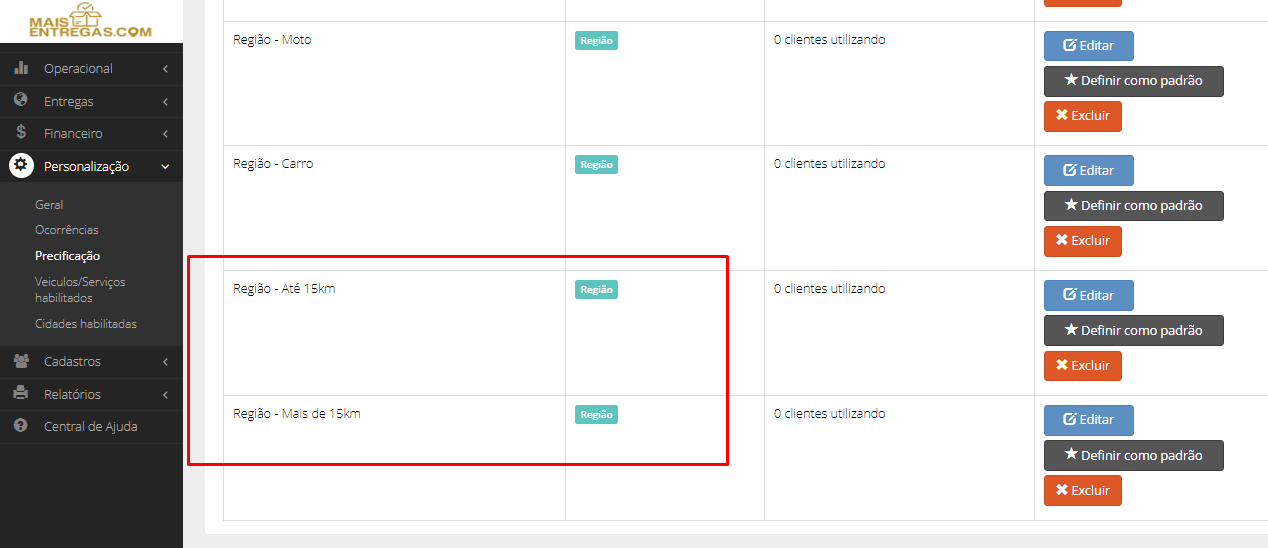
- Crie todas as tabelas de precificação que serão usadas dentro da tabela agregadora, com os valores desejados. No exemplo deste artigo, usamos duas tabelas de região já criadas: uma para corridas de até 15 km e outra para corridas acima de 15 km.
Passo a passo
- Acesse o menu Personalização > Precificação e clique em "Adicionar".
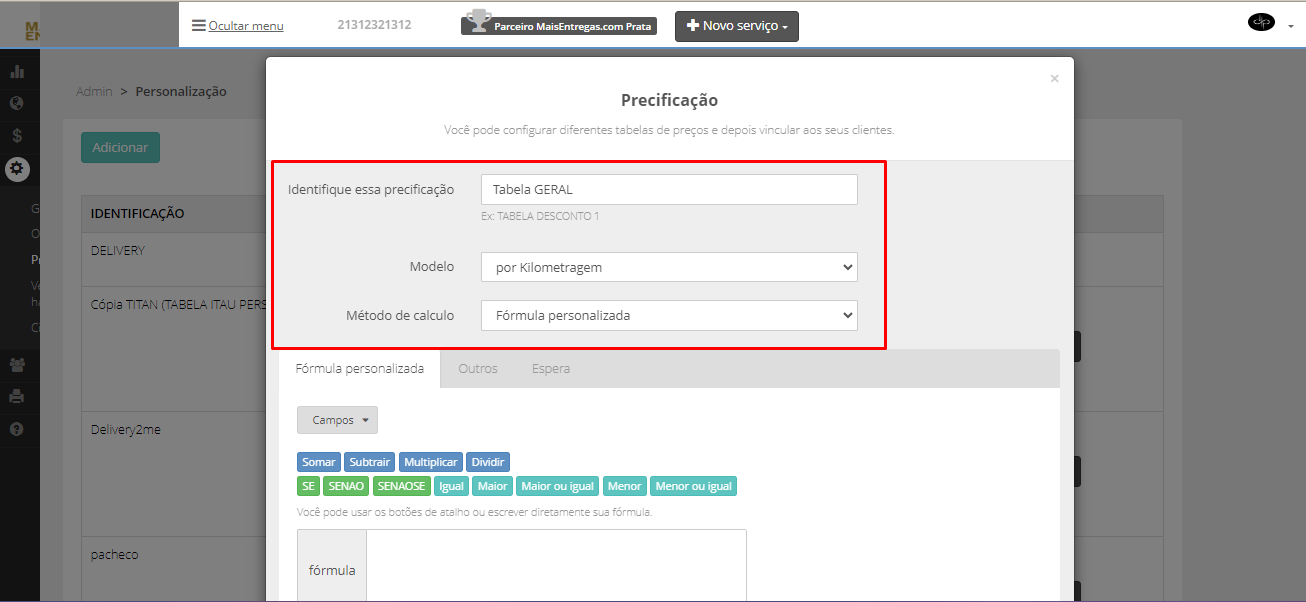
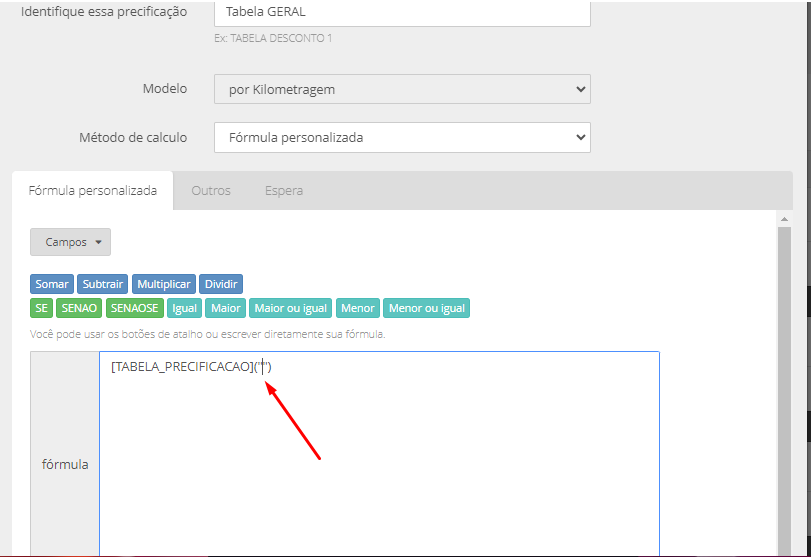
Preencha o campo "Identifique essa precificação" com um nome (por exemplo, "Tabela GERAL"). Em "Modelo", selecione "por Kilometragem". Em "Método de cálculo", selecione "Fórmula personalizada".
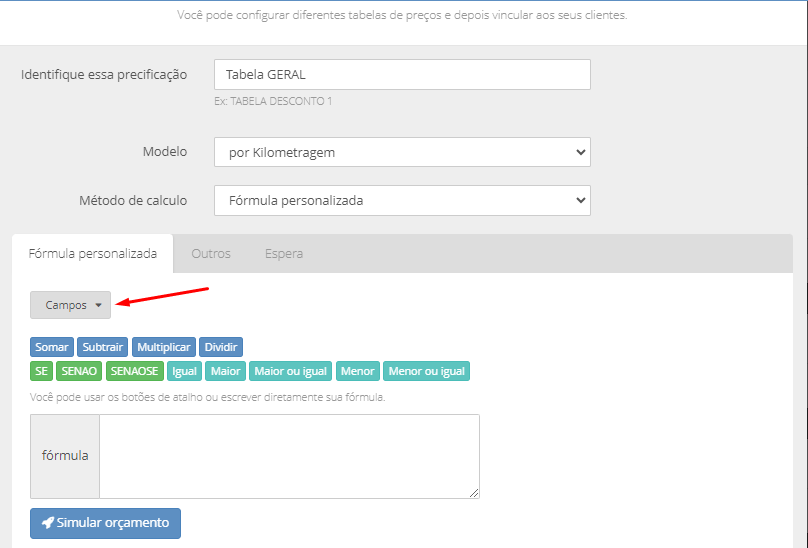
Na aba "Fórmula personalizada", clique no botão "Campos" para ver a lista de variáveis.
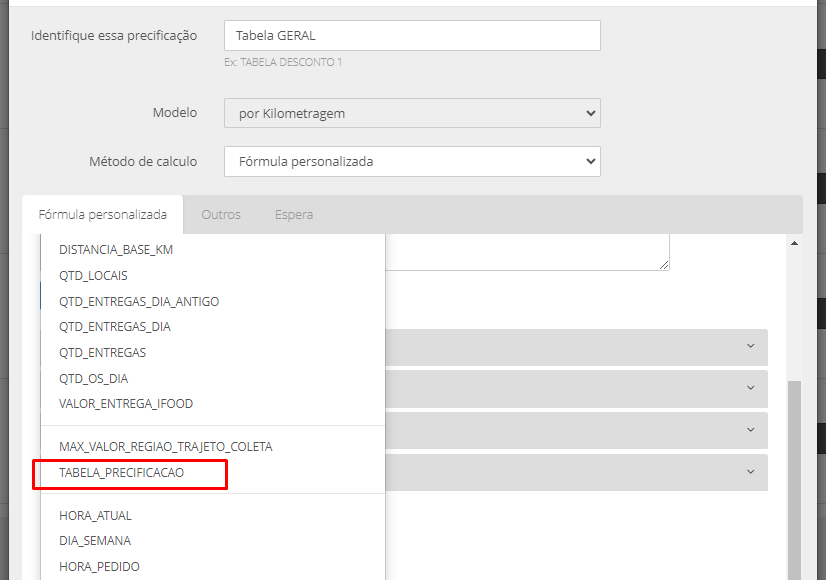
- Role a lista até encontrar a variável [TABELA_PRECIFICACAO] e clique nela.
- A variável será inserida no campo "fórmula" no formato TABELA_PRECIFICACAO. Escreva dentro das aspas o nome exato da tabela de precificação que deve ser usada.
Importante: o texto dentro das aspas deve ser exatamente igual ao nome da tabela já cadastrada, incluindo letras maiúsculas, minúsculas e acentos.
Exemplos de fórmulas
Os textos em negrito são os nomes das tabelas que devem existir na plataforma. Use-os exatamente como cadastrados.
Exemplo 1: tabela de região para corridas até 15 km e outra para corridas acima de 15 km
SE( [KILOMETRAGEM_TRAJETO] <= 15 ){ RESULTADO = [TABELA_PRECIFICACAO]("**Região - Até 15km**") }
SENAO{ RESULTADO = [TABELA_PRECIFICACAO]("**Região - Mais de 15km**") }
- Na primeira linha, corridas com trajeto igual ou menor que 15 km usam a tabela "Região - Até 15km".
- Na segunda linha, as demais corridas usam a tabela "Região - Mais de 15km".
- Este exemplo usa as tabelas mostradas no passo 1.
Exemplo 2: tabela para moto e outra para carro
SE( [TIPO_SERVICO] == [MOTOBOY] ){ RESULTADO = [TABELA_PRECIFICACAO]("**Região - MOTO**") }
SENAOSE( [TIPO_SERVICO] == [ENTREGA_CARRO] ){ RESULTADO = [TABELA_PRECIFICACAO]("**Região - CARRO**") }
Exemplo 3: tabela até as 18h e, depois desse horário, R$ 2,00 por km
Neste exemplo, apenas uma tabela externa é usada. O cálculo por km é feito dentro da própria fórmula.
SE( [HORA_PEDIDO] < 18 ){ RESULTADO = [TABELA_PRECIFICACAO]("**Tabela até 18h**") }
SENAO{ RESULTADO = [KILOMETRAGEM_TRAJETO] * 2,00 }
Exemplo 4: tabela para sábado e outra para os demais dias da semana
SE( [DIA_SEMANA] == [SABADO] ){ RESULTADO = [TABELA_PRECIFICACAO]("Tabela SABADO") }
SENAO{ RESULTADO = [TABELA_PRECIFICACAO]("Tabela DIA SEMANA") }
, [ENTREGA_CARRO] e [SABADO] devem ser conferidos na lista de Campos da sua tela antes de usar?]
Com essa função, é possível criar fórmulas com várias tabelas de precificação para diferentes cenários.
Precisa de ajuda?
Se precisar de apoio para montar sua tabela de precificação, entre em contato com o nosso time de Suporte pelos canais oficiais:
- WhatsApp: (71) 99161-6127. Link rápido: https://bit.ly/suporte_maisentregas
- Plataforma de atendimento Movidesk: https://maisentregas.movidesk.com/
- Central de Ajuda: https://maisentregas.movidesk.com/kb
- Balão de atendimento verde no canto inferior direito da plataforma