Este artigo mostra como usar as Rotas por Faixa de CEP na Entrega em Lote: você importa a planilha e a MaisEntregas encontra os CEPs que faltam, separa os endereços por região, monta as rotas, calcula o valor de cada corrida e a variável do entregador por região. Tudo na mesma tela de Entrega em Lote que você já usa.
1. Por que usar rotas por faixa de CEP?
Quem faz muitas entregas por dia costuma organizar o trabalho por região: um entregador cuida da Bela Vista, outro do Tatuapé. Até agora era preciso separar a planilha à mão. Com as Rotas por Faixa de CEP, o sistema faz isso por você:
- Encontra o CEP dos endereços que vieram sem CEP na planilha.
- Agrupa os endereços por região (os 5 primeiros dígitos do CEP) e mostra quantos endereços há em cada uma.
- Monta as rotas como você escolher: quantas rotas e qual região vai em cada uma.
- Cobra por região: cada endereço vale o preço da sua faixa de CEP, sem conta manual.
- Paga o entregador por região: a variável do entregador também é calculada por faixa de CEP.
O resultado é menos tempo montando rotas, preços consistentes para o cliente e um valor claro para o entregador.
Dica: faixa de CEP são os 5 primeiros dígitos do CEP. Por exemplo, 01310-100 e 01310-200 estão na faixa 01310 (região da Av. Paulista). Endereços da mesma faixa ficam próximos entre si.
2. Antes de começar
- Tenha sua planilha no modelo da Entrega em Lote, o mesmo de sempre. Veja Como gerar entregas e coletas em lote por planilha.
- Alguns endereços estão sem CEP? Tudo bem: o sistema procura.
- Tenha em mãos os valores que você cobra e paga por região. Você cadastra uma única vez; nas próximas importações eles já estarão lá.
3. Ative a opção no início do fluxo
- Acesse o menu Entregas > Lote de entregas.
- Ligue a chave Roteirizar por faixa de CEP, ao lado de "Importar planilha".

Ao ligar a chave, aparecem dois botões novos: Rotas por faixa de CEP e Valores por faixa de CEP.
Importante: com a chave desligada, a Entrega em Lote funciona exatamente como antes. Você escolhe quando usar.
4. Importe a planilha
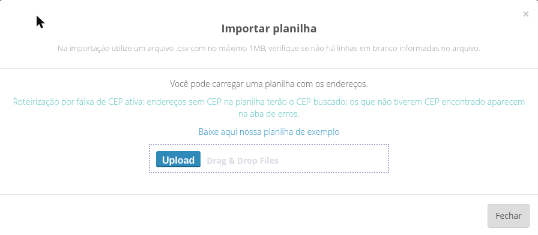
Clique em Importar planilha e envie o arquivo CSV.
Aguarde o sistema localizar os endereços. As linhas que vieram sem CEP aparecem destacadas, com o aviso "CEP não informado na planilha. CEP encontrado: ...". Confira e siga em frente.
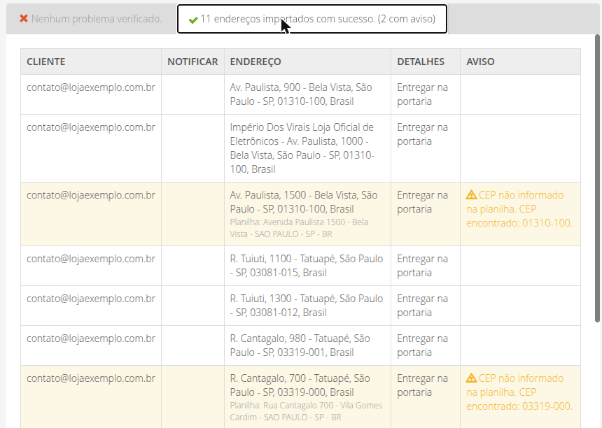
Clique em Confirmar importação.
Atenção: se o sistema não conseguir encontrar o CEP com segurança (por exemplo, quando o endereço não existe), a linha vai para a aba de endereços que precisam de ajustes, como já acontece hoje. Corrija ali mesmo, informando o CEP, ou ajuste a planilha.
5. Defina as rotas
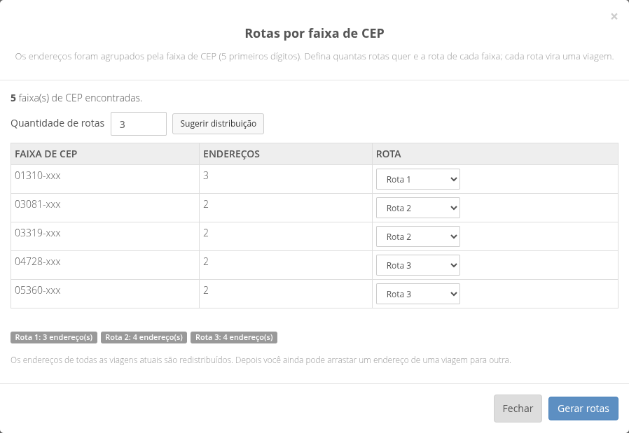
Logo depois da importação, abre a janela Rotas por faixa de CEP, com cada faixa encontrada e a quantidade de endereços de cada uma.
- Em Quantidade de rotas, informe quantas rotas (viagens) você quer.
- O sistema já sugere uma divisão, juntando faixas vizinhas e equilibrando a quantidade de endereços. Para refazer a sugestão, clique em Sugerir distribuição.
- Na coluna Rota, troque a rota de qualquer faixa, se preferir.
- Confira o resumo (por exemplo, "Rota 1: 3 endereço(s)") e clique em Gerar rotas.
Cada rota vira uma viagem (coluna) na tela. Abaixo de "Locais de entrega" aparecem as faixas daquela rota, e cada endereço mostra o seu CEP, discreto, ao lado do nome da rua.
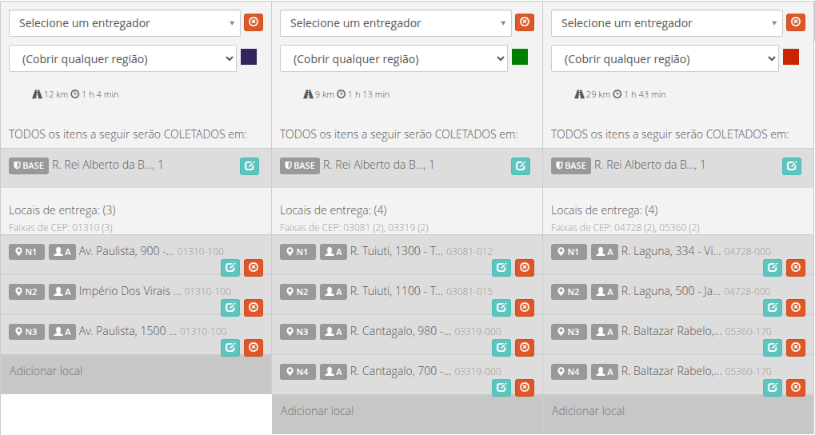
Dica: precisa trocar um endereço de rota? É só arrastar o endereço de uma coluna para outra, como você já faz na Entrega em Lote. Para refazer tudo, clique de novo em Rotas por faixa de CEP.
6. Cadastre os valores por faixa de CEP
Clique em Valores por faixa de CEP e informe, para cada faixa:
| Campo | O que é |
|---|---|
| Corrida (R$) | Valor cobrado do cliente por endereço daquela faixa. |
| Comissão entregador (R$) | Valor pago ao entregador por endereço daquela faixa. |
As faixas do lote atual que ainda não têm valor aparecem em amarelo, prontas para preencher. Use + Nova faixa para cadastrar outras regiões que você atende e clique em Salvar valores.
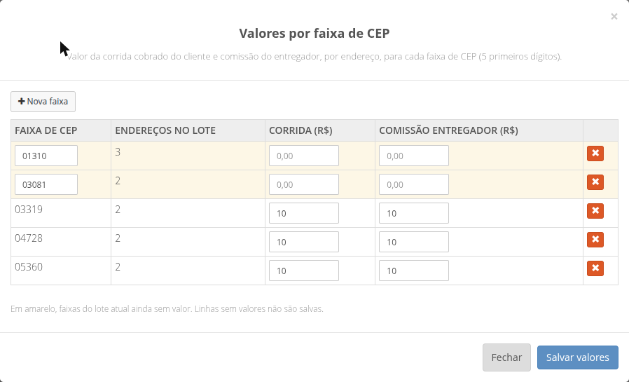
Importante: você cadastra uma vez só. Os valores ficam salvos para a sua empresa e são usados em todas as próximas importações.
7. Gere as Ordens de Serviço
- Selecione o Entregador de cada viagem.
- Clique em Gerar OSs.
- Em precificação, deixe marcado Por faixa de CEP.
- Confira o resumo: endereços por faixa, valor da corrida, comissão do entregador e os totais.
- Confirme a geração.
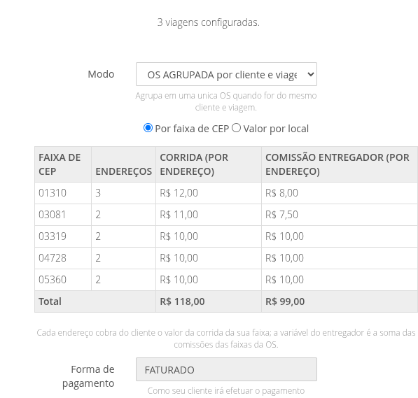
Como o valor é calculado: cada endereço soma o valor da sua faixa. Exemplo: uma OS com 2 endereços da faixa 01310 (R$ 12,00) e 1 endereço da faixa 03081 (R$ 11,00) custa R$ 35,00. A variável do entregador segue a mesma lógica, com os valores de comissão.
Dica: trocou o Entregador depois de gerar a OS? A variável por faixa de CEP acompanha a corrida e passa automaticamente para o novo Entregador.
Atenção: se alguma faixa do lote estiver sem valor cadastrado (ou algum endereço estiver sem CEP), a geração é bloqueada e o sistema mostra o que falta, com o atalho Cadastrar valores. Assim nenhuma OS sai com preço errado.
8. Dúvidas comuns
| Situação | O que fazer |
|---|---|
| Um endereço foi para os ajustes com "Não foi possível localizar ... com segurança" | O mapa encontrou uma rua diferente da informada. Confira o nome da rua na planilha ou corrija o endereço ali mesmo, informando o CEP. |
| Aparece "CEP não encontrado para este endereço" | Informe o CEP na correção do endereço ou na planilha. Com a opção ligada, todo endereço precisa de CEP para entrar numa faixa. |
| Não consigo gerar as OSs | Veja a mensagem no resumo: provavelmente falta o valor de alguma faixa. Clique em Cadastrar valores. |
| Quero usar o preço de antes em um lote | Na geração, escolha Valor por local em vez de Por faixa de CEP, ou desligue a chave Roteirizar por faixa de CEP. |
9. Recomendações
- Cadastre de uma vez os valores de todas as regiões que você atende; assim nenhuma importação fica travada.
- Sempre que possível, envie o CEP na planilha: a importação fica mais rápida e precisa.
- Revise a sugestão de rotas antes de gerar: ninguém conhece sua operação melhor do que você.
Se a opção não aparecer no seu ambiente ou algum endereço não for importado como esperado, fale com o Suporte da MaisEntregas e envie a planilha usada.