Esta página mostra como conferir se o aplicativo do entregador está na última versão publicada na Google Play Store e, se não estiver, como atualizá-lo.
1. Identificar a versão no ambiente administrativo
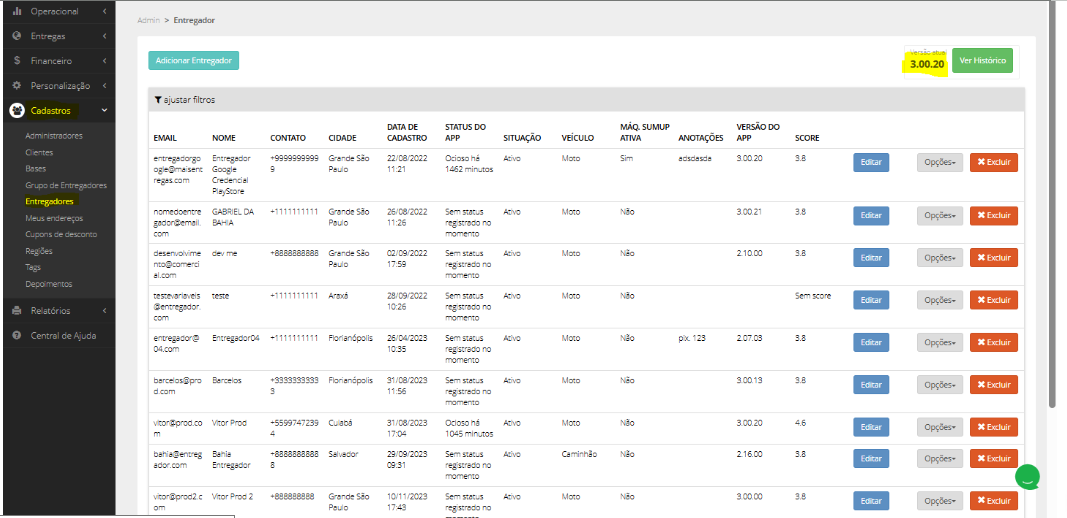
- No ambiente administrativo, acesse o menu Cadastros > Entregadores.
- No topo da tela, confira o campo de versão atual (destacado em amarelo na imagem abaixo).
- Na lista de entregadores, veja a coluna "VERSÃO DO APP", que mostra a versão instalada no aplicativo de cada entregador.
2. Comparar as versões
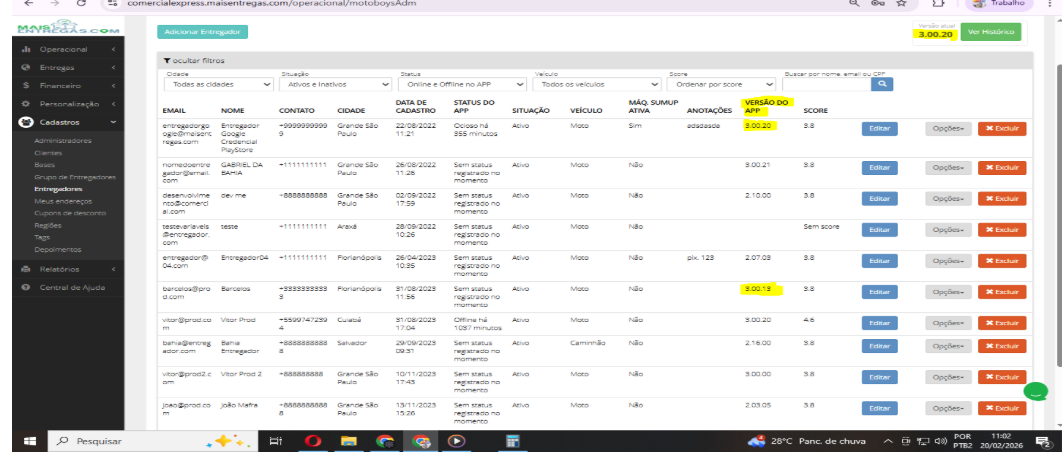
Compare a versão mostrada na coluna "VERSÃO DO APP" com a última versão publicada na Google Play Store:
- Versão igual à última publicada: o entregador está atualizado.
- Versão menor que a última publicada: o entregador não está atualizado.
Exemplo: se a última versão é a 3.00.20 e o entregador aparece com 3.00.13, ele precisa atualizar o aplicativo.
3. Atualizar o aplicativo do entregador
Se a versão estiver desatualizada, peça ao entregador que faça o seguinte no próprio celular:
- Abra a Google Play Store.
- Pesquise pelo aplicativo do entregador.
- Toque em "Atualizar".
- Aguarde a conclusão da instalação.
- Abra o aplicativo e confira se a versão foi atualizada.
4. Evidências para suporte
Se o problema continuar ou for preciso abrir um chamado, anexe:
- Print da tela mostrando o erro.
- Vídeo mostrando o que aconteceu.