Este artigo explica como cadastrar um novo usuário no ambiente do Cliente Solicitante e definir o que ele pode acessar.
Passo a passo
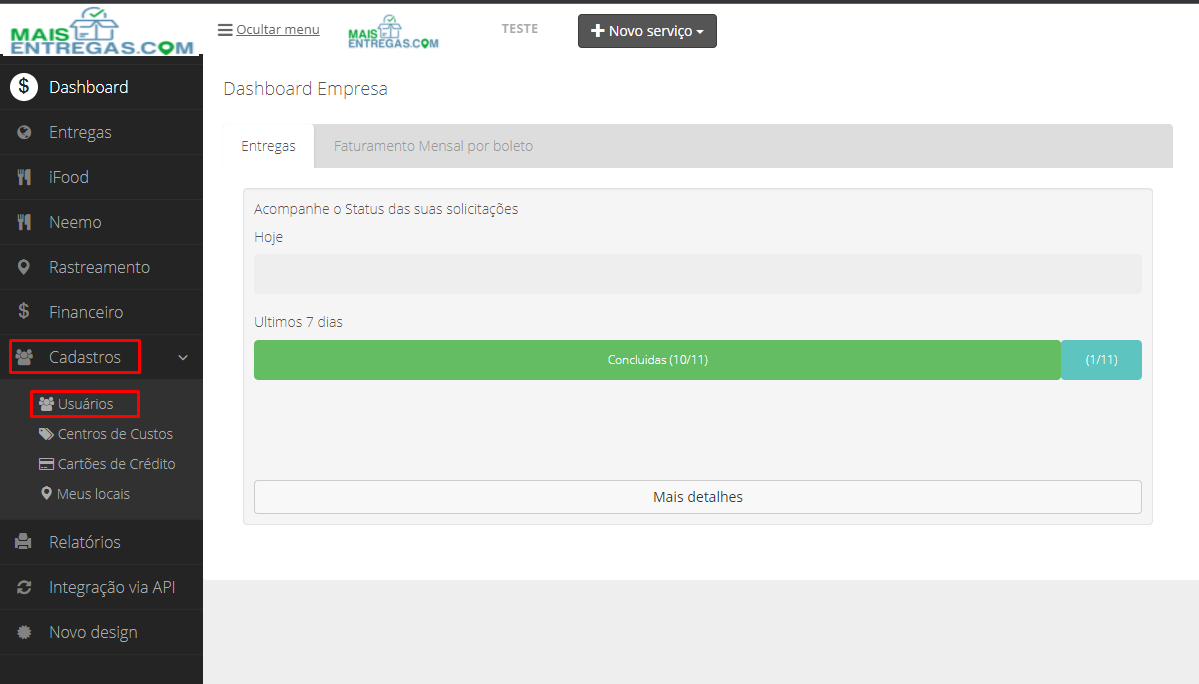
- No menu lateral, clique em Cadastros e depois em Usuários.
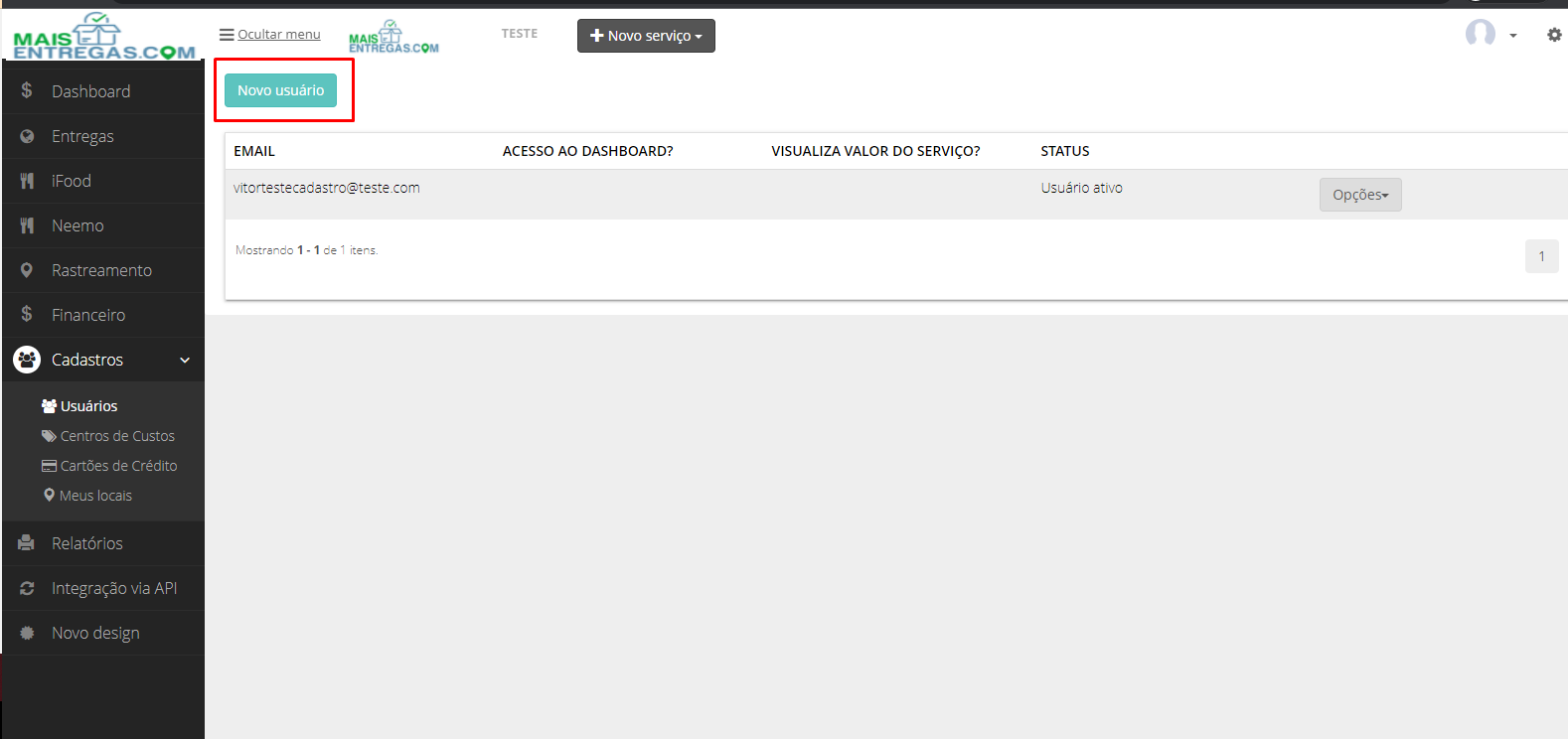
- Clique em Novo usuário.
Preencha os dados do novo usuário: Nome, Telefone, E-mail e Senha. O e-mail será o login da pessoa na plataforma.
Defina as permissões do usuário, na coluna Exibir:
- Acesso ao financeiro: ative para que o usuário veja o menu Financeiro.
- Visualizar valor do serviço: ative para que o usuário veja o valor das corridas que solicitar. Se estiver desativada, o usuário pode fazer solicitações, mas não vê o valor do serviço.
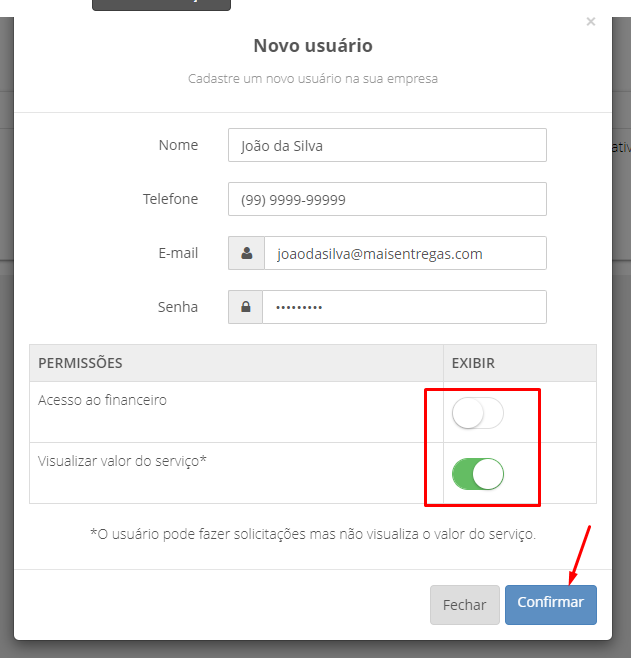
- Clique em Confirmar.
Pronto. O novo usuário já pode entrar na plataforma do cliente com o e-mail e a senha cadastrados.