Este artigo mostra como cadastrar mais de um usuário para a mesma empresa (mesmo CNPJ), para que vários colaboradores possam solicitar corridas.
Passo 1: Criar o novo usuário
- No menu lateral, clique em "Cadastros" e depois em "Clientes".
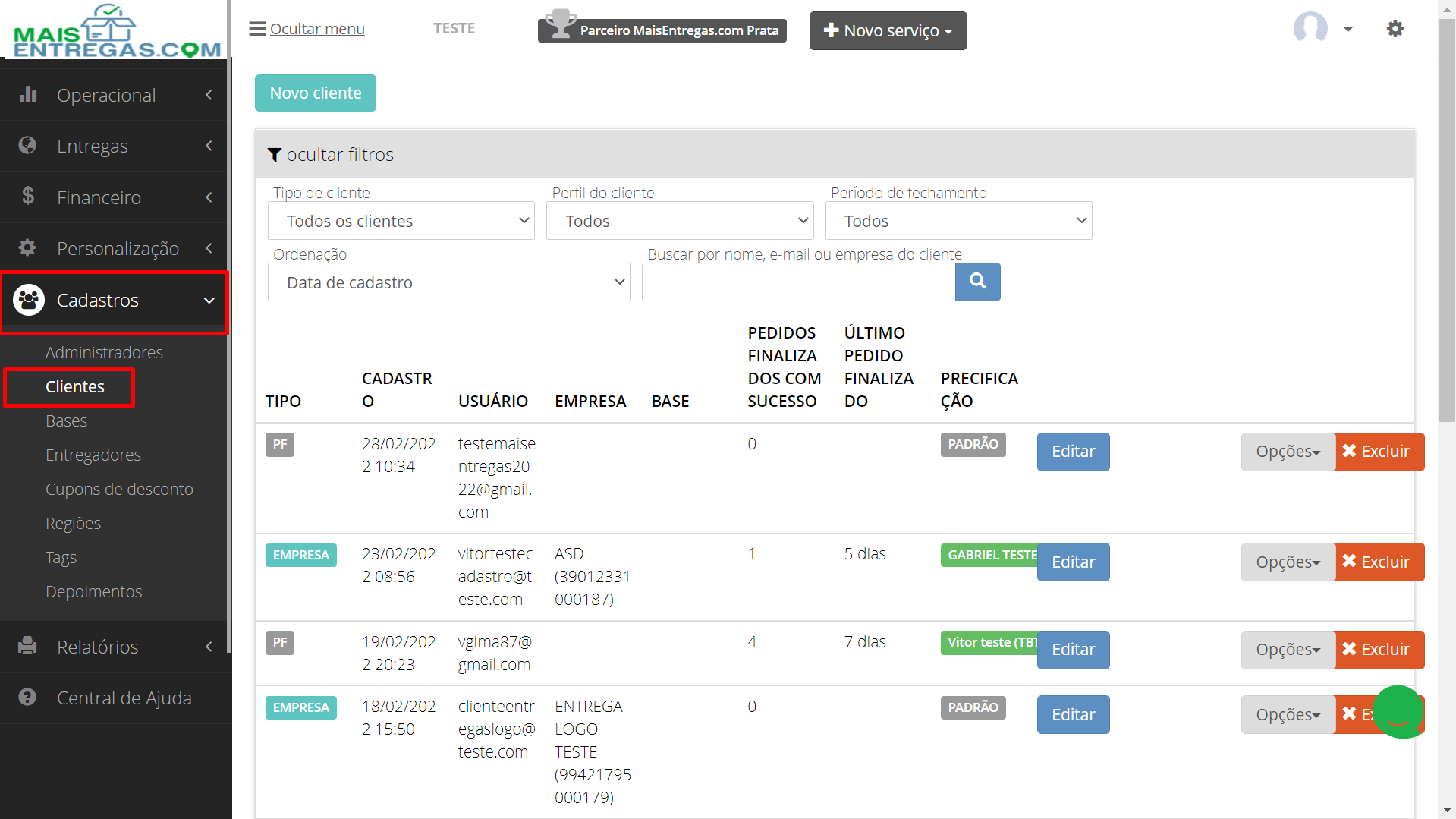
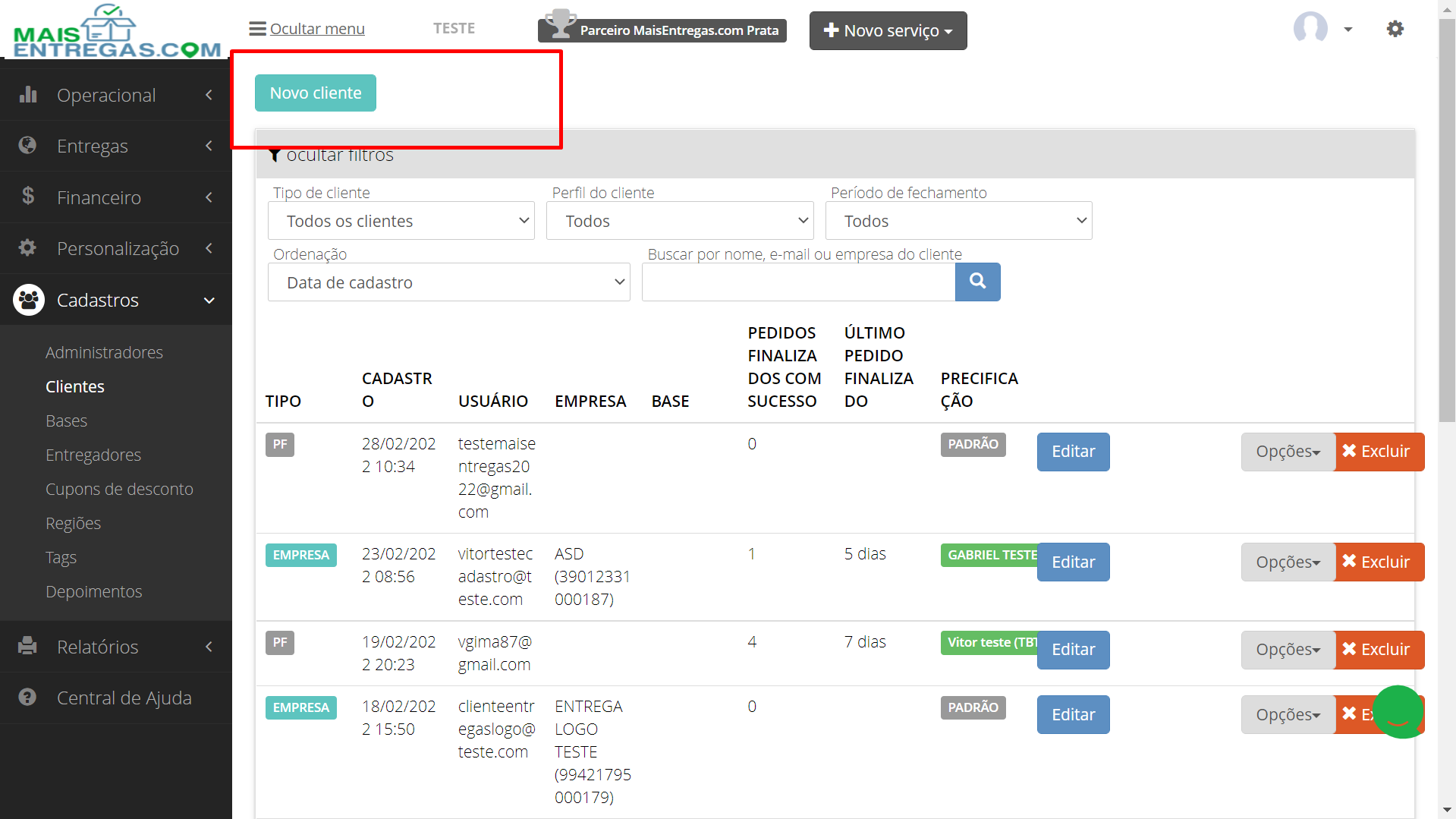
- Clique no botão "Novo cliente".
- Na janela "Cliente", em "Tipo", selecione "Empresa".
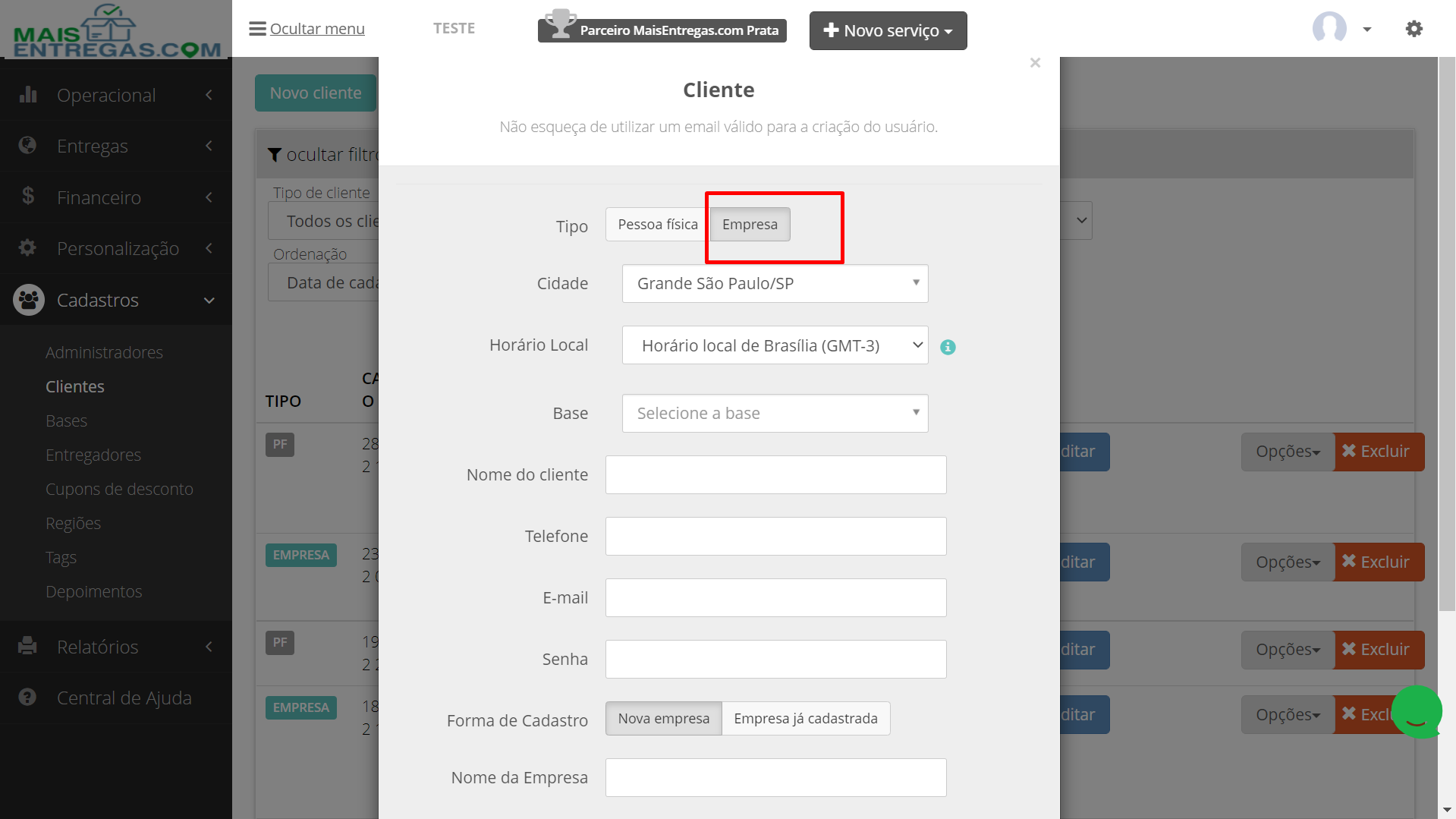
- Preencha os dados de login: e-mail e senha. Use um e-mail válido, pois ele será o usuário de acesso.
Passo 2: Vincular a uma empresa já cadastrada
- Em "Forma de Cadastro", selecione "Empresa já cadastrada".
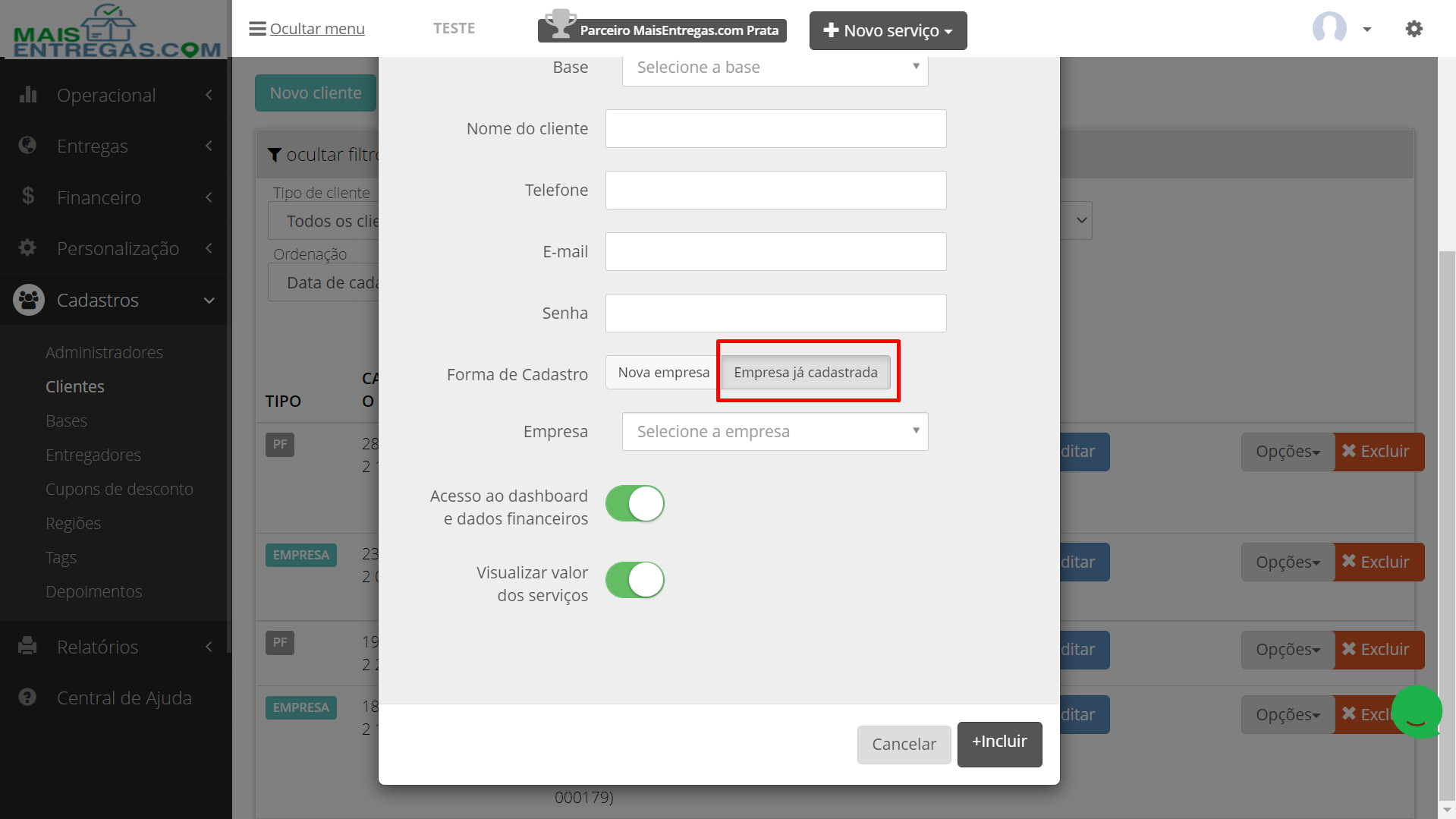
- No campo "Empresa", clique em "Selecione a empresa" e escolha a empresa que deve receber o novo usuário.
- Clique em "+Incluir".
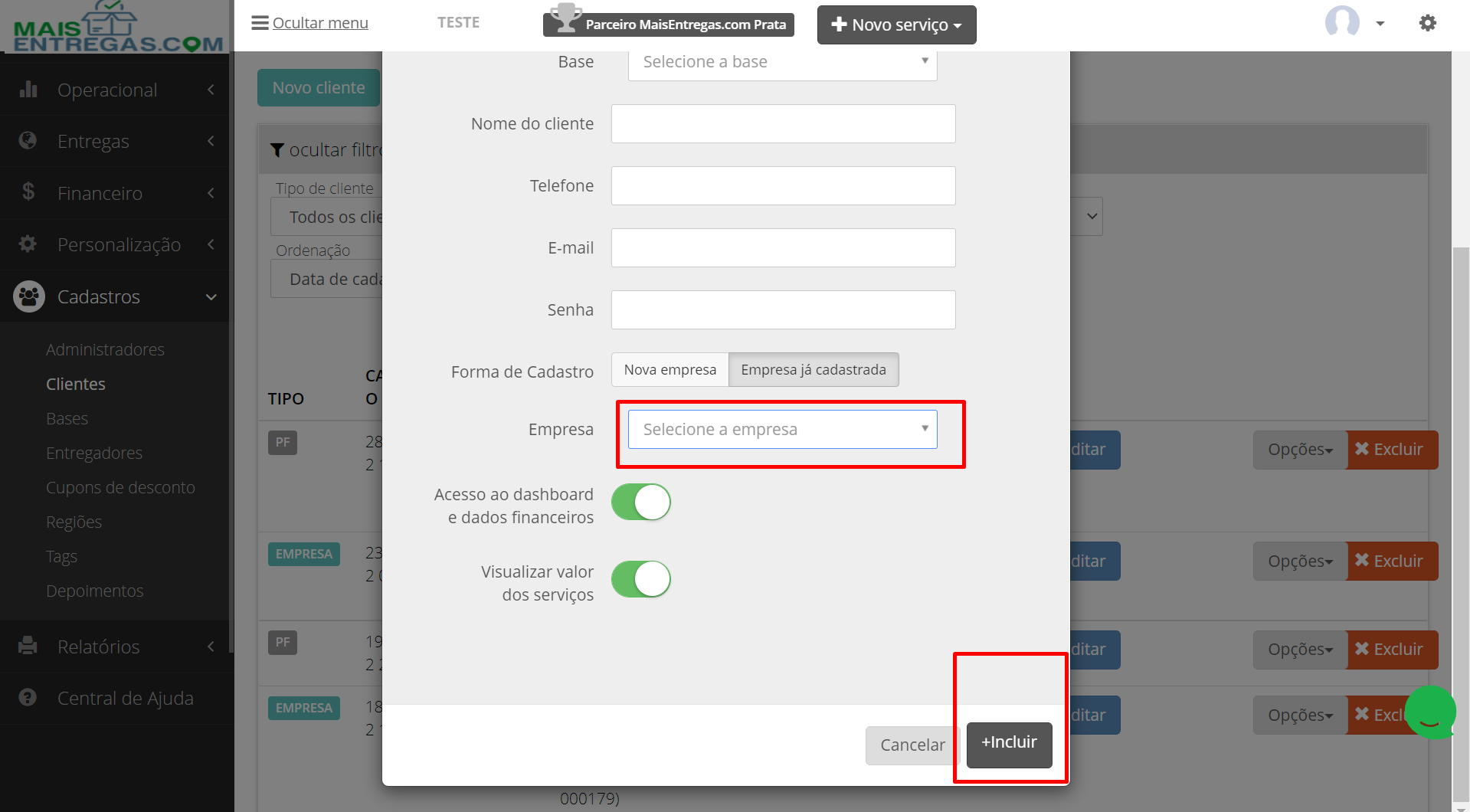
Pronto: a empresa passa a poder solicitar entregas por meio de mais de um usuário.
Passo 3: Desbloquear o cliente
Após criar o usuário e vinculá-lo, o cadastro pode aparecer com o status "Bloqueado" na lista de clientes. Nesse caso, desbloqueie o cliente pela opção Desbloquear Cliente. Com o cliente ativo, clique em Editar.
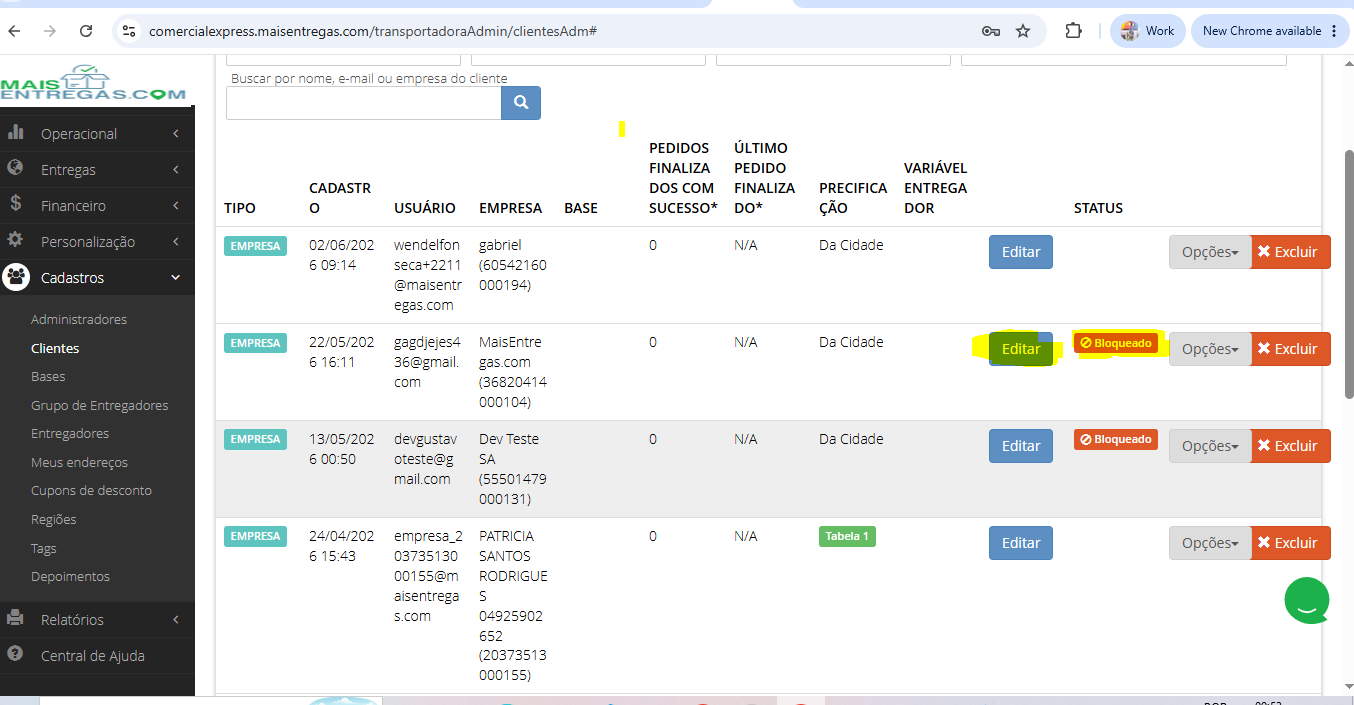
Passo 4: Definir se o usuário vê todas as entregas da empresa
- Na janela de edição, localize a opção "Ver todas as entregas da empresa" (na seção de dados do usuário).
- Ative ou desative a opção conforme a necessidade.
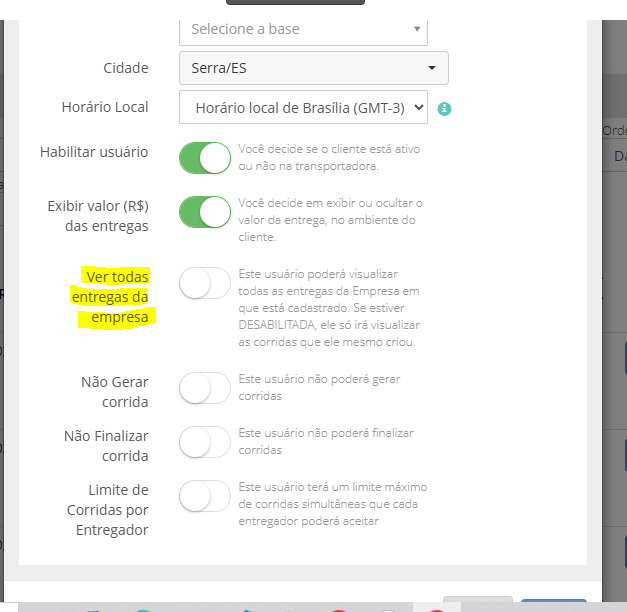
Como funciona:
- Ativada: o usuário vê todas as entregas/corridas da empresa em que está cadastrado.
- Desativada: o usuário vê apenas as corridas que ele mesmo criou.
Ative a opção para gestores, supervisores ou colaboradores que precisam acompanhar toda a operação da empresa. Mantenha-a desativada para quem deve enxergar apenas os próprios pedidos.