Este artigo explica como bloquear, desbloquear e excluir um entregador cadastrado na sua operação.
Como bloquear um entregador
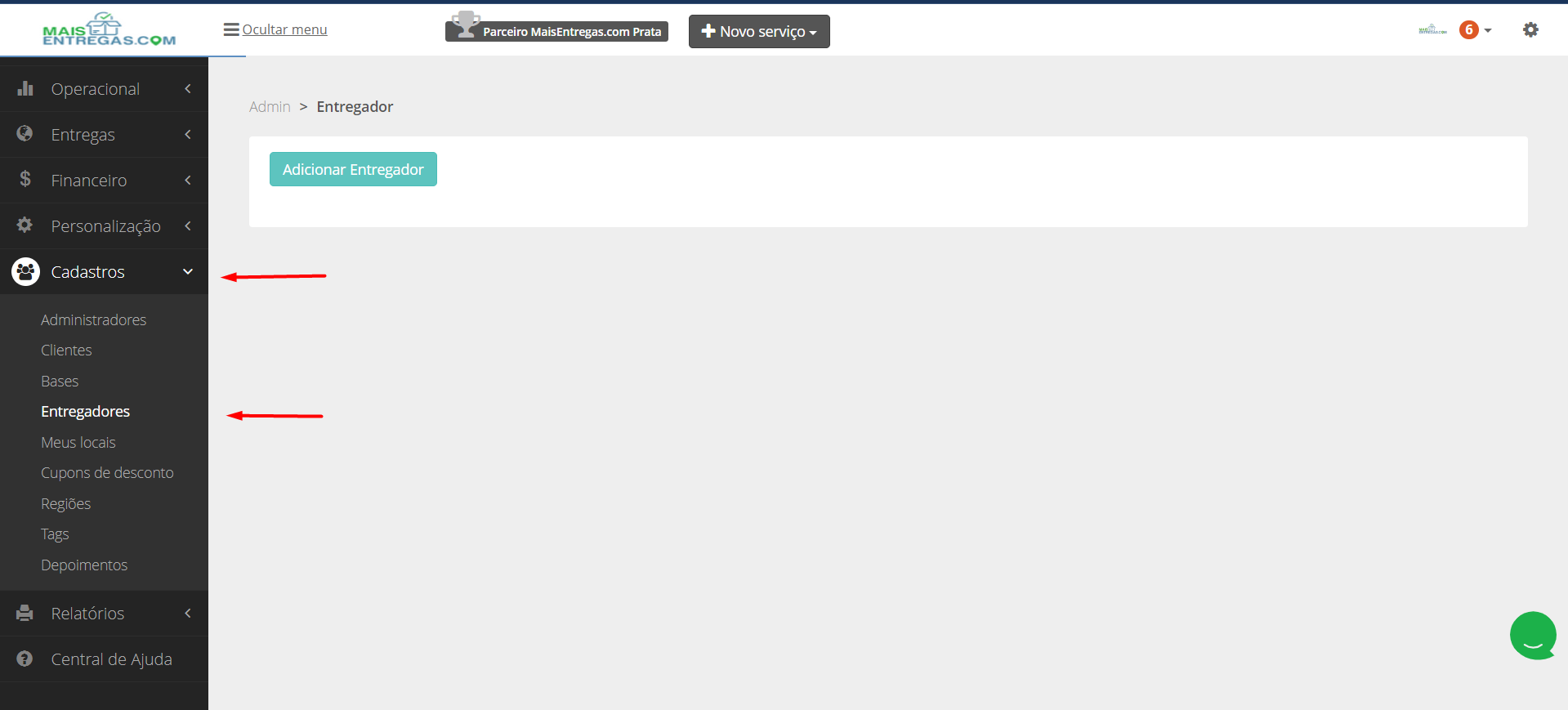
- No ambiente administrativo, clique em "Cadastros" no menu lateral esquerdo e depois em "Entregadores".
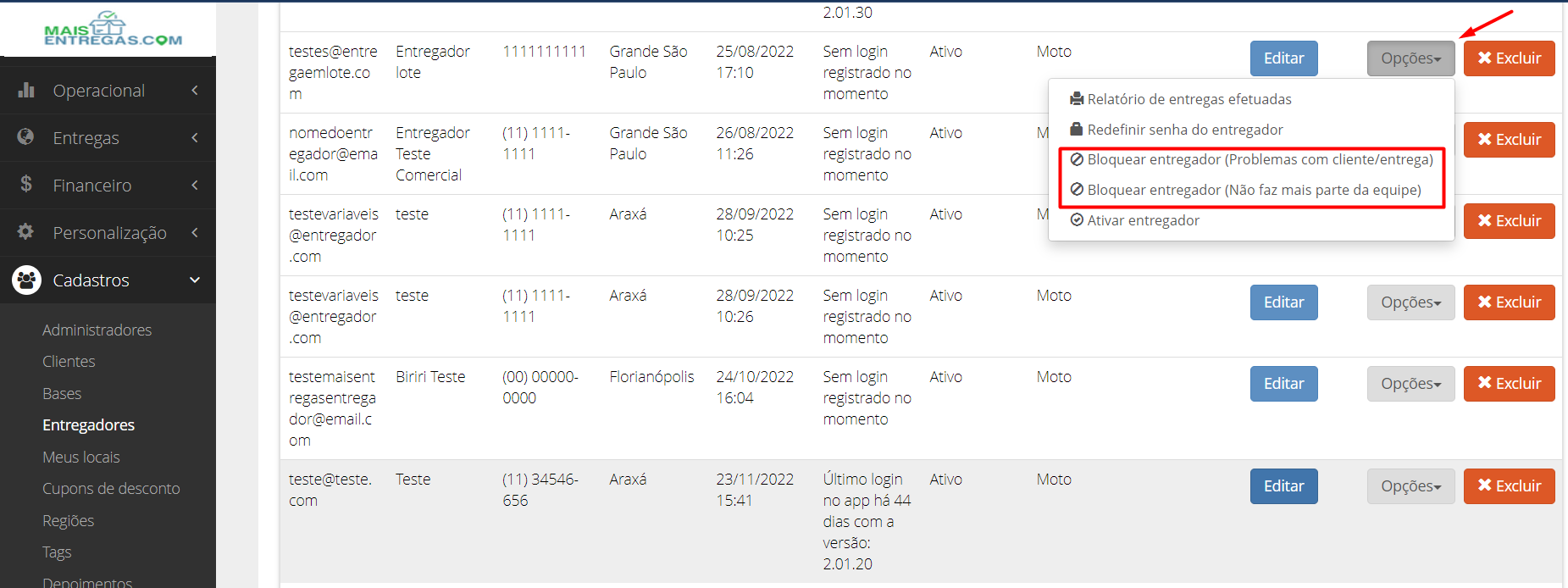
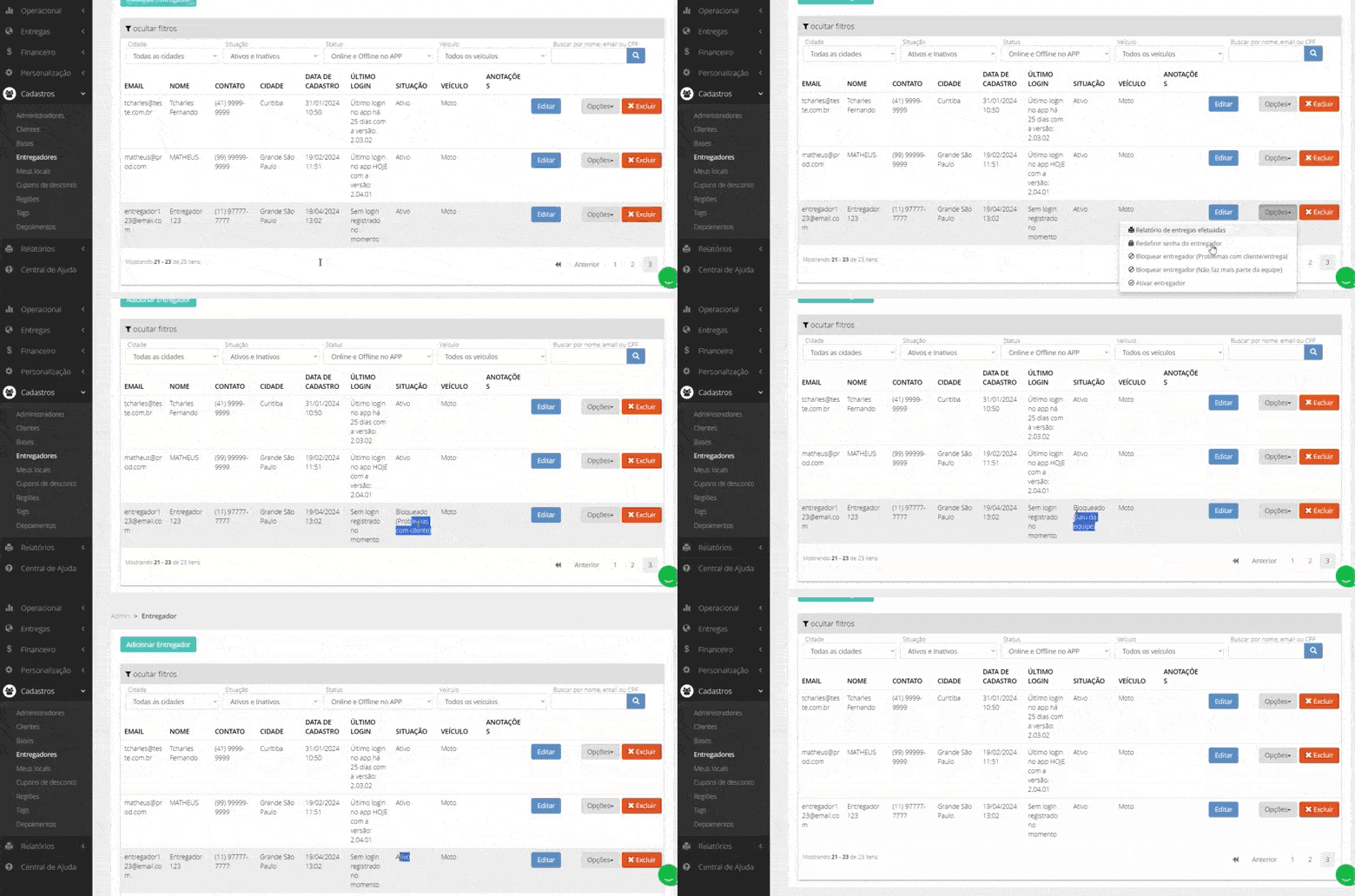
- Localize o cadastro do entregador, clique em "Opções" e escolha o motivo do bloqueio:
- "Bloquear entregador (Problemas com cliente/entrega)", quando há problema com um cliente ou com uma entrega;
- "Bloquear entregador (Não faz mais parte da equipe)", quando o entregador saiu da equipe.
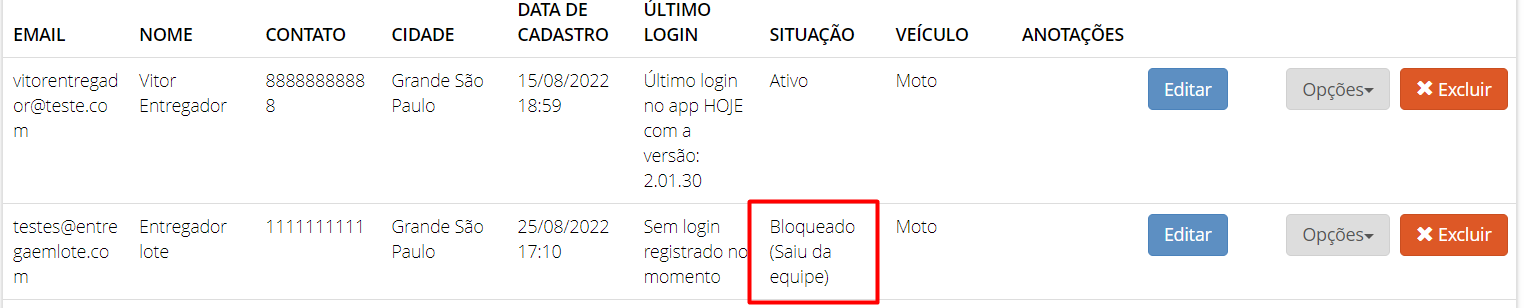
- Pronto. O entregador fica bloqueado e a coluna "Situação" passa a mostrar "Bloqueado" com o motivo escolhido.
Como desbloquear um entregador
- Na página de Cadastros > Entregadores, localize o entregador bloqueado, clique em "Opções" e escolha "Ativar entregador".
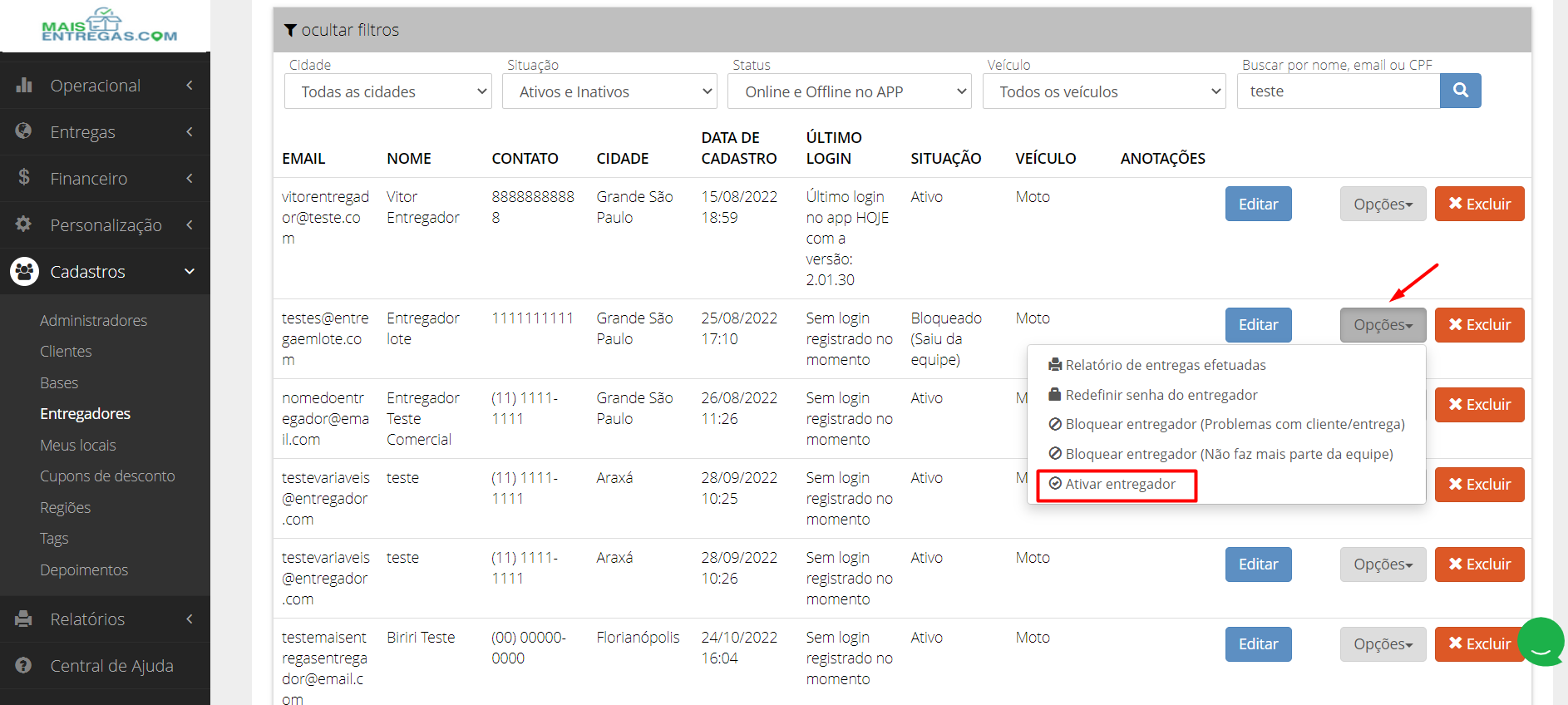
- A situação do entregador muda e ele volta a aparecer como "Ativo".
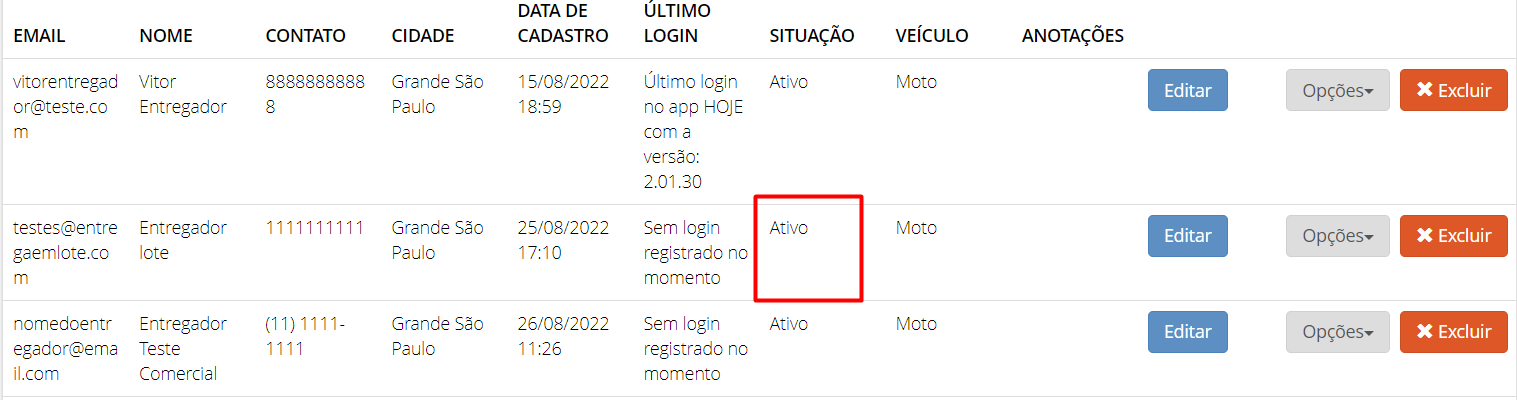
Como excluir um entregador
Use a exclusão apenas quando for realmente necessário. Ela é permanente, não pode ser desfeita e apaga os relatórios do entregador.
- Em Cadastros > Entregadores, localize o entregador e clique em "Excluir", ao lado de "Opções".
Se o entregador apenas precisa ficar afastado por um tempo, prefira o bloqueio, que pode ser revertido com "Ativar entregador".