Este passo a passo mostra como consultar quantos entregadores usaram a plataforma em uma janela de tempo específica.
No exemplo abaixo, usamos um período de um mês. Esse intervalo pode ser ajustado para qualquer data ou período desejado.
Gerar o relatório
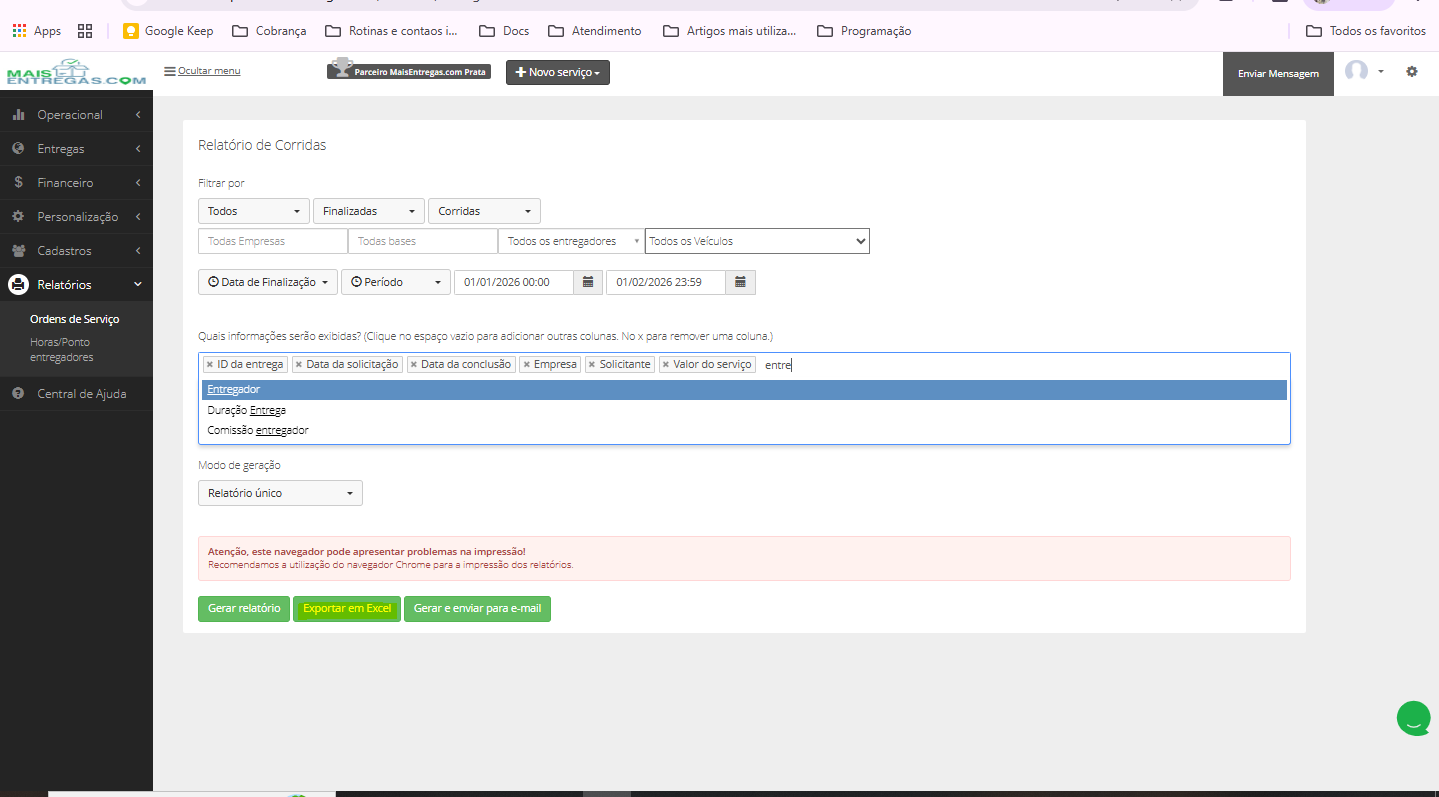
- Acesse o menu Relatórios > Ordens de Serviço no ambiente administrativo.
- Defina o período desejado.
- Na lista "Quais informações serão exibidas?", inclua a coluna Entregador (digite "entre" no campo e selecione a opção).
- Clique em Exportar em Excel.
Analisar o relatório no Excel
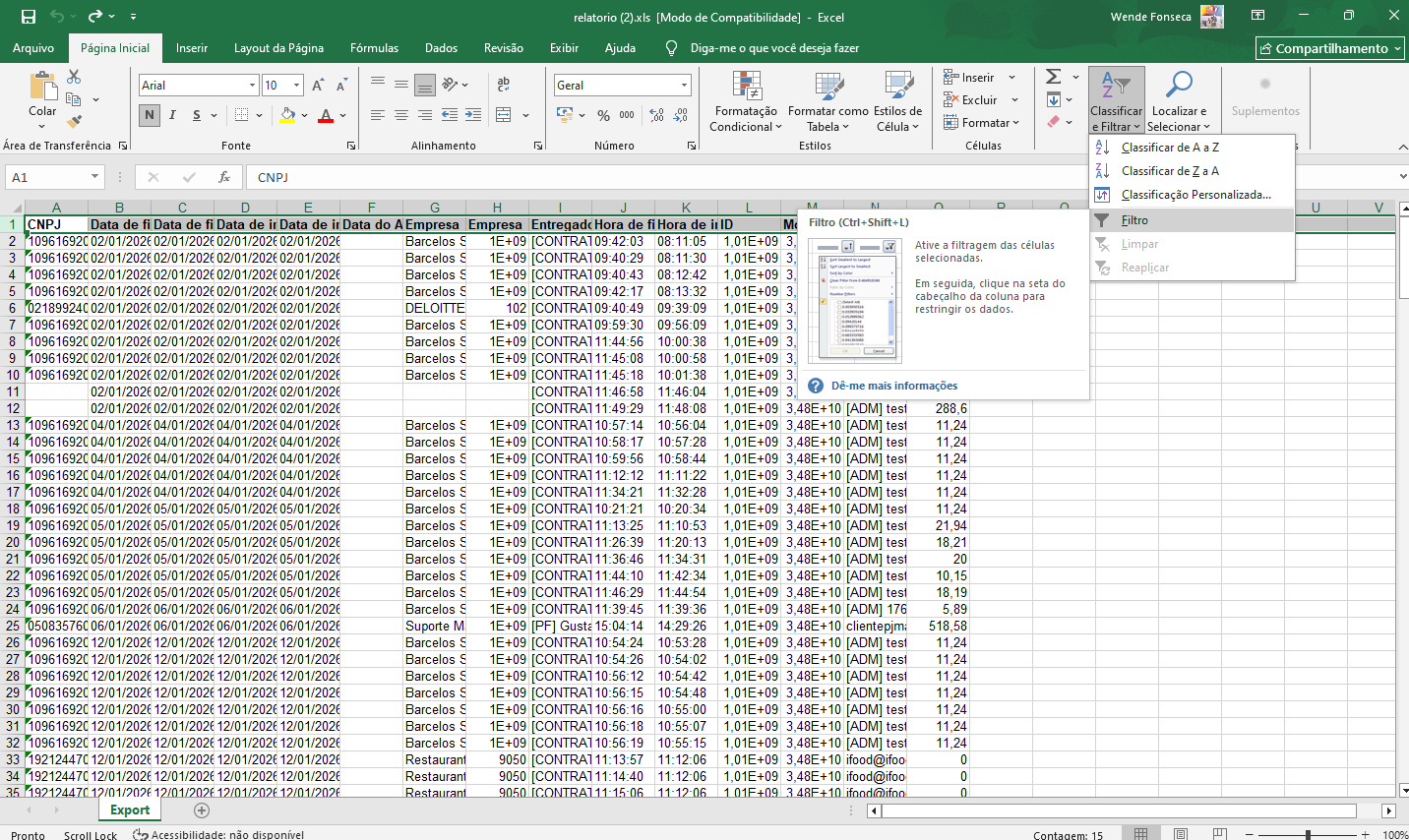
- Com o arquivo Excel aberto, selecione a linha de cabeçalho (linha 1).
- Em seguida, clique em Classificar e Filtrar e ative a opção Filtro.
- Localize a coluna Entregador, clique na seta para baixo e use o filtro para visualizar e identificar os entregadores listados.
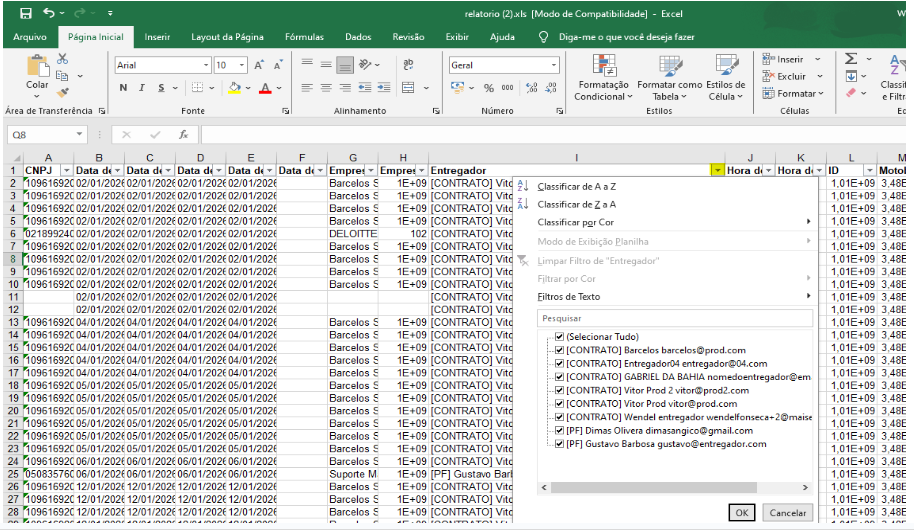
Assim, você obtém a quantidade de entregadores que usaram a plataforma dentro do período selecionado.
Observação importante
Para fins de cobrança por entregador, basta uma corrida realizada para que o entregador seja considerado ativo no período consultado.
Para mais detalhes sobre como gerar relatórios, veja Como gerar relatórios personalizados de corridas.
Em caso de dúvidas, nossa equipe de suporte está à disposição.