Este artigo explica como criar uma tabela que cobra um valor fixo por ponto (coleta e entregas) dentro de uma Ordem de Serviço (OS), usando fórmula personalizada.
Sobre a fórmula de exemplo
Esta fórmula cobra um valor fixo por local, independentemente da distância:
SE ([KILOMETRAGEM_RETORNO] > 0){
([QTD_LOCAIS] - 2) * 10,00
}SENAO{
([QTD_LOCAIS] - 1) * 10,00
}
- SE ([KILOMETRAGEM_RETORNO] > 0){: se a quilometragem de retorno for maior que 0, houve retorno e vale a expressão seguinte.
- ([QTD_LOCAIS] - 2) * 10,00: com retorno, não são cobrados o ponto "A" (coleta) nem o retorno. Cada ponto restante custa R$ 10,00.
- }SENAO{: caso não exista retorno, vale a expressão seguinte.
- ([QTD_LOCAIS] - 1) * 10,00: sem retorno, não é cobrado o ponto de coleta, e cada ponto de entrega custa R$ 10,00.
- }: fecha a fórmula.
Na prática, com os pontos A (coleta) e B (entrega), o cliente paga R$ 10,00. Ao adicionar um ponto C, o valor passa a R$ 20,00, e com um ponto D, R$ 30,00.
Como cadastrar na plataforma
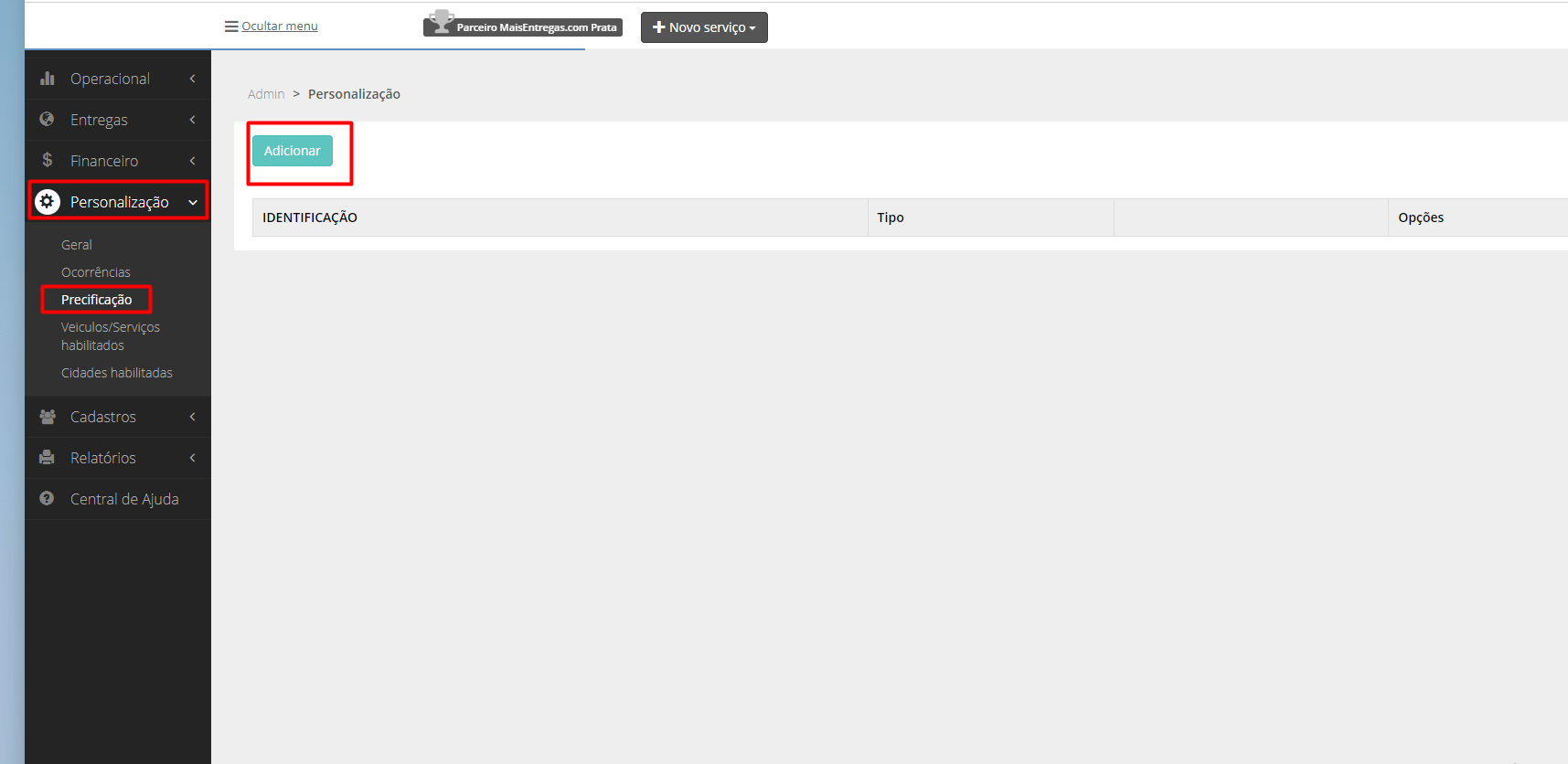
- Acesse o ambiente administrativo como administrador e vá em Menu Personalização > Precificação.
- Clique em "Adicionar".
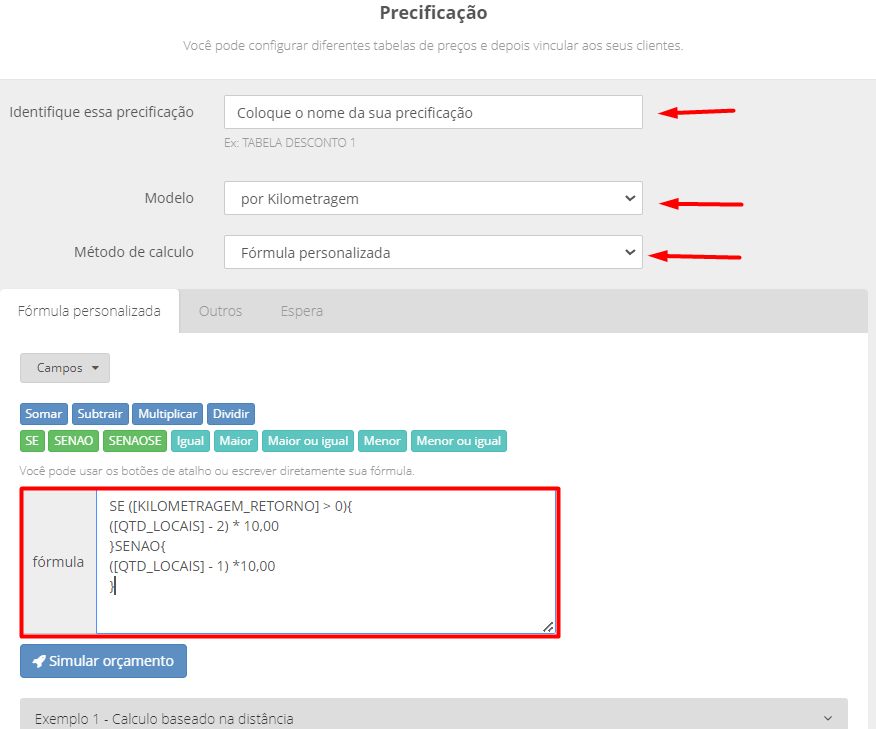
- Preencha os campos:
- Identifique essa precificação: informe o nome da tabela.
- Modelo: selecione "por Kilometragem".
- Método de cálculo: selecione "Fórmula personalizada".
- Na caixa de fórmula, cole a fórmula que você criou.
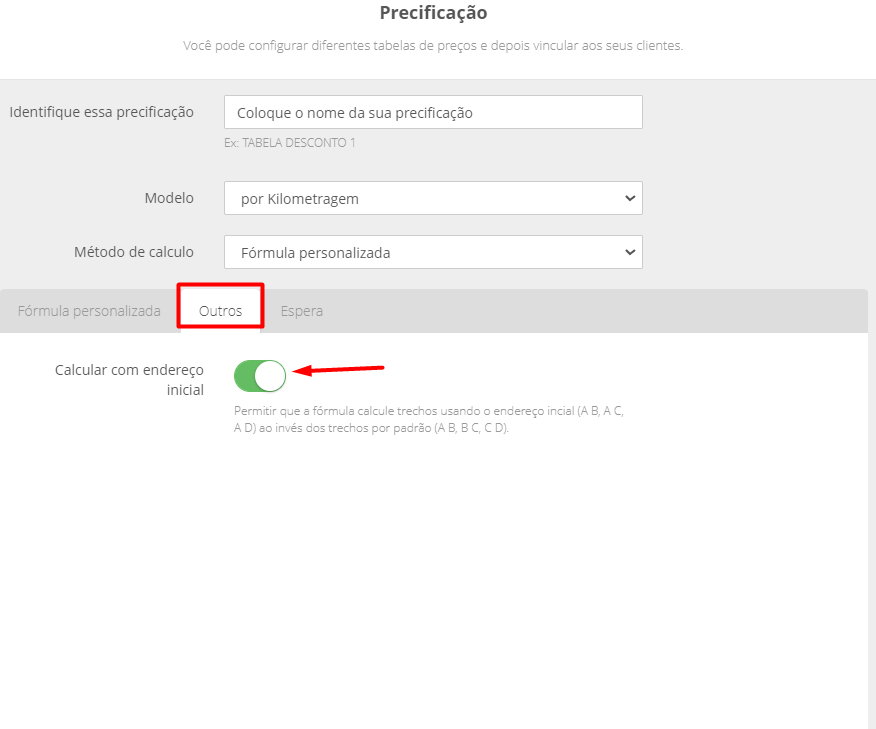
- Acesse a aba "Outros". A opção "Calcular com endereço inicial" deve estar ativa se você quer que a fórmula calcule os trechos a partir do endereço inicial (A B, A C, A D), em vez dos trechos padrão (A B, B C, C D).
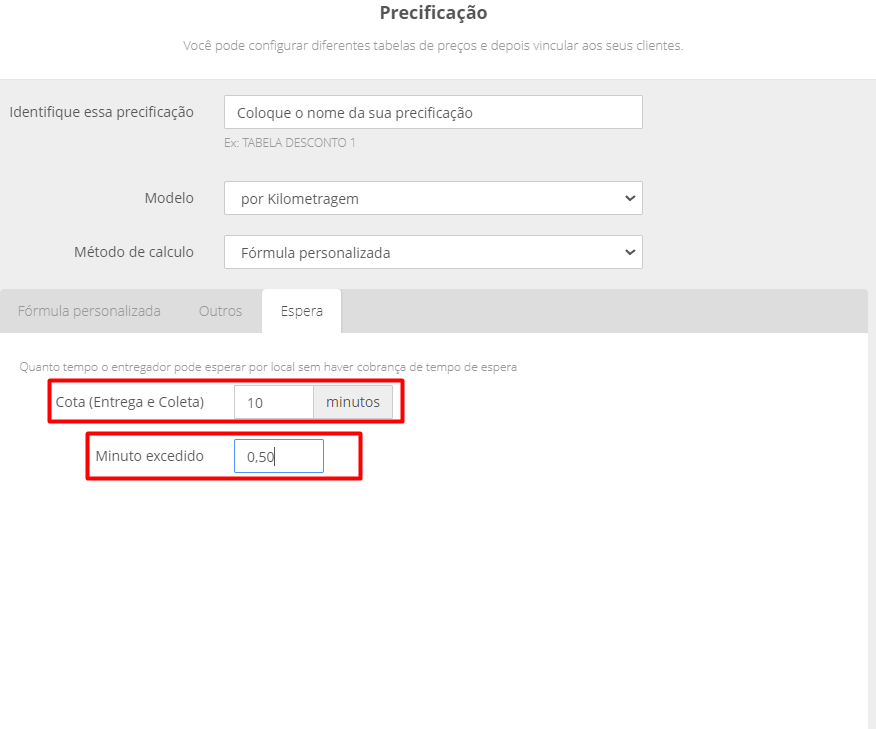
- Acesse a aba "Espera":
- Cota (Entrega e Coleta): informe quantos minutos o entregador pode permanecer em cada local sem cobrança de tempo de espera.
- Minuto excedido: informe o valor cobrado a mais por cada minuto que passar da cota.
- Role a página até o final e clique em salvar.
Pronto. A tabela já pode ser vinculada a um cliente.
Vídeo explicativo: Como cadastrar fórmulas personalizadas na plataforma