Este artigo explica como ativar e fazer o pagamento automático das comissões dos seus entregadores via Pix, pela integração com o Asaas.
Antes de começar
Confirme os seguintes requisitos:
- Você é administrador da sua empresa na plataforma.
- Os entregadores estão cadastrados com uma chave Pix válida (e-mail, celular, CPF, CNPJ ou chave aleatória).
- Sua conta Asaas tem saldo suficiente para cobrir os pagamentos.
- A integração com o Asaas está ativa e configurada corretamente.
1. Ative o pagamento de comissão via Pix
- Acesse o menu Personalização > Geral.
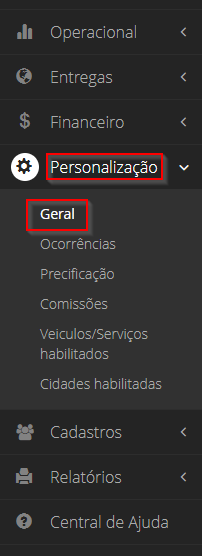
- Ative a opção "Pagamento de comissão via PIX (entregador sem conta na instituição financeira parceira)".
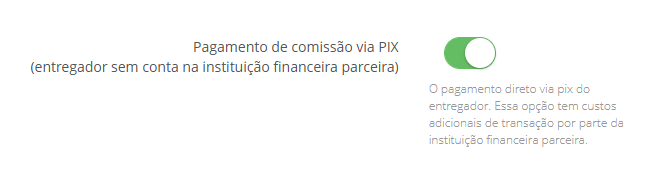
Essa configuração permite que o entregador receba o valor diretamente via Pix, mesmo sem conta na instituição financeira parceira.
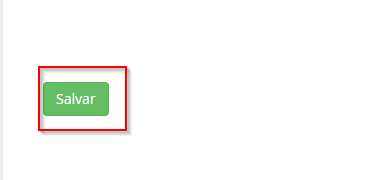
- Role a página até o final e clique em "Salvar".
2. Acesse a tela de pagamento de entregadores
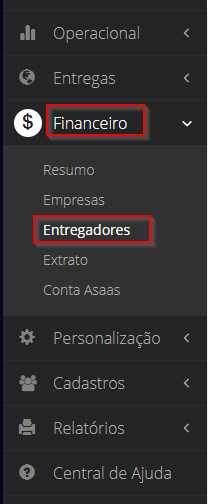
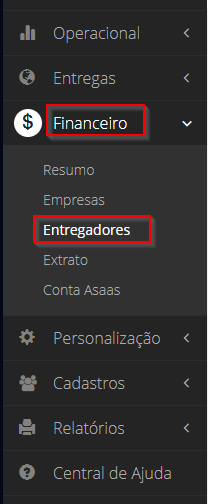
- No menu lateral, clique em Financeiro e depois em Entregadores.
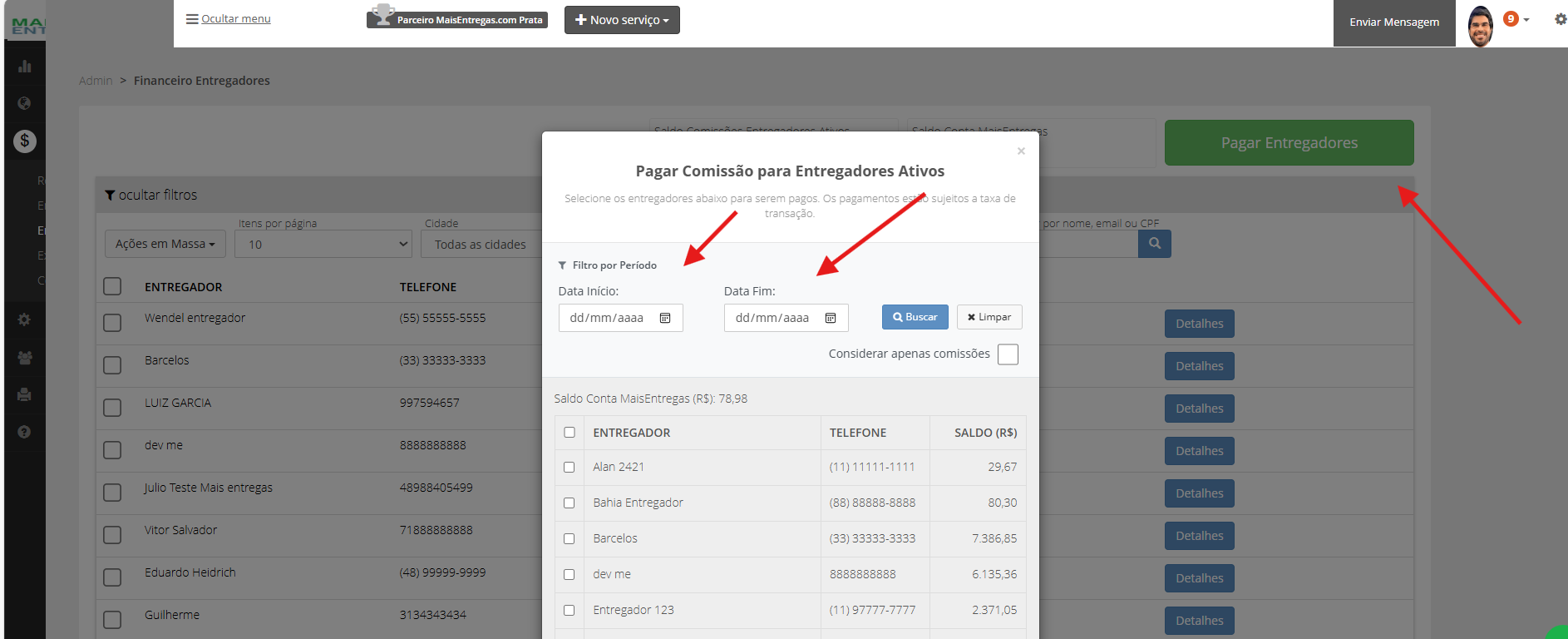
- Na parte superior direita da tela, clique em "Pagar Entregadores". Se o botão estiver desativado, verifique a configuração da conta Asaas.

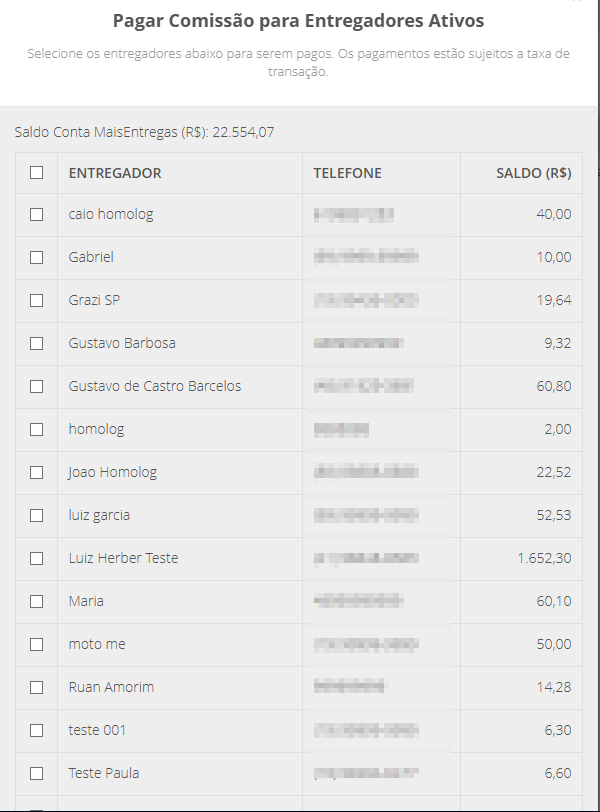
Ao clicar, abre-se uma janela com a lista de entregadores que têm saldo a receber.
3. Selecione os entregadores que serão pagos
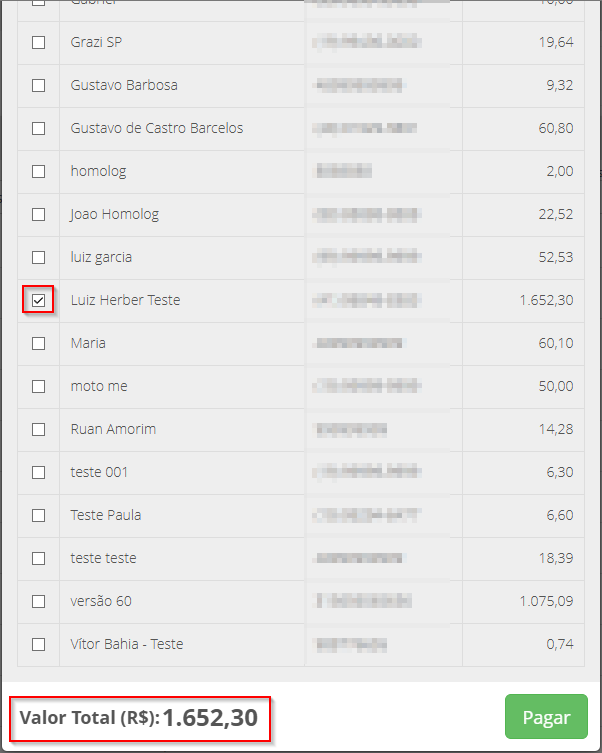
Na janela, a lista já mostra apenas os entregadores com valores pendentes. Marque a caixa ao lado de cada entregador que deve receber.
Conforme você marca, o Valor Total é calculado no rodapé da janela.
4. Confirme e execute o pagamento
- Confira o valor total.
- Verifique se há saldo suficiente na sua conta Asaas.
- Clique em "Pagar". A plataforma envia os valores via Pix.

5. Acompanhe o resultado
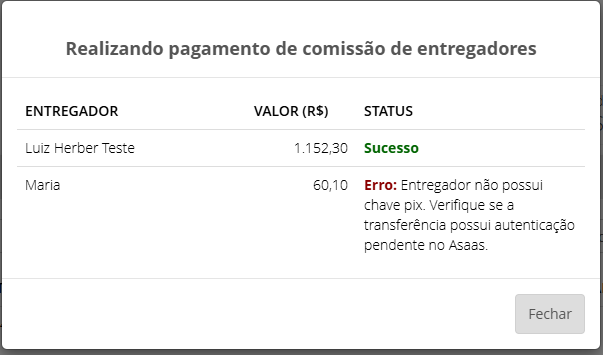
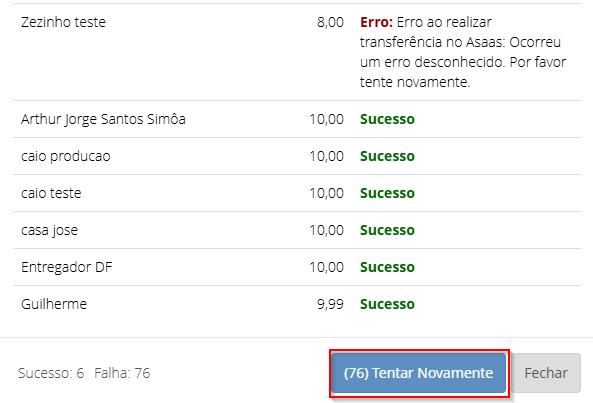
Após clicar em "Pagar", aparece a tela "Realizando pagamento de comissão de entregadores", com o resultado de cada pagamento:
- Sucesso: o pagamento foi enviado.
- Erro: aparece o motivo da falha, como chave Pix inválida.
6. Ordene os resultados por status
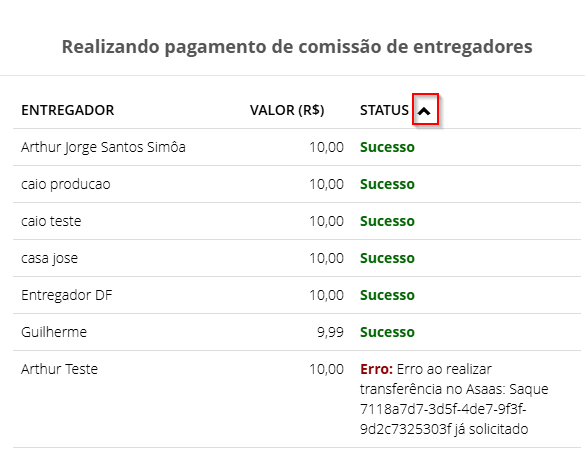
Para encontrar rapidamente os pagamentos que falharam, clique na seta ao lado da coluna Status. Assim os registros são ordenados por resultado.
7. Reenvie pagamentos com erro de limite de consultas
Às vezes o Asaas retorna a mensagem: "Erro ao realizar transferência no Asaas: Limite de consultas atingido, aguarde 4 minutos para consultar novas chaves Pix."
Nesse caso, aparece o botão "Tentar Novamente" no rodapé, com a quantidade de pagamentos que falharam. Aguarde o tempo indicado na mensagem e clique no botão para reenviar, sem refazer todo o processo.
Como consultar os pagamentos feitos a um entregador
- No menu lateral, clique em Financeiro e depois em Entregadores.
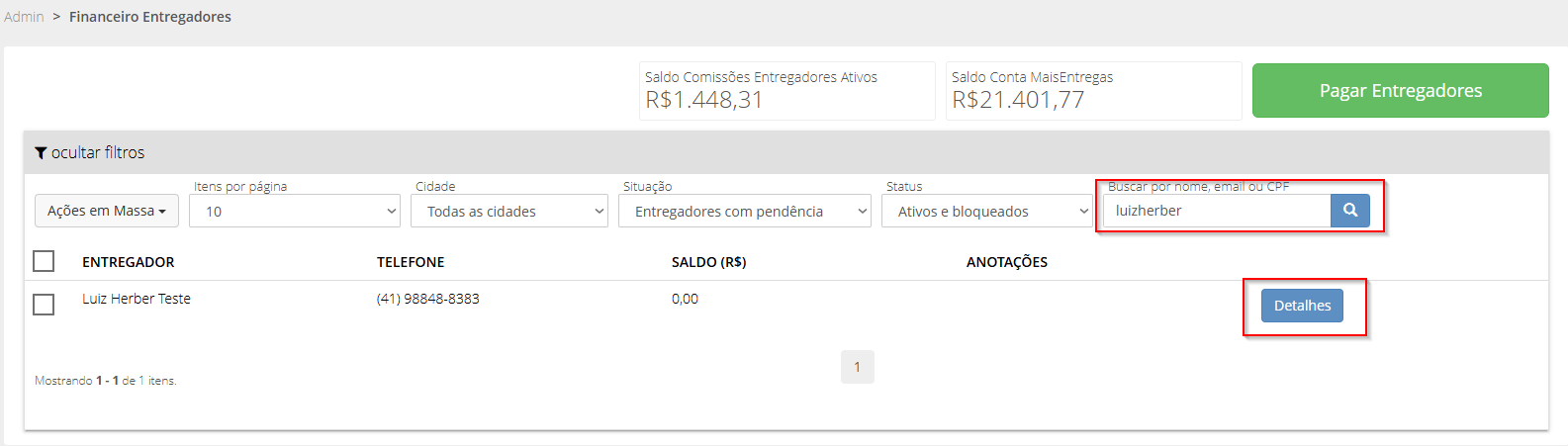
- Localize o entregador e clique em "Detalhes" ao lado do nome.
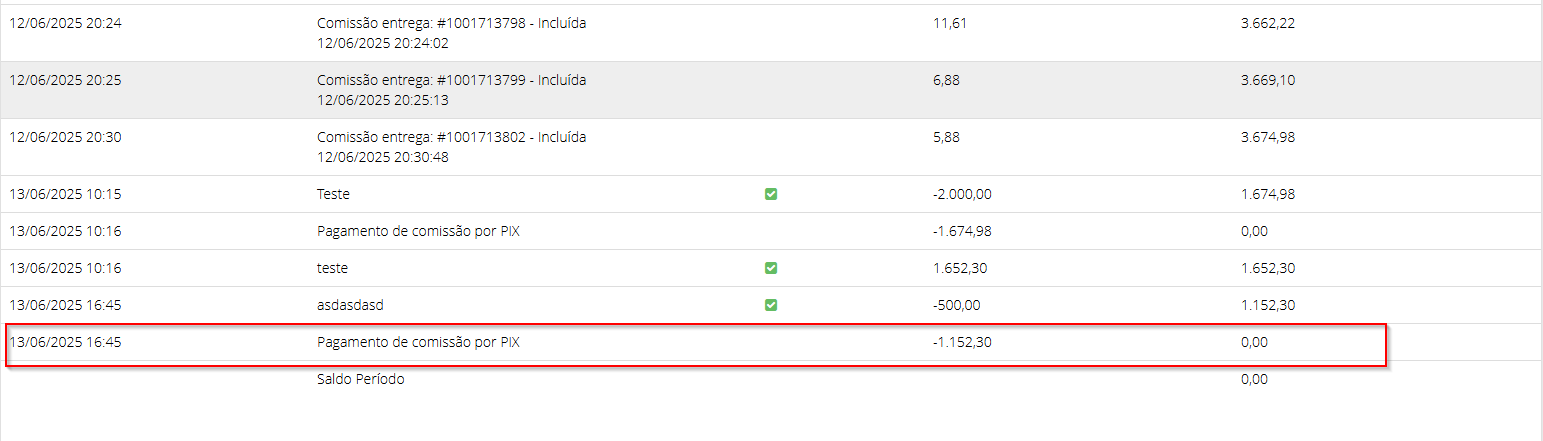
- Será carregado o extrato individual do entregador, com os lançamentos, os pagamentos feitos via Pix, datas, valores e status.
Filtrar por período
Use o filtro de datas (data inicial e data final) para definir quais corridas entram no pagamento. Só as corridas do intervalo selecionado são consideradas, independentemente do dia em que o pagamento for feito.
Exemplo: com o período de 18/08/2025 a 24/08/2025, apenas as corridas realizadas nesse intervalo entram no pagamento.
Dúvidas frequentes
Posso pagar por outro método que não seja Pix? Não. Hoje os pagamentos são feitos somente via Pix, pela integração com o Asaas.
E se a minha conta Asaas não tiver saldo? Os pagamentos não são realizados até haver saldo suficiente.
A integração com o Asaas é obrigatória? Sim. A automação dos pagamentos só funciona com a integração ativa e configurada corretamente.