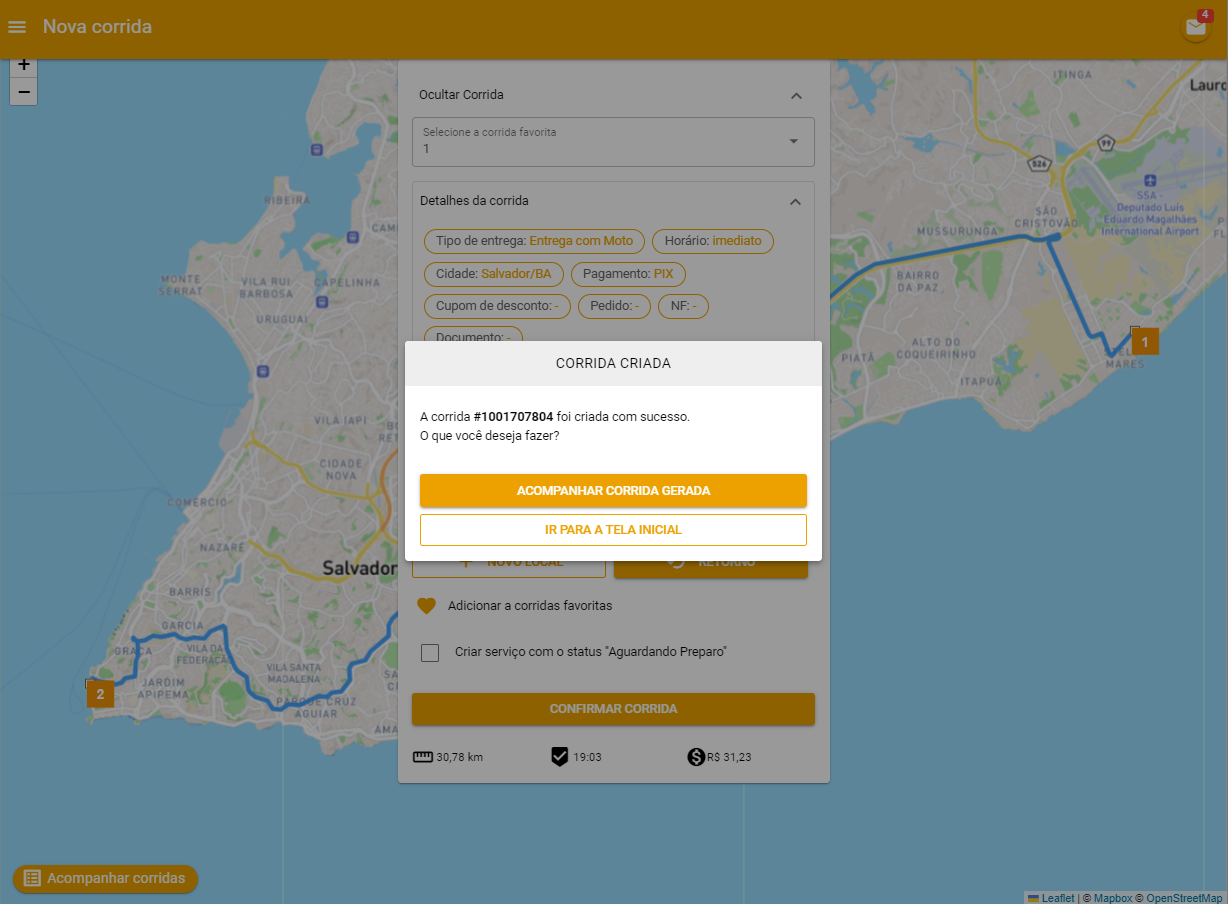
Este artigo explica como habilitar e usar o pagamento via Pix nas corridas criadas no ambiente responsivo e no aplicativo do cliente solicitante.
Antes de começar
Para viabilizar o Pix, é necessário ter uma conta Asaas integrada à sua plataforma MaisEntregas e concluir as configurações de Pix no Asaas. Siga primeiro o passo a passo do artigo Asaas: como criar uma subconta pelo painel do ADM da MaisEntregas e o artigo Asaas: Como configurar o Pix integrado com a MaisEntregas.
1. Habilitar o Pix para os seus clientes
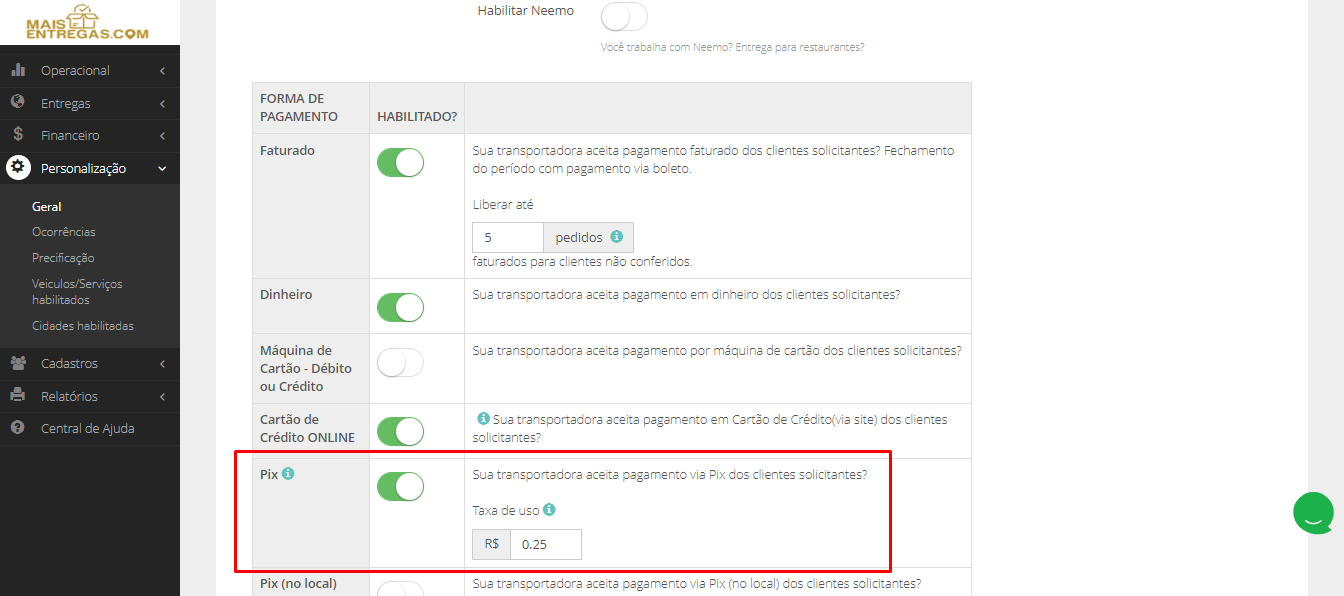
- No ambiente administrativo, acesse o menu Personalização > Geral, na aba Geral.
- No quadro das formas de pagamento, ative a chave do Pix.
2. Definir a taxa de uso do Pix (opcional)
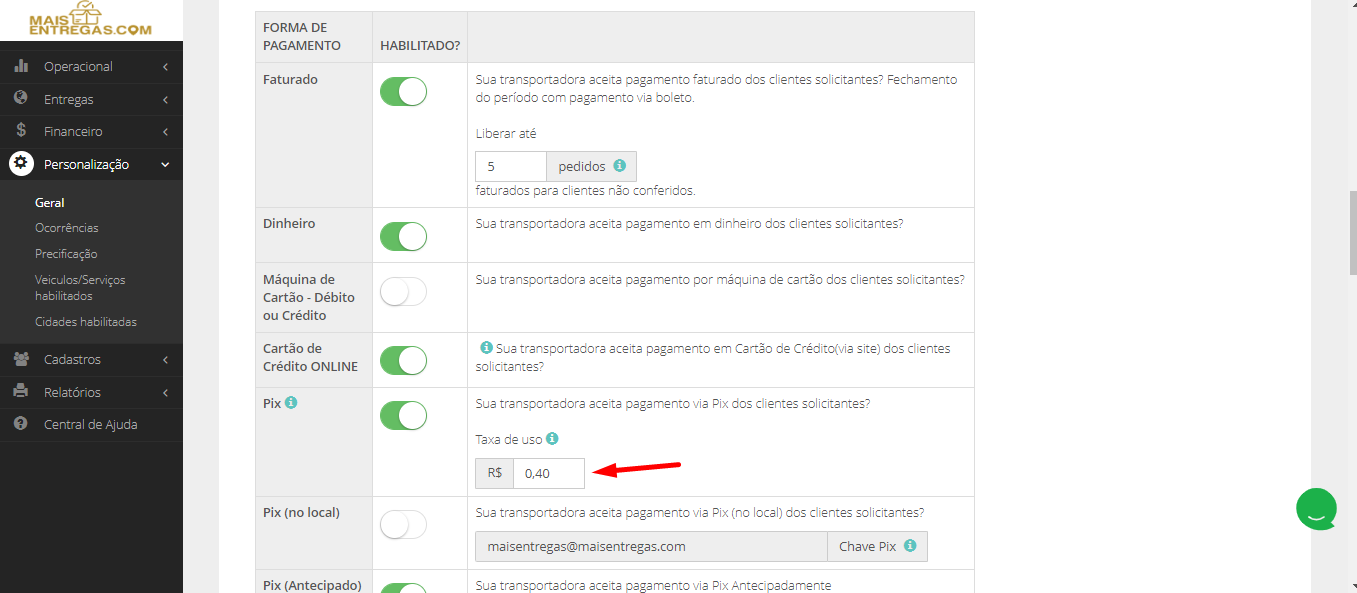
A MaisEntregas cobra R$ 0,25 por cada pagamento Pix recebido na sua conta Asaas. Esse valor é lançado na sua fatura mensal, a cada transação.
Você pode cobrar uma taxa de uso dos seus clientes em cada pagamento Pix. Informe o valor no campo "Taxa de uso", ao lado do Pix. Essa taxa é somada ao valor da corrida quando o cliente escolhe a forma de pagamento Pix.
3. Cadastro completo do cliente solicitante
Para que o cliente consiga gerar o QR Code na hora da corrida, o cadastro dele precisa estar em dia, com dados reais. São obrigatórios:
- CPF (pessoa física) ou CNPJ (pessoa jurídica);
- Nome;
- Telefone;
- E-mail.
4. Como o cliente solicitante paga com Pix
- O cliente acessa o aplicativo de clientes ou o ambiente responsivo (endereço com final "entregas.me", que funciona em computadores e celulares).
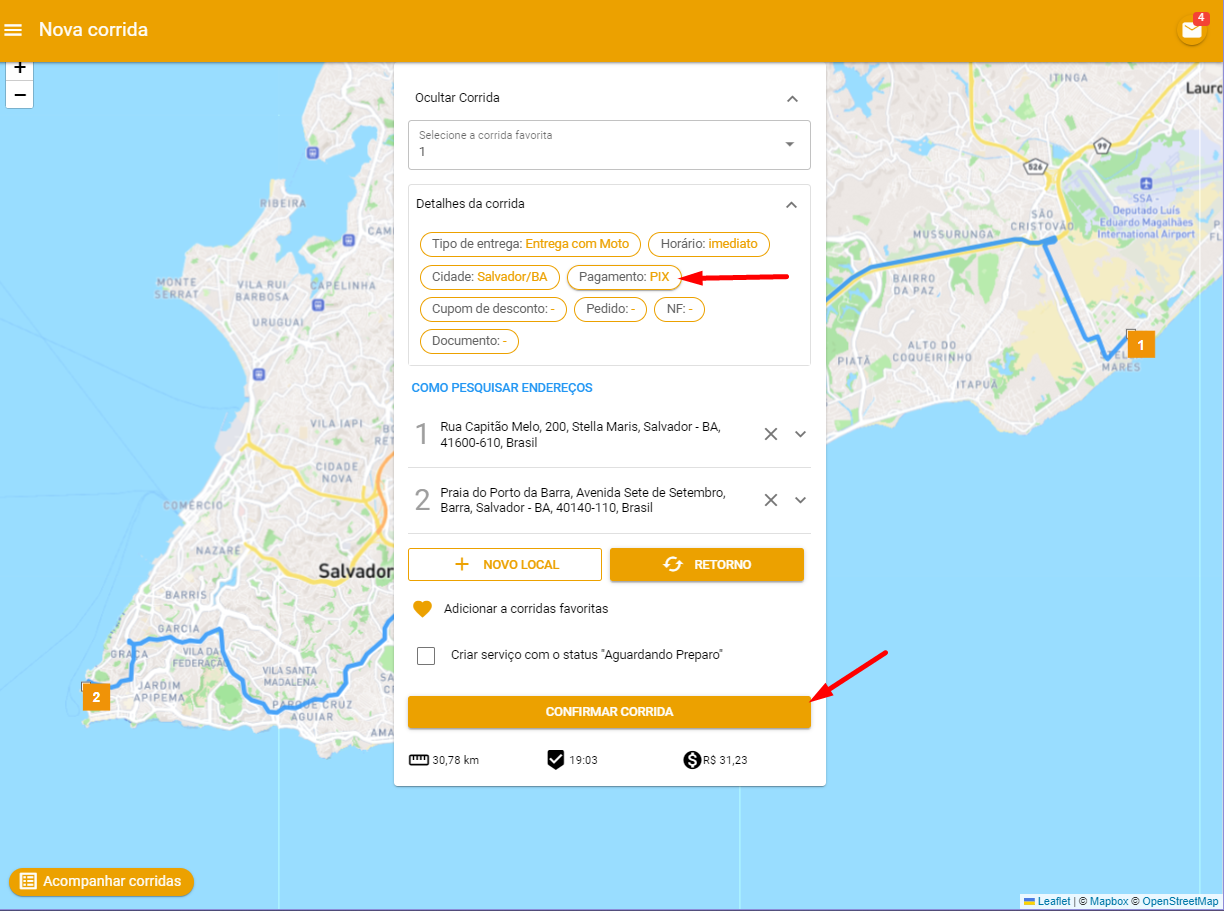
- Ele escolhe a forma de pagamento Pix e confirma a corrida.
- Uma janela é aberta com um QR Code e um código "copia e cola". O cliente pode pagar pelo método que preferir:
- Copia e cola: clique no código para copiá-lo e cole no aplicativo do banco.
- QR Code: escolha a opção de Pix por QR Code no aplicativo do banco e aponte a câmera para o código gerado.
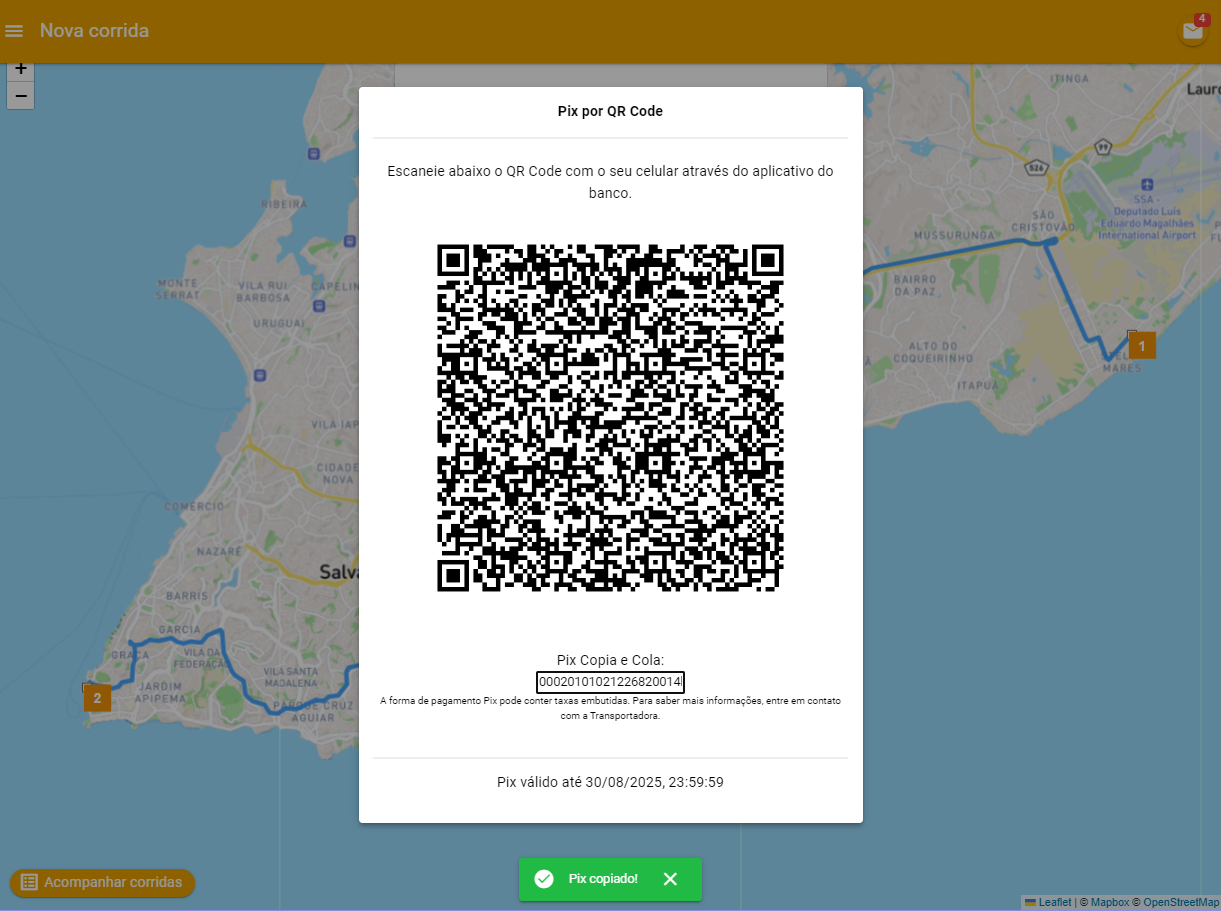
- Depois do pagamento, a tela do aplicativo ou do ambiente responsivo é atualizada em alguns instantes, confirmando o pagamento e a criação da corrida.