Este passo a passo mostra como alterar o e-mail de um cliente solicitante pelo ambiente administrativo.
Passo a passo
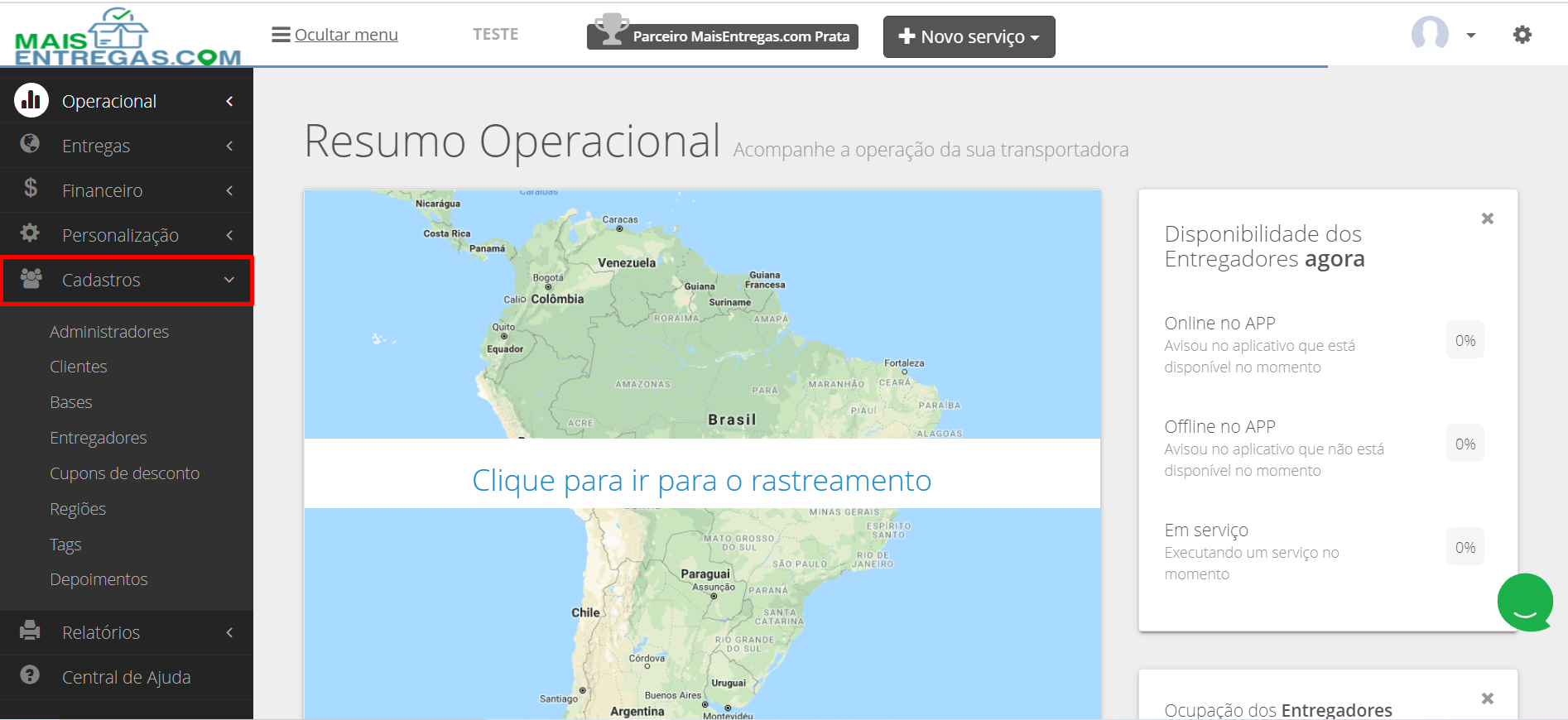
No menu lateral, clique em Cadastros.
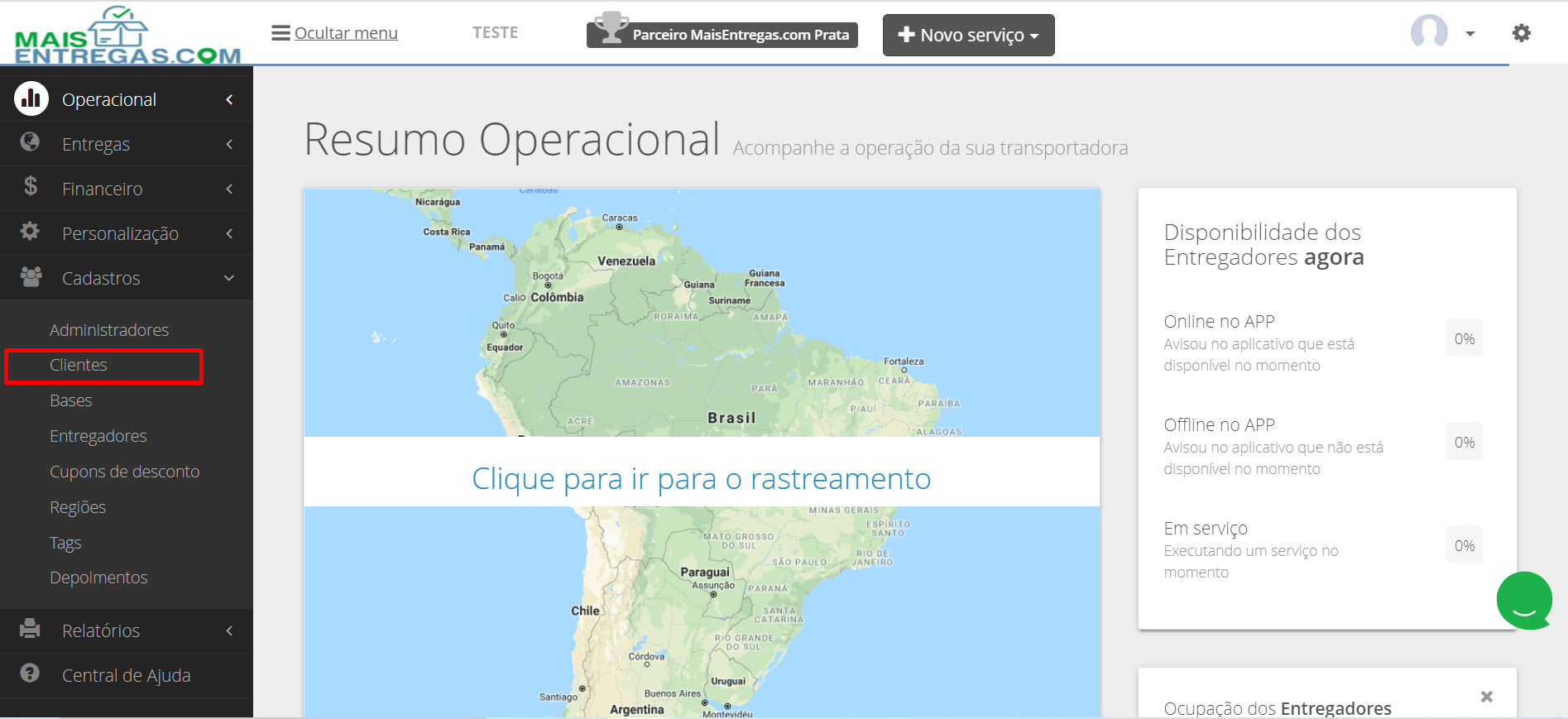
No submenu de Cadastros, clique em Clientes.
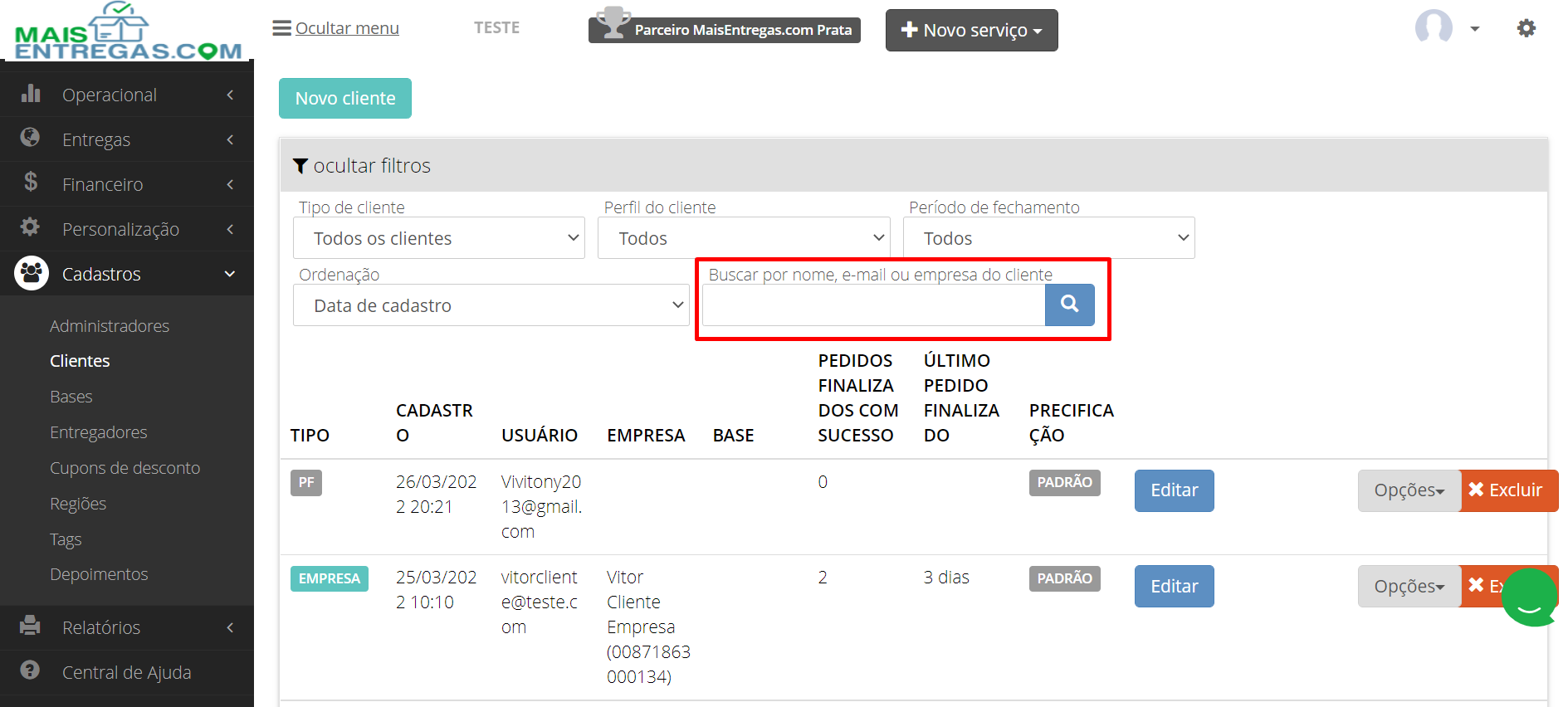
Na tela de clientes, digite o nome, o e-mail ou a empresa do cliente no campo "Buscar por nome, e-mail ou empresa do cliente" e pressione Enter ou clique na lupa.
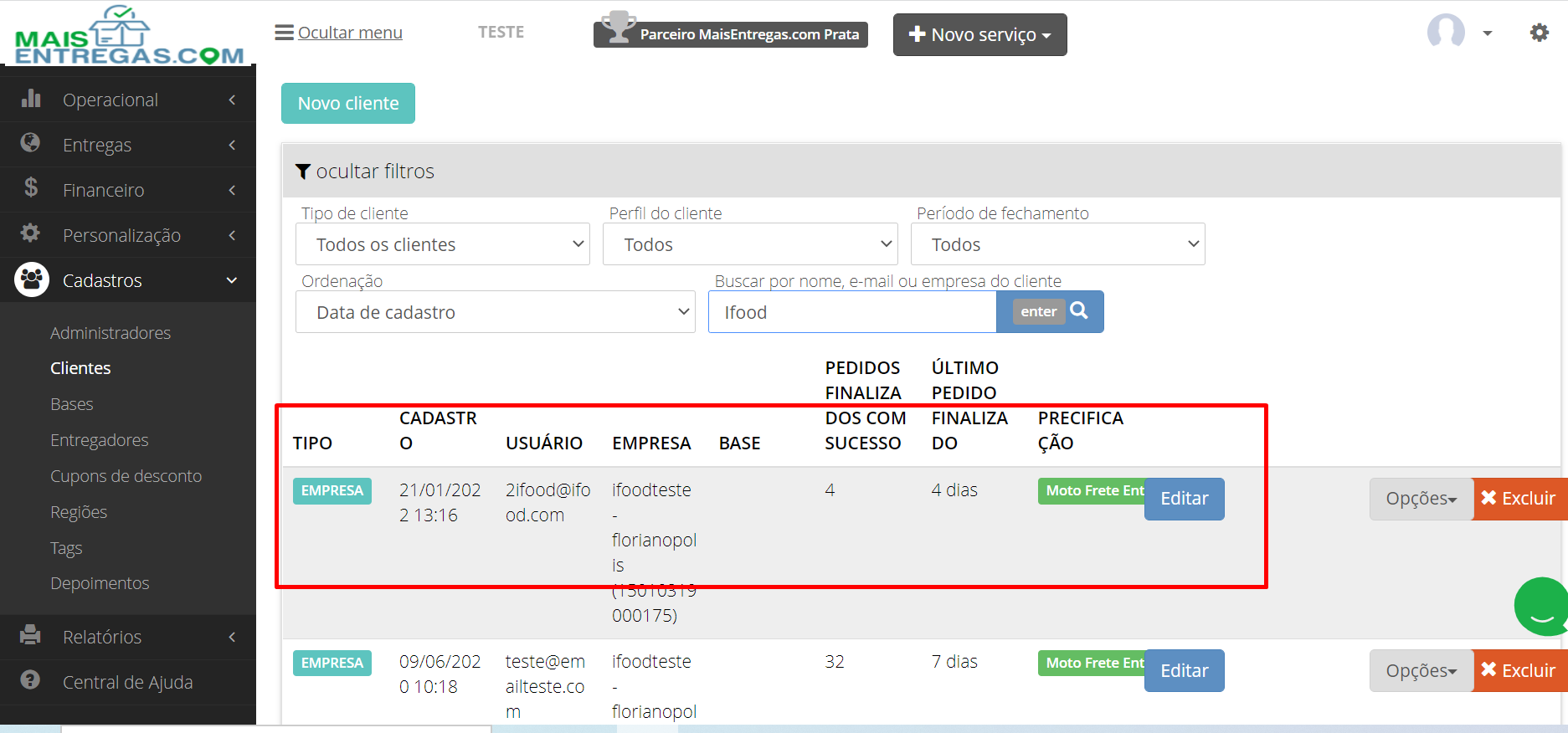
O cadastro do cliente aparece na lista abaixo. Clique em Editar ao lado dele.
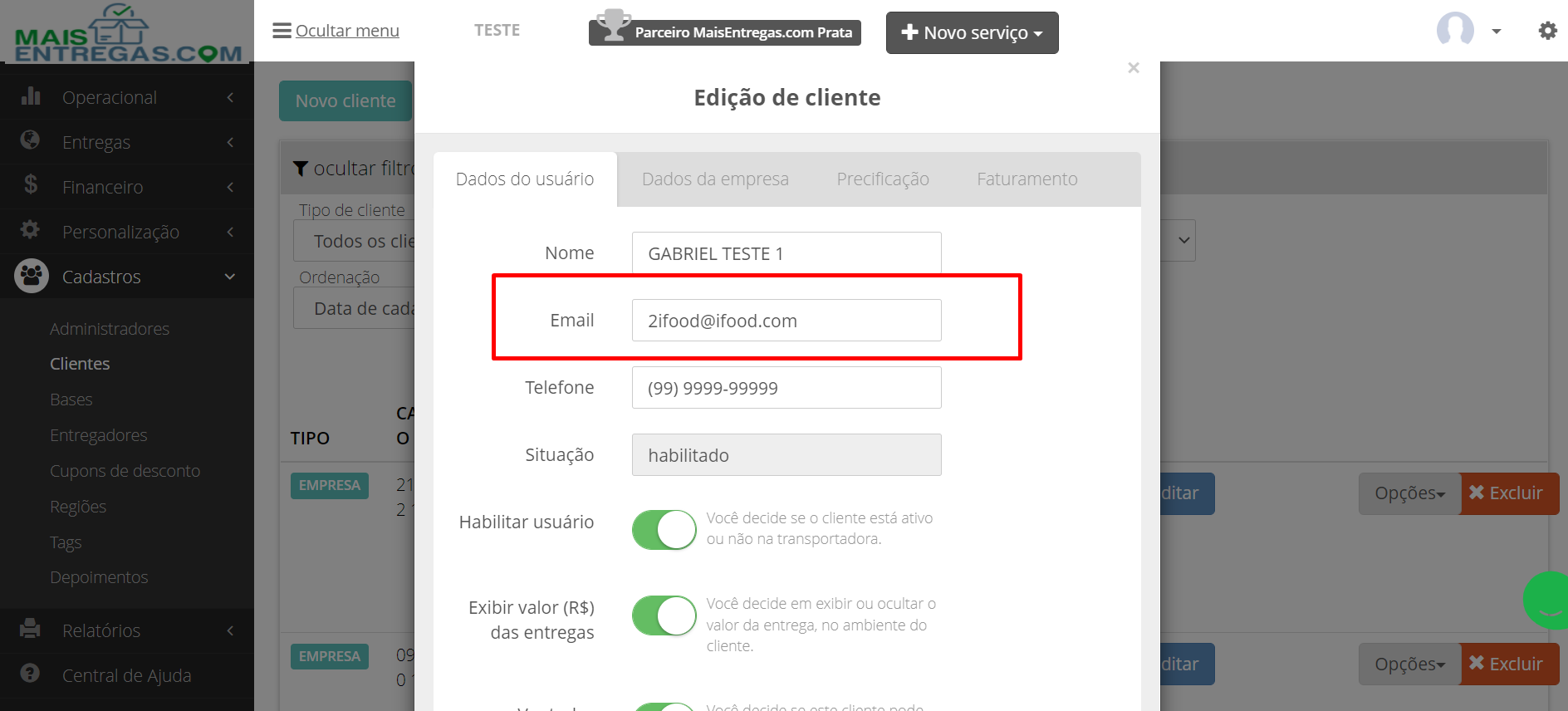
Na janela "Edição de cliente", aba "Dados do usuário", localize o campo Email e digite o e-mail correto.
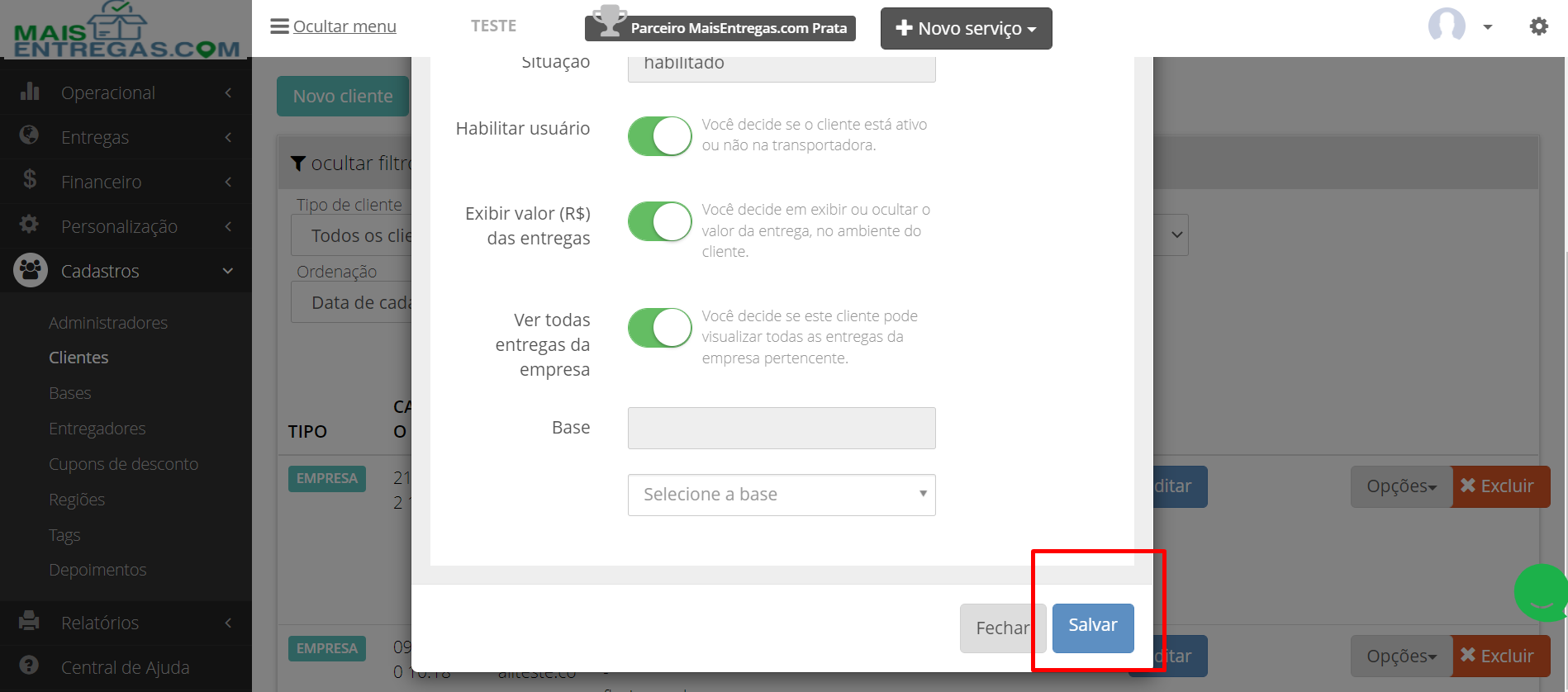
Role a janela até o final e clique em Salvar.
Pronto. O e-mail do cliente foi atualizado.