Este artigo mostra como cadastrar um Entregador Contrato na modalidade de cobrança por Ordem de Serviço (OS).
Passo a passo
- No ambiente administrativo, acesse o menu Personalização > aba "Geral" e clique em "Entregador Contrato":
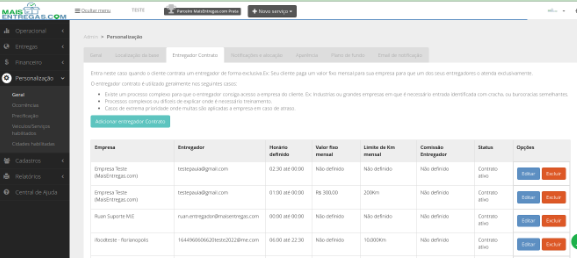
- Na lista de contratos, selecione o contrato que deseja editar ou clique em "Adicionar Entregador Contrato" para abrir a tela de cadastro:
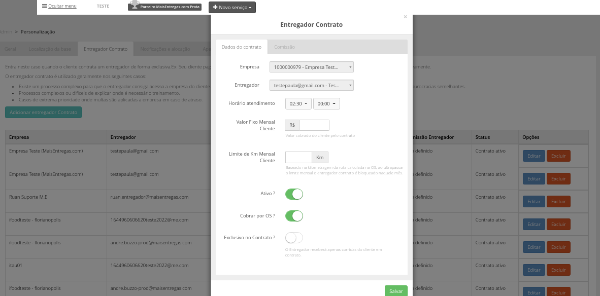
- Nesta tela, preencha os campos:
- Empresa: cliente que poderá alocar este Entregador Contrato.
- Entregador: entregador que será vinculado ao cliente.
- Horário de Atendimento: define em que horários o cliente pode alocar este entregador. Para um contrato em tempo integral, preencha o mesmo horário nos dois campos.
- Valor Fixo Mensal Cliente: deixe em branco.
- Limite de KM Mensal Cliente: deixe em branco.
Os campos "Valor Fixo Mensal Cliente" e "Limite de KM Mensal Cliente" são válidos apenas na cobrança por valor fixo do contrato, por isso ficam em branco nesta modalidade.
- Ativo: ativa ou desativa o vínculo conforme a necessidade.
- Cobrar por OS?: deixe marcado para que a cobrança seja feita pelo valor da Ordem de Serviço.
- Na aba "Variável do entregador", defina a porcentagem (%) que o entregador receberá sobre o valor das Ordens de Serviço lançadas nesta modalidade.
Pronto: o Entregador Contrato fica vinculado ao cliente com cobrança por OS.
Em caso de dúvidas, consulte o suporte da MaisEntregas.