A precificação por bairro define um valor de entrega para cada par de bairros de origem e destino, dentro da mesma cidade.
Você também pode incluir sua precificação por bairros usando uma planilha em formato .csv. Assista ao vídeo: ::youtube:sqYRVh3DDfs

Dicas antes de começar
- Valorize a proximidade: bairros mais próximos podem ter valores menores, estimulando pedidos locais.
- Equilibre a distância: bairros mais afastados podem ter valor maior, cobrindo o custo de deslocamento.
- Crie categorias: agrupe bairros com valores semelhantes (exemplo: "Zona Sul", "Centro", "Zona Norte").
- Use a aba Espera: defina um valor por tempo de espera para manter a rentabilidade.
- Nomeie com clareza: por exemplo, "Entregas São Paulo – Por Bairro".
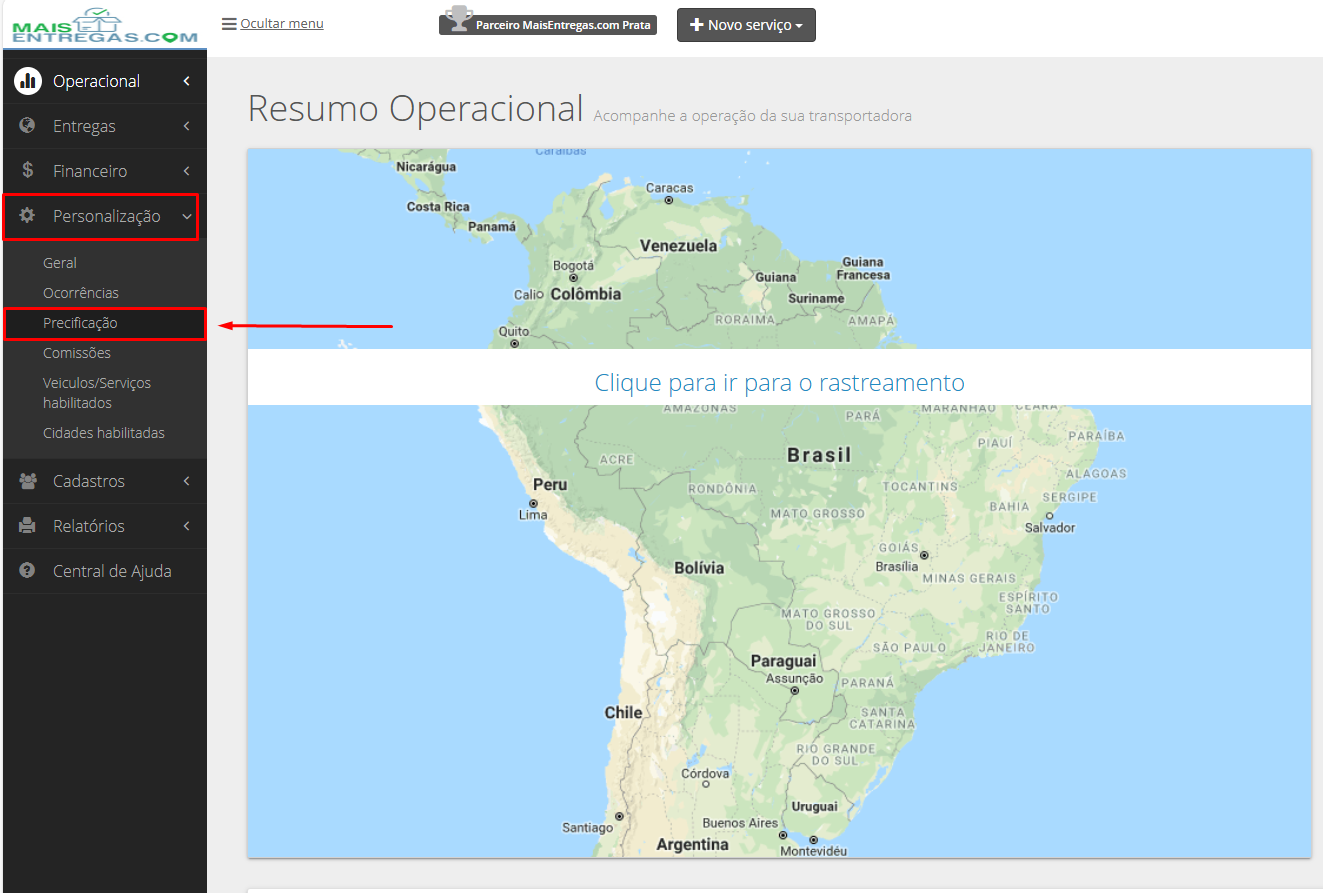
Passo 1 – Acesse a área de precificação
- No menu lateral do ambiente administrativo, clique em Personalização.
- Em seguida, clique em Precificação.
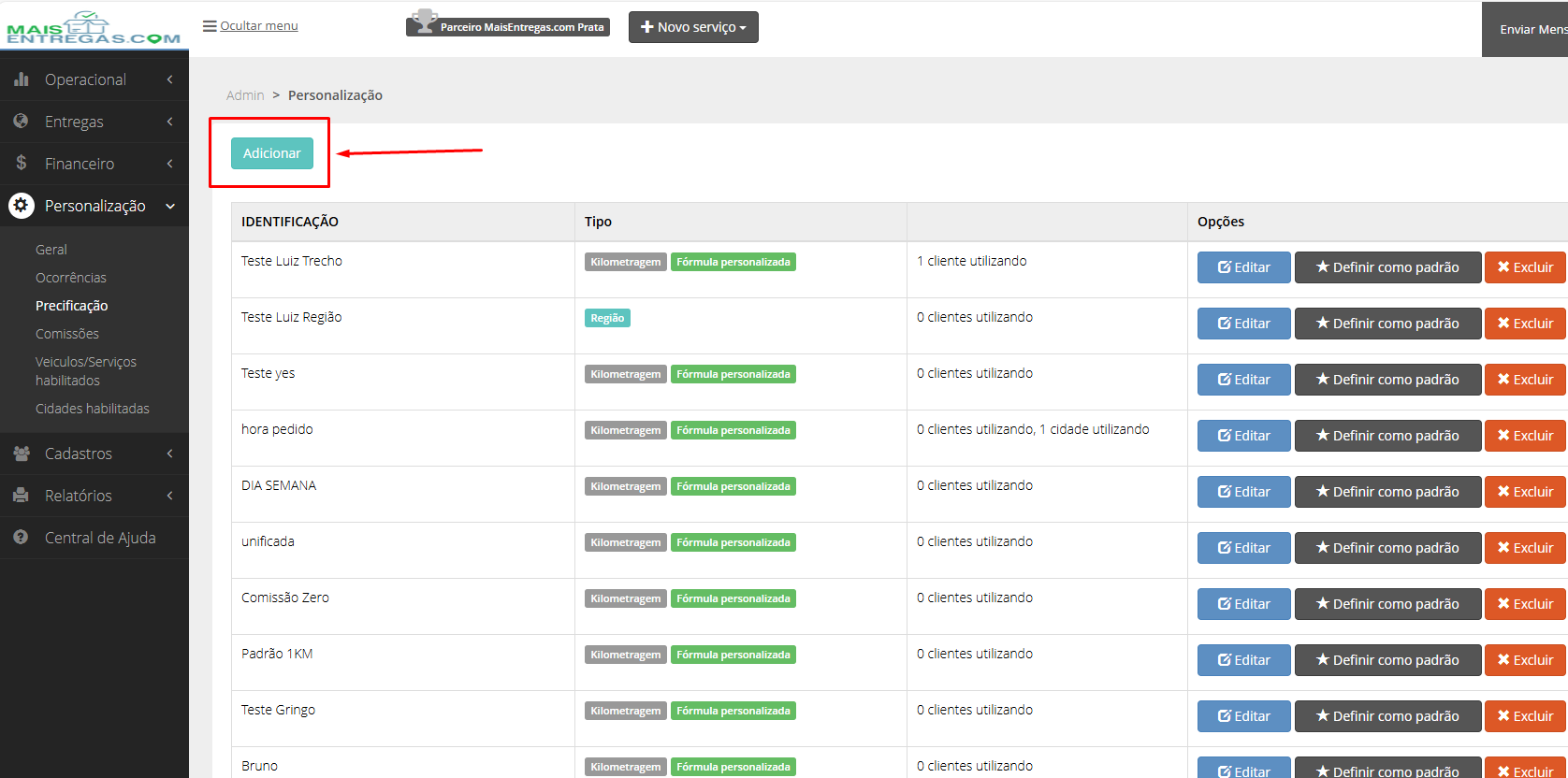
Passo 2 – Adicione uma nova precificação
- Clique no botão Adicionar para criar uma nova tabela de precificação.
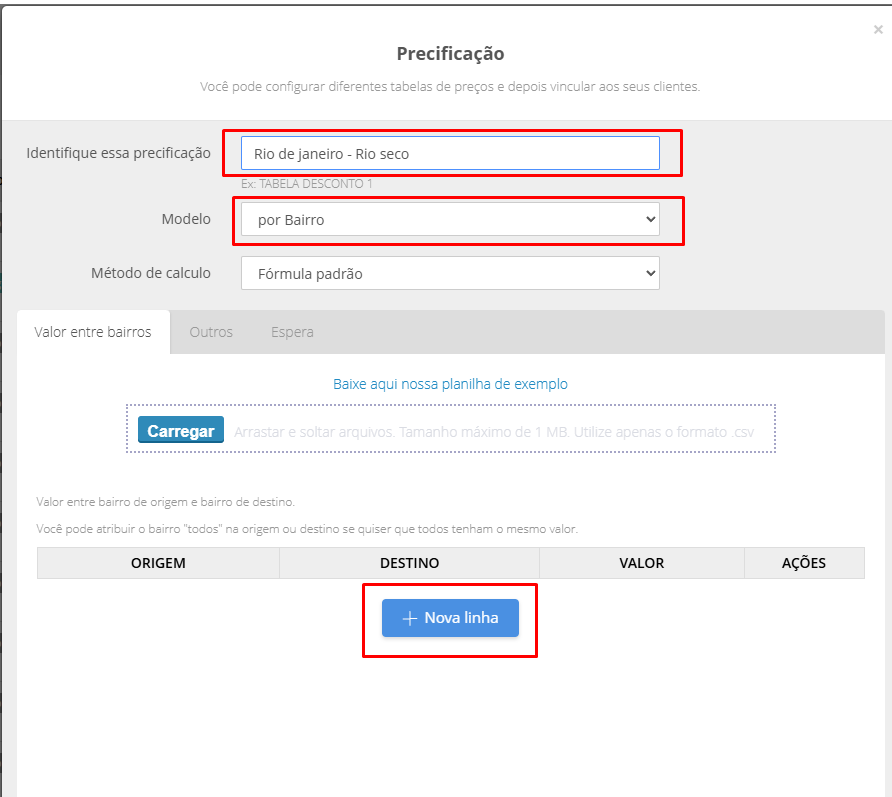
Passo 3 – Configure os detalhes da precificação
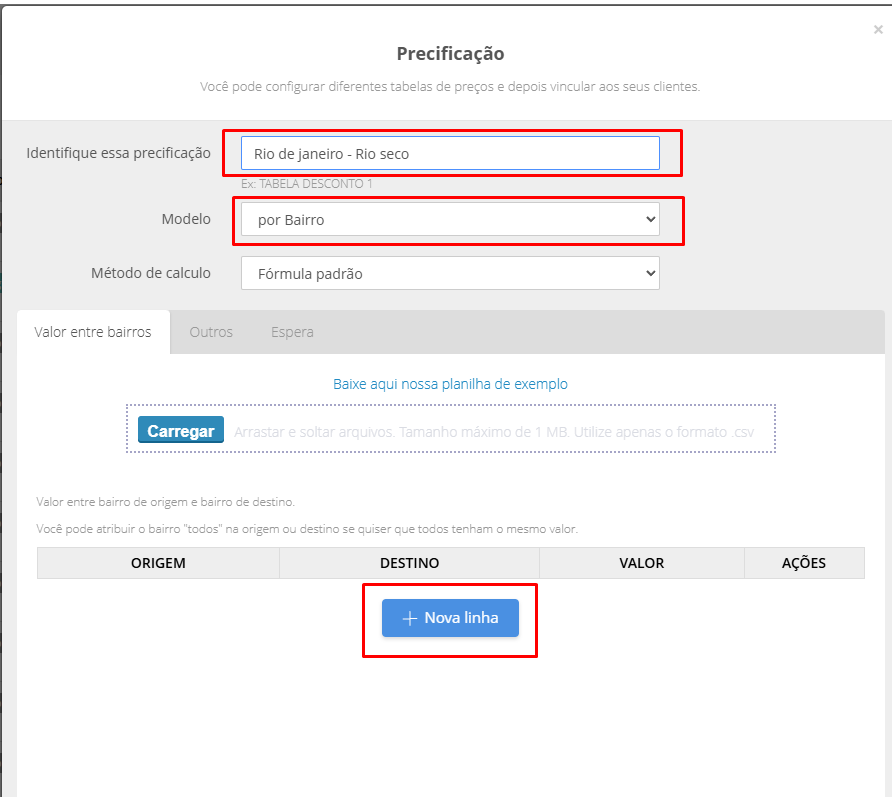
- No campo de identificação, dê um nome à precificação (exemplo: "Rio de Janeiro - Rio Seco").
- No campo Modelo, selecione Por Bairro.
- Clique em Nova linha para começar a adicionar os bairros.
Passo 4 – Defina origem, destino e valores
Em cada linha:
- Em Origem e Destino, selecione a cidade (use a mesma cidade nos dois campos).
- Abaixo da cidade, informe o bairro de origem e o bairro de destino.
- No campo Valor, informe o valor cobrado entre esses dois bairros.
- Para cobrir todos os bairros, use "todos" na origem ou no destino, se preferir que todos tenham o mesmo valor.
Outras abas:
- Outros: campo para observações adicionais.
- Espera: permite pré-definir o valor cobrado por tempo de espera no local.

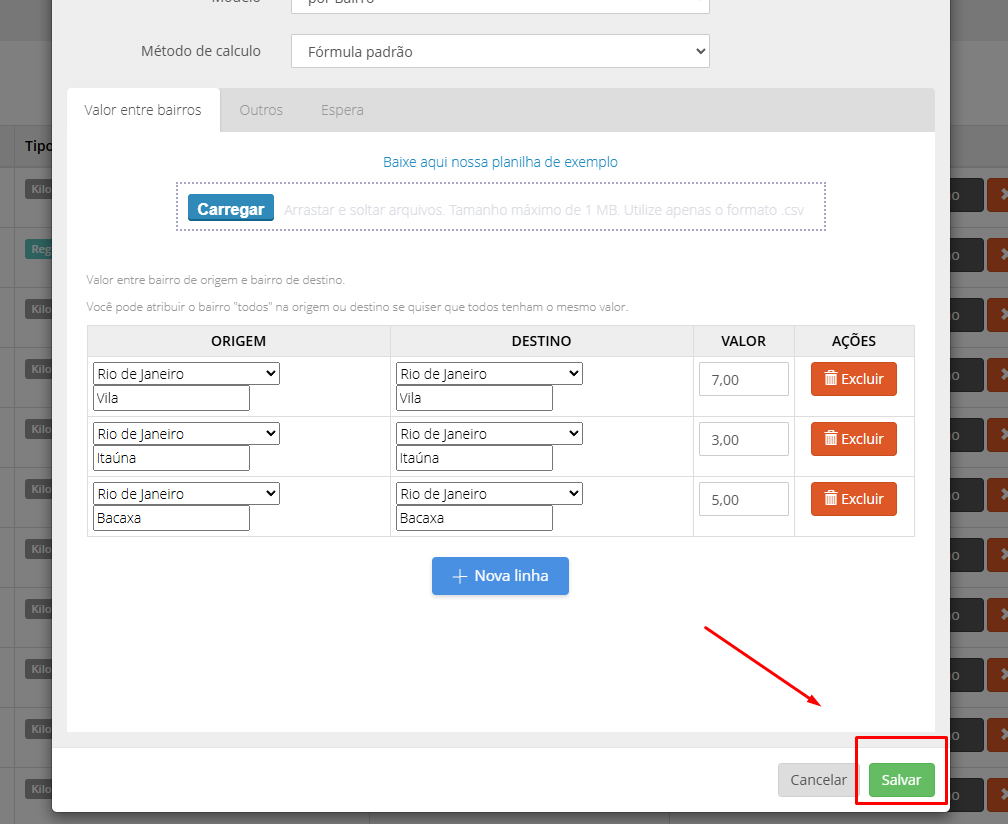
Passo 5 – Salve as configurações
- Depois de incluir todos os bairros e seus valores, clique em Salvar.
Pronto! Sua precificação por bairro foi configurada. Ao criar uma corrida, o sistema aplica o valor conforme o bairro de destino informado.