Esta configuração permite limitar a distância máxima que um cliente solicitante pode pedir em cada corrida, ajudando no controle de gastos com entregas.
Como cadastrar o limite de distância
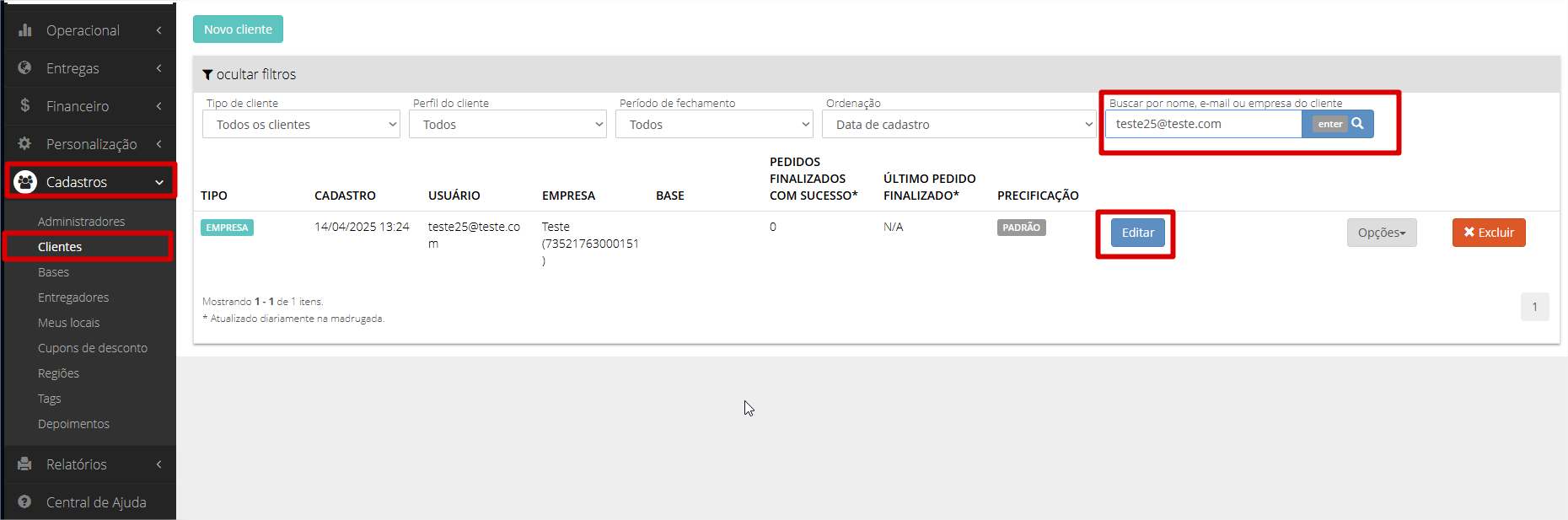
- Acesse o menu Cadastros > Clientes.
- Busque o cliente solicitante pelo nome, e-mail ou empresa e clique no botão "Editar".
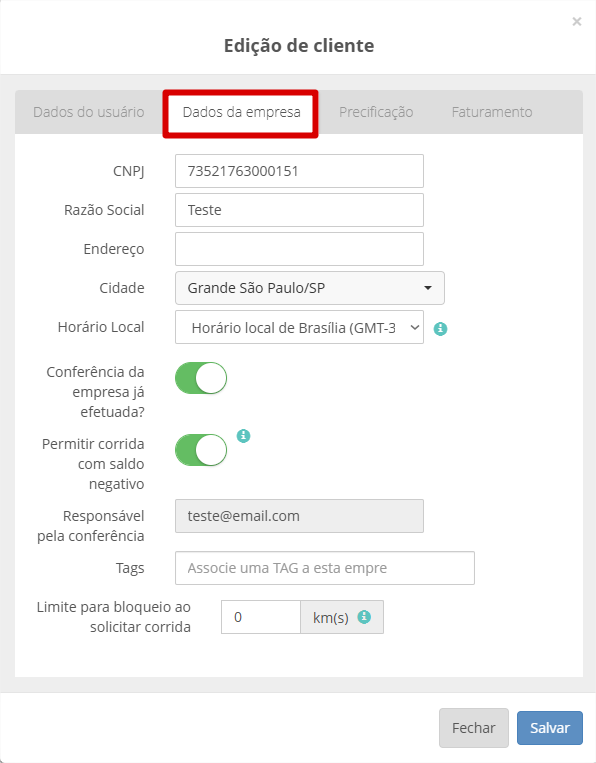
- Na tela de edição do cliente, abra a aba "Dados da empresa".
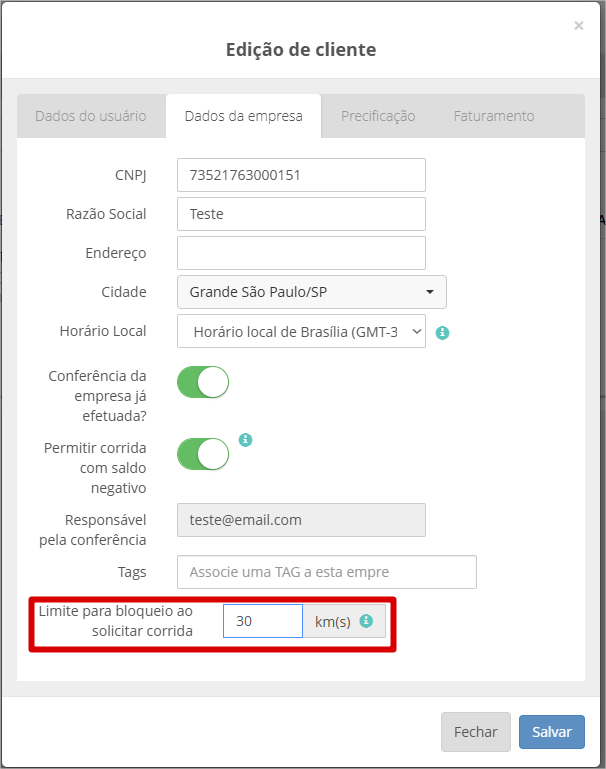
- Preencha o campo "Limite para bloqueio ao solicitar corrida" com o valor em quilômetros (km) desejado para este cliente.
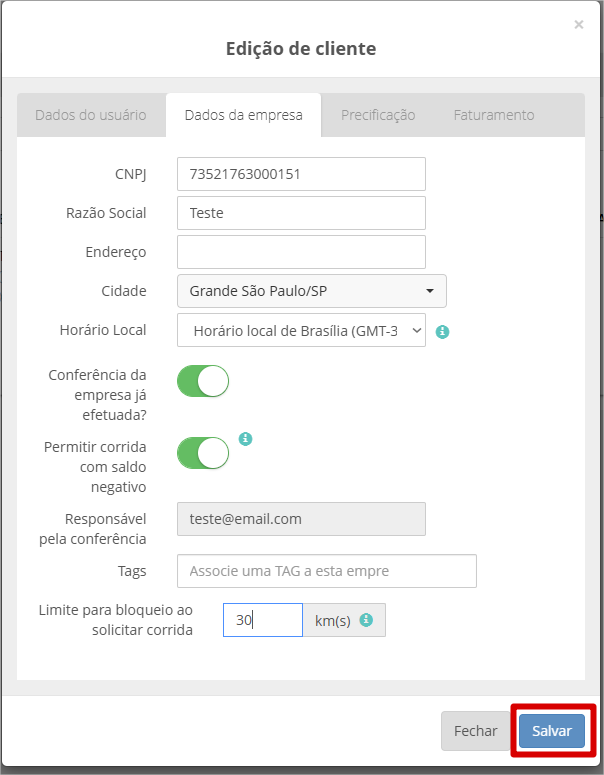
- Clique em "Salvar".
O que acontece depois
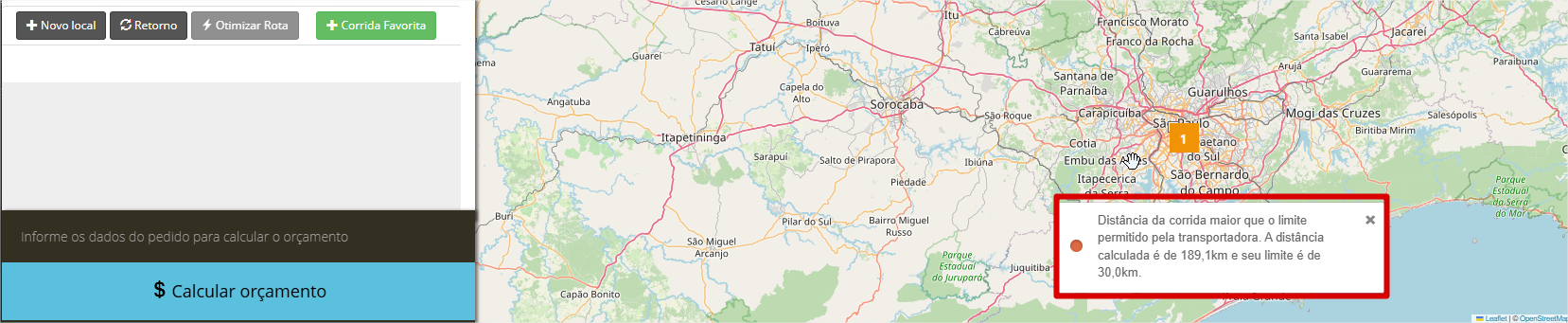
Este cliente não consegue fazer solicitações acima da quilometragem configurada. Se, ao lançar uma entrega, a distância total ultrapassar o limite, o sistema exibe uma mensagem de erro informando a distância calculada e o limite permitido.
Observações
- A configuração vale somente para o cliente em que foi feita. Para limitar outros clientes, repita o processo em cada um deles. (no cadastro atual, o valor padrão exibido é 0 km)