Esta página mostra como habilitar uma nova cidade de atuação e definir qual tabela de preço ela usa.
Com a função de cidades, sua empresa pode atender pedidos em mais de uma cidade, mesmo tendo sede em uma só, e ajustar os valores de cada região.
Como habilitar uma nova cidade
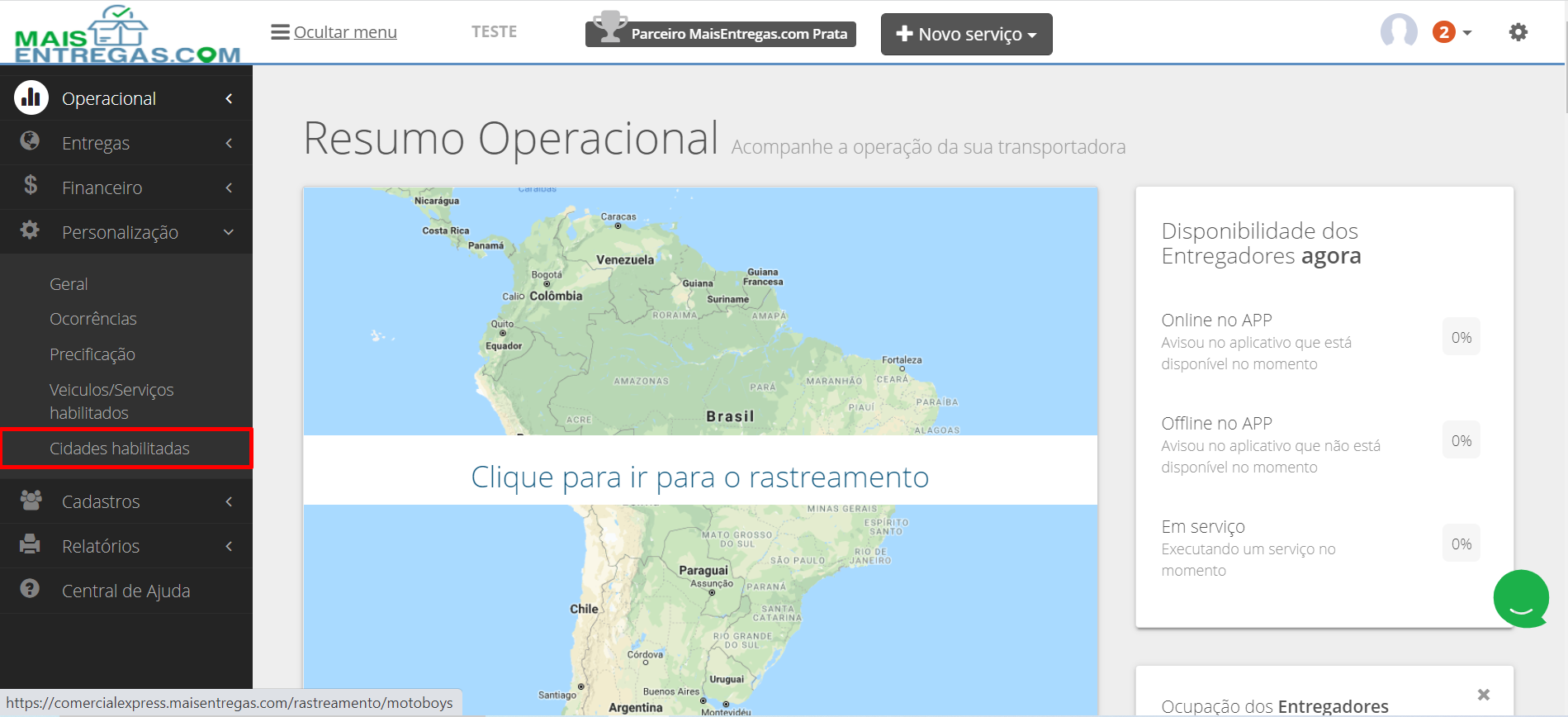
- Faça login na plataforma e acesse o menu Personalização.
- Clique em Cidades habilitadas.
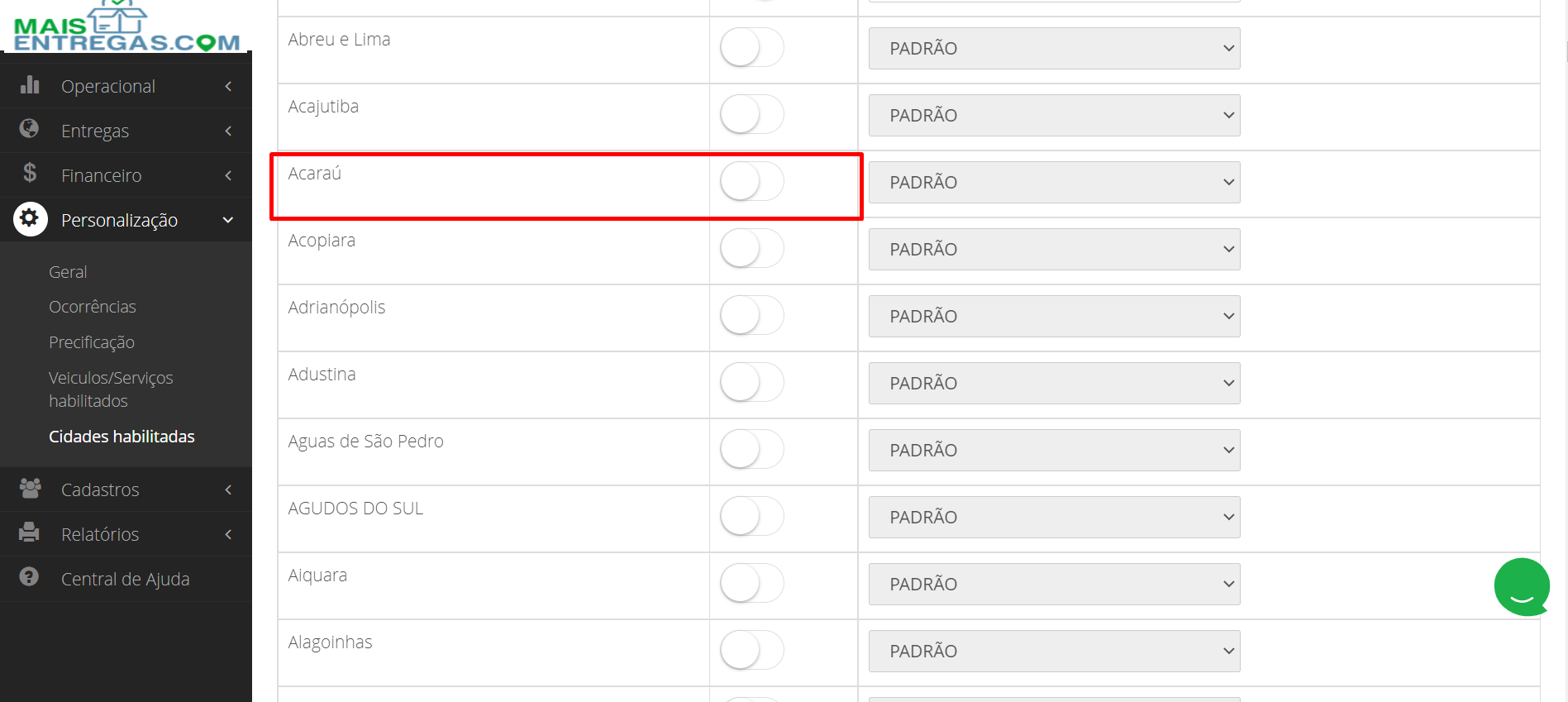
- Localize a cidade desejada e ligue o botão de status para ativo. Ele deve ficar verde.
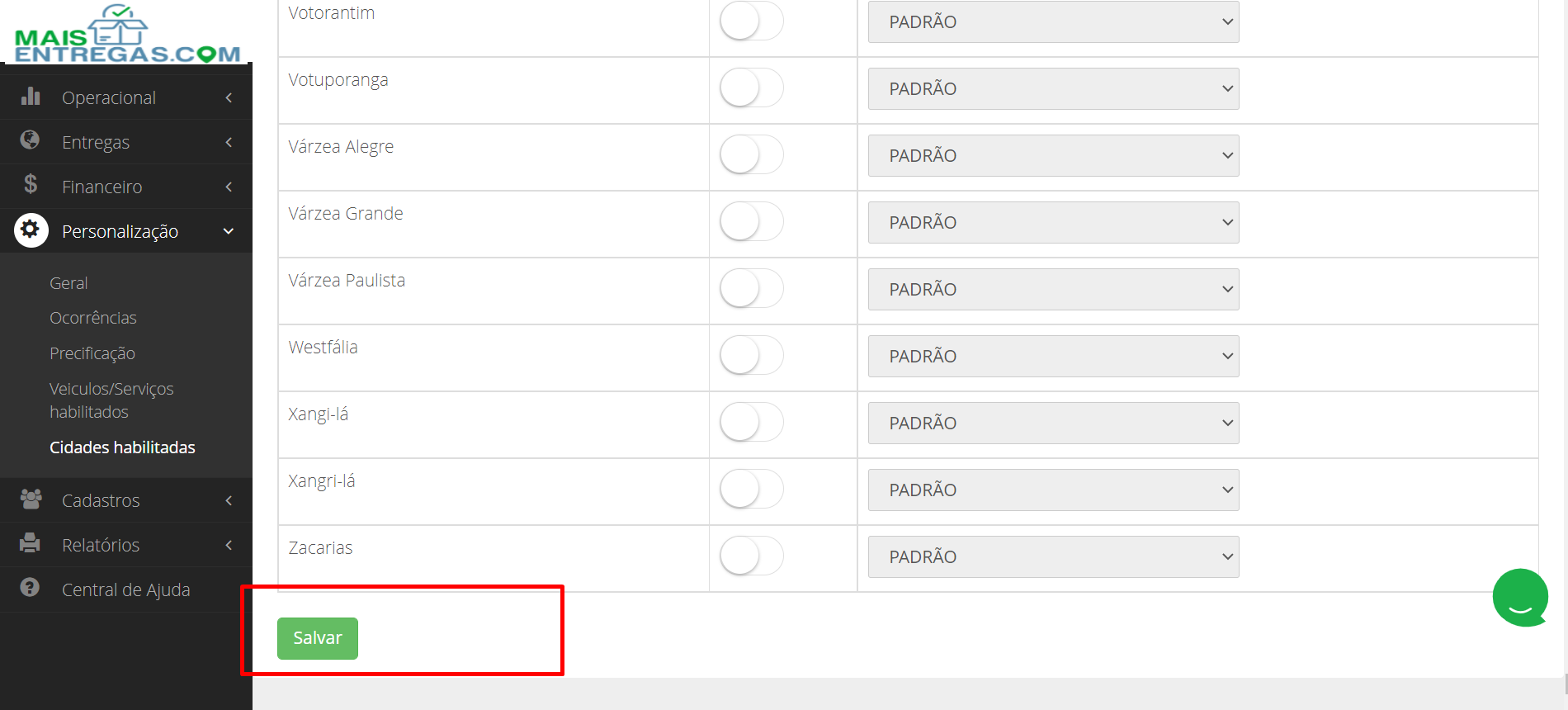
- Clique em Salvar para confirmar.
Como definir o preço de cada cidade
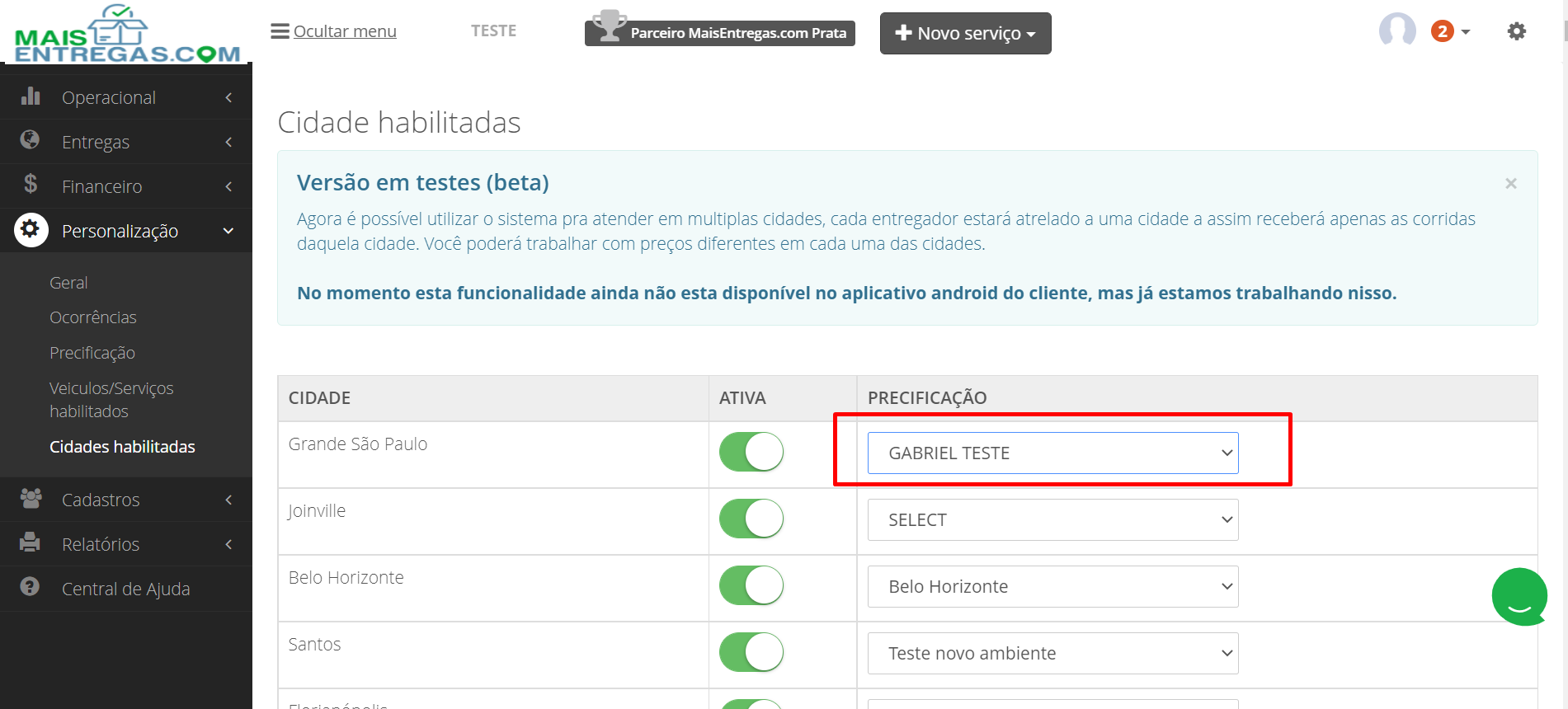
- Na tela Cidades habilitadas, localize a cidade e clique na barra de seleção da coluna Precificação.
- Escolha a tabela de precificação desejada. Só aparecem tabelas já cadastradas no sistema.
- Clique em Salvar.

Cidade não aparece na lista
Se a sua cidade não estiver na lista, entre em contato com a equipe de suporte e informe que precisa incluir a nova cidade para habilitá-la na plataforma.
Precisa de ajuda?
Se ainda restarem dúvidas, entre em contato com o nosso time de Suporte pelos canais abaixo:
Movidesk – Plataforma de Suporte: Acesse clicando aqui.
Balão de atendimento na plataforma Mais Entregas: Veja como solicitar suporte pelo balão de atendimento.
WhatsApp de Suporte: +55 11 95825-0231