Esta página explica como importar arquivos XML de Nota Fiscal Eletrônica (NFe) para gerar corridas automaticamente na sua plataforma MaisEntregas.
IMPORTANTE: somente arquivos de Nota Fiscal Eletrônica em XML podem ser importados por este fluxo.
Passo a passo para importar as notas fiscais
- Acesse o menu lateral Entregas > Importação de NF, conforme a imagem abaixo.
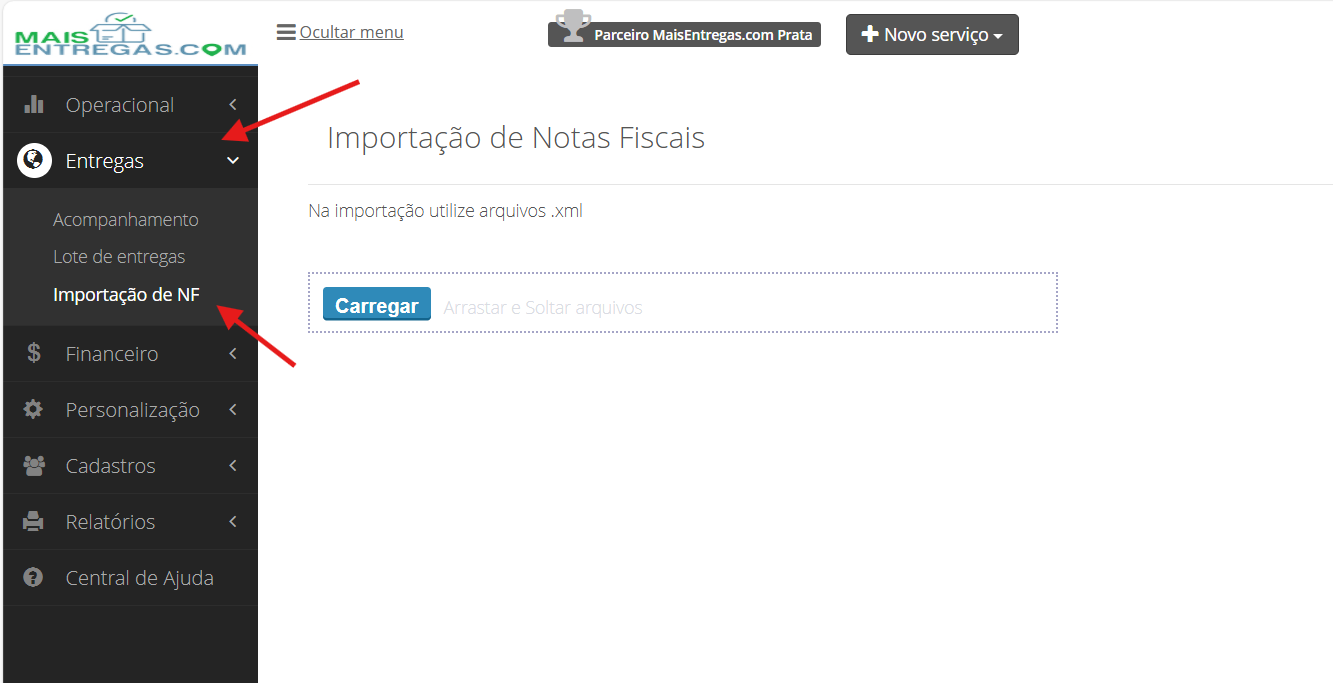
- Na tela Importação de Notas Fiscais, você pode carregar um ou mais arquivos no formato .xml. Clique no botão Carregar e selecione o(s) arquivo(s) desejado(s). Se preferir, arraste os arquivos para a área pontilhada de importação.
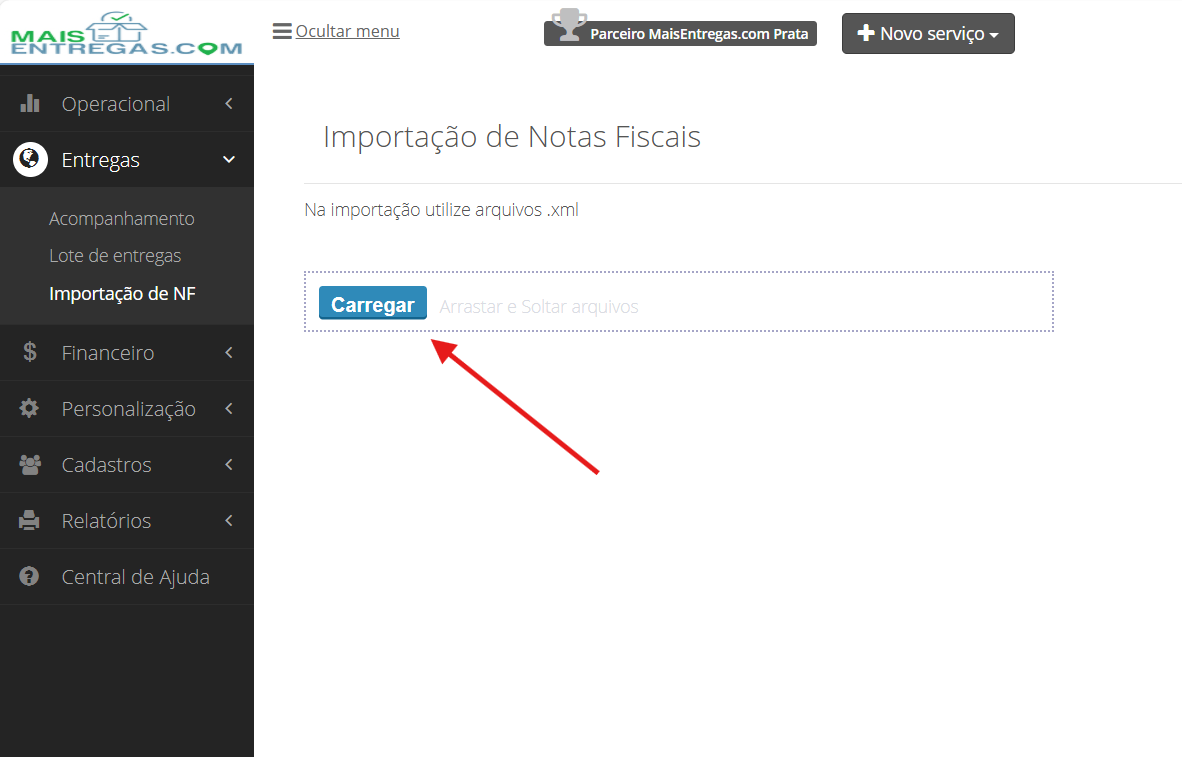
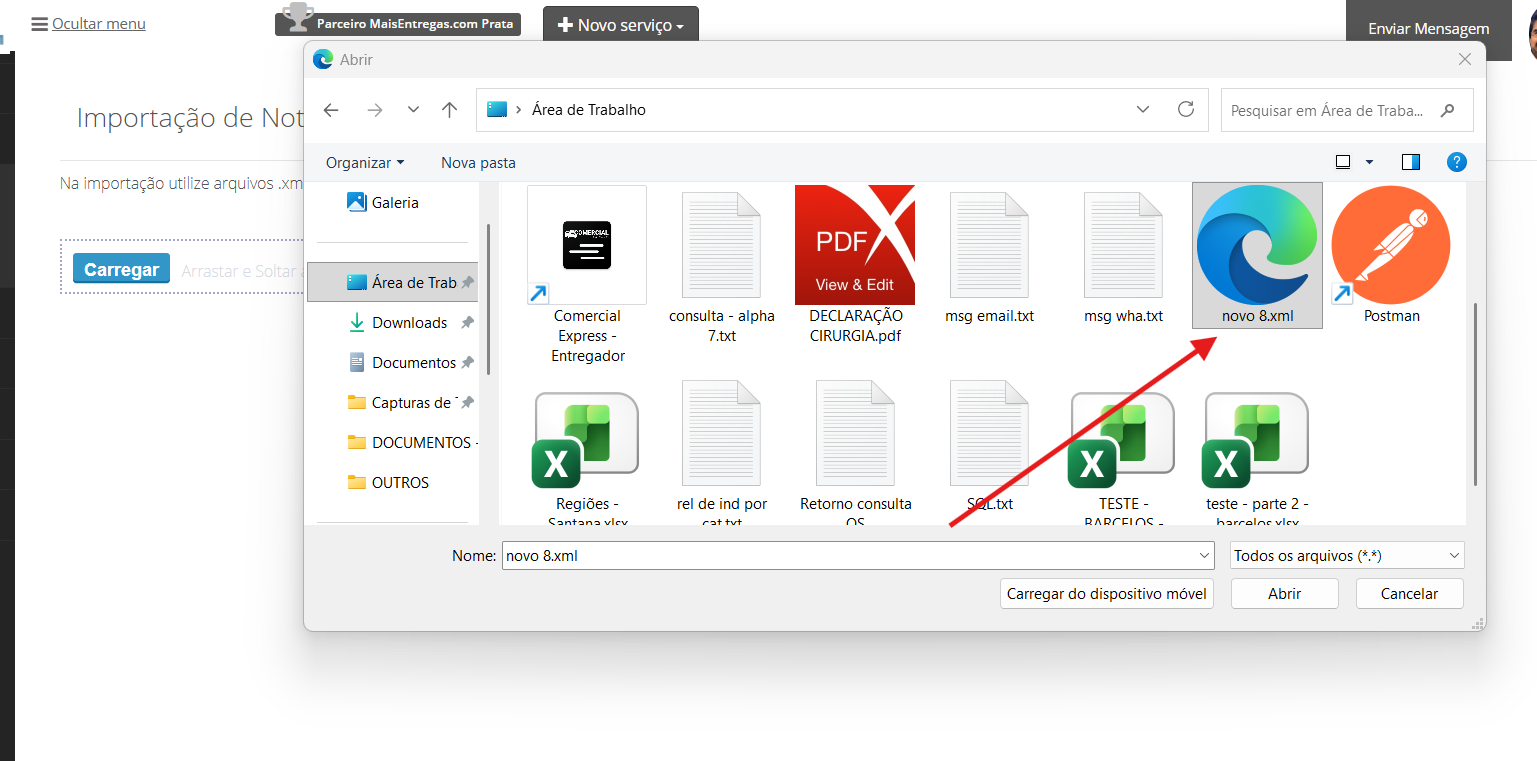
OBS.: o arquivo deve estar no formato .xml.
- Após carregar as notas fiscais, a plataforma mostra quais foram importadas com sucesso e quais tiveram problema. Os problemas encontrados são informados para que você possa identificá-los e corrigi-los. Confira a lista e clique no botão Gerar corridas.
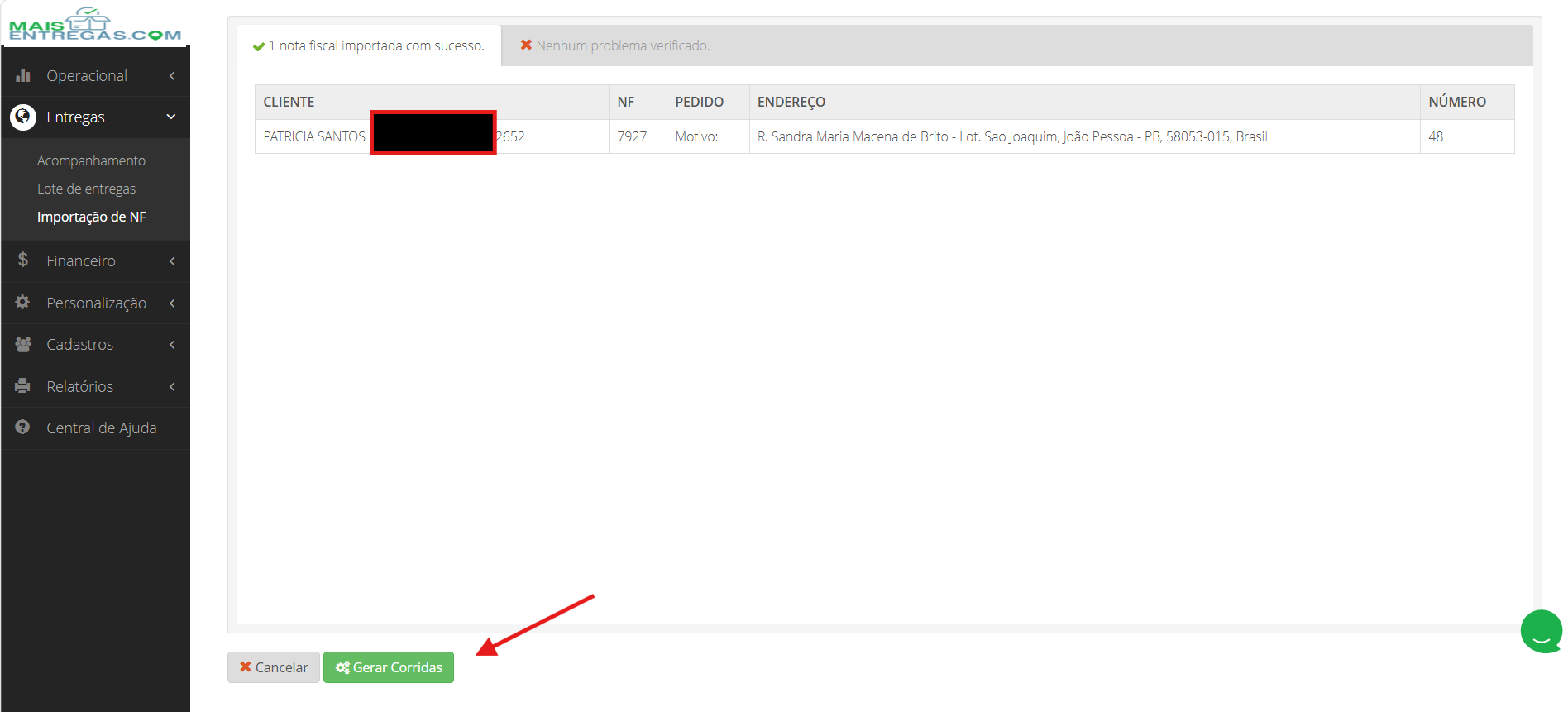
- Será aberta a janela Configurando geração das Ordens. Preencha os campos:
- a. Endereço de coleta (obrigatório): por padrão, vem o endereço da base da sua operação. Você pode alterá-lo; mantenha o formato Rua, Número - Bairro, Cidade/Estado.
- b. Complemento do endereço de coleta: preencha se necessário.
- c. Forma de pagamento da corrida (obrigatório).
- d. Tipo de serviço (obrigatório): selecione o veículo a ser utilizado.
- e. Necessidade da corrida (obrigatório).
- f. Cliente da corrida (opcional): se não for informado, o sistema usa o cliente que está no XML.
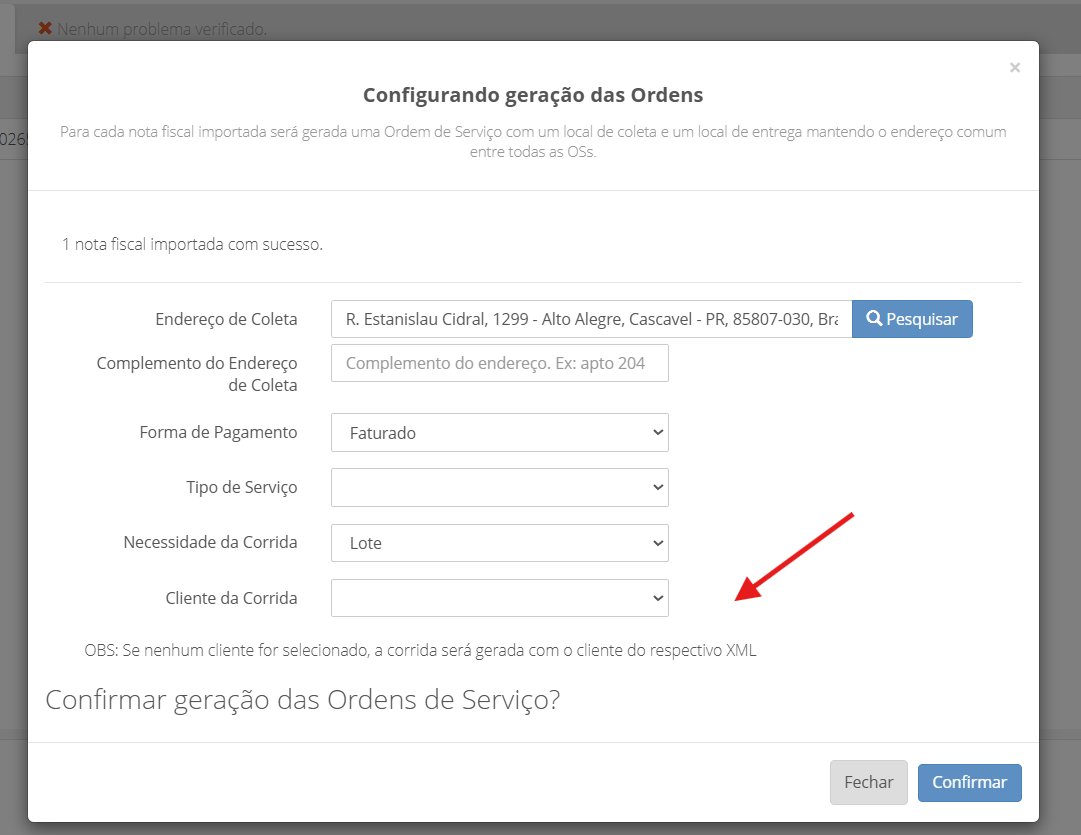
Clique em Confirmar para gerar a(s) corrida(s).
As corridas são geradas com os dados do arquivo XML: razão social do cliente, CNPJ ou CPF, e os endereços de coleta e de entrega. O número da Nota Fiscal também é importado e aparece no campo NF da corrida.
Quando todas as corridas forem criadas com sucesso, você é direcionado para a tela de acompanhamento (menu Entregas > Acompanhamento). As corridas criadas por este fluxo ficam na cor lilás, para facilitar a identificação.
Se o cliente solicitante do XML não estiver cadastrado na sua plataforma, ele é cadastrado automaticamente com os dados do XML. Nesse caso, o e-mail de cadastro será genérico, no formato CPFouCNPJ@maisentregas.com.
Erros na importação
Se o XML não puder ser importado, você será avisado na hora, com um pop-up ou aviso na tela:
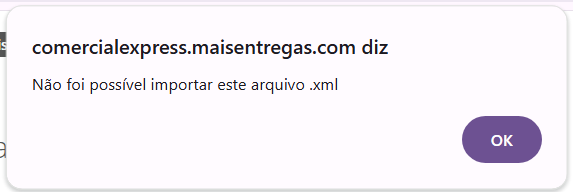
Também é possível que a importação falhe por causa do cadastro do cliente. Se aparecer a mensagem abaixo, o cadastro do cliente pode estar com alguma divergência em relação ao XML:
"O e-mail de cadastro desse cliente solicitante está cadastrado em outra operação. Alterar o e-mail de cadastro do cliente ou entrar em contato com o Suporte MaisEntregas."
Artigos relacionados
Suporte
Para ser atendido pelo Suporte MaisEntregas, use um dos canais abaixo:
- Movidesk (Plataforma de Suporte): acesse https://maisentregas.movidesk.com/Account/Login. Veja como em https://maisentregas.movidesk.com/kb/article/299201
- Balão de atendimento na plataforma MaisEntregas: veja como em /ajuda/como-abrir-um-chamado-de-suporte-pelo-ambiente-administrativo-da-maisentregas/
- WhatsApp: (71) 99161-6127, (11) 95825-0020 ou (11) 95825-0231. Link rápido: https://bit.ly/suporte_maisentregas
Nossos agentes atendem nos dias úteis, das 8h às 18h.