Este artigo explica como solicitar a integração do Anota Aí para uma loja, para que os pedidos gerem corridas automaticamente na MaisEntregas.
Avisos importantes (leia antes de integrar)
- Use apenas uma integração por loja. Se o Anota Aí já recebe pedidos do iFood, não integre iFood e Anota Aí ao mesmo tempo na MaisEntregas, pois isso pode gerar corridas duplicadas.
- Código de confirmação do iFood: se a loja usa o código de confirmação de entrega do iFood, informe ao Suporte MaisEntregas o Código da Loja (ID iFood), para que a loja seja vinculada ao nosso guarda-chuva de integração.
- Corridas com valor de R$1,00 ou endereços de coleta e entrega iguais: consulte o artigo Anota Aí - corridas com endereços repetidos ou com valor de R$1,00.
Passo 1: cadastre a loja como cliente
- Crie o cadastro da loja no sistema MaisEntregas.
- Em caso de dúvidas, veja Como cadastrar clientes.
Passo 2: informe o endereço da loja
- Acesse Menu Cadastros > Clientes > Editar > aba "Dados da empresa".
- No campo Endereço, informe o endereço da loja. Esse endereço será o ponto de coleta das corridas.
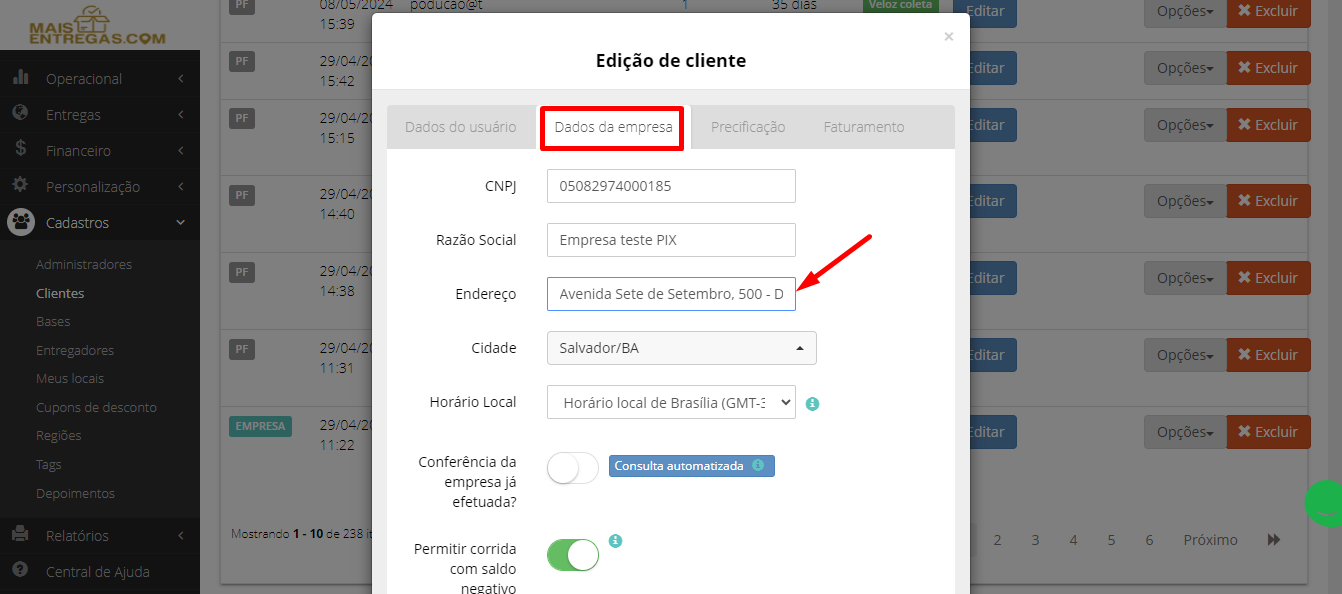
O endereço deve seguir exatamente este formato:
Rua, número, bairro, cidade - UF, CEP, país
Exemplo: Avenida Sete de Setembro, 500, Dois de Julho, Salvador - BA, 40060-001
Passo 3: separe os dados da Anota Aí
Tenha em mãos:
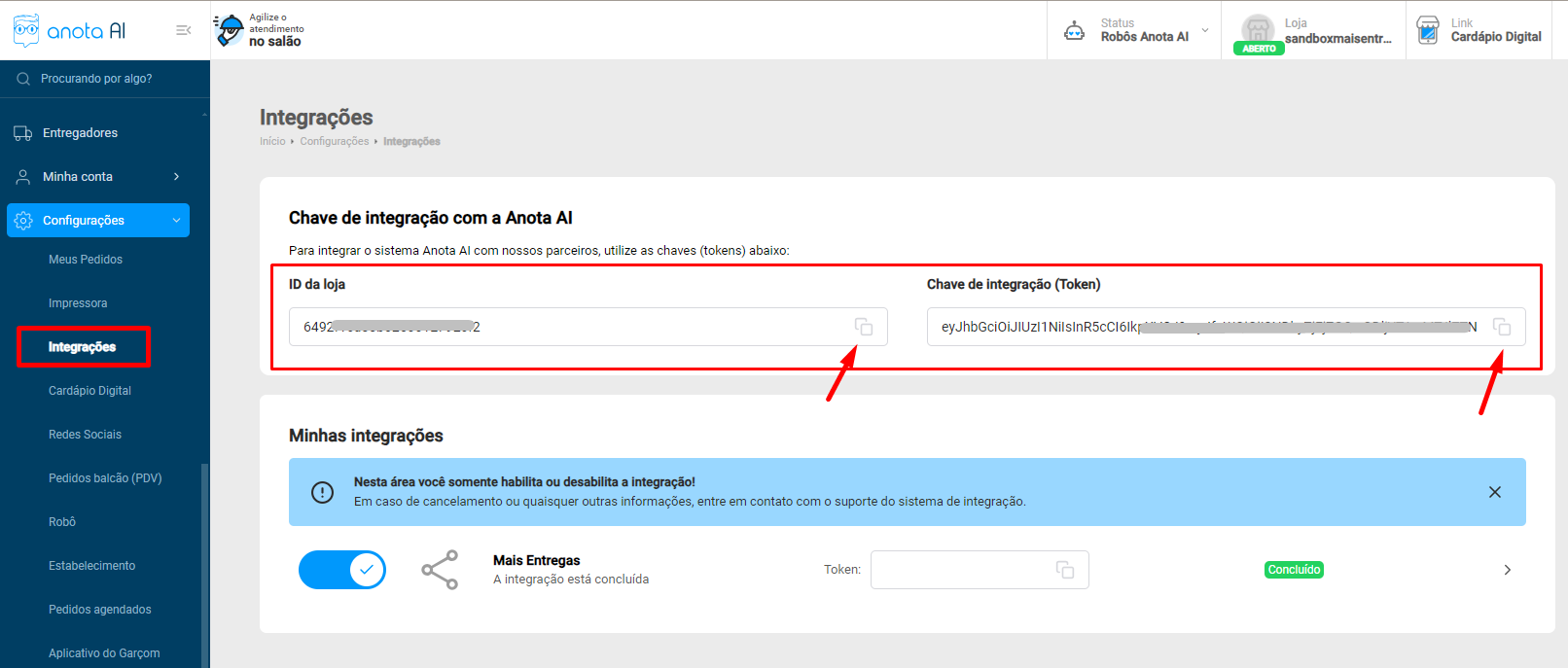
- ID da loja
- Chave de integração (Token)
No Anota Aí, acesse Configurações > Integrações.
Passo 4: defina o modelo de integração
Cada loja pode operar com um modelo diferente. Recomendamos alinhar a escolha diretamente com a loja.
Modelo 1: pedido como "Aguardando preparo"
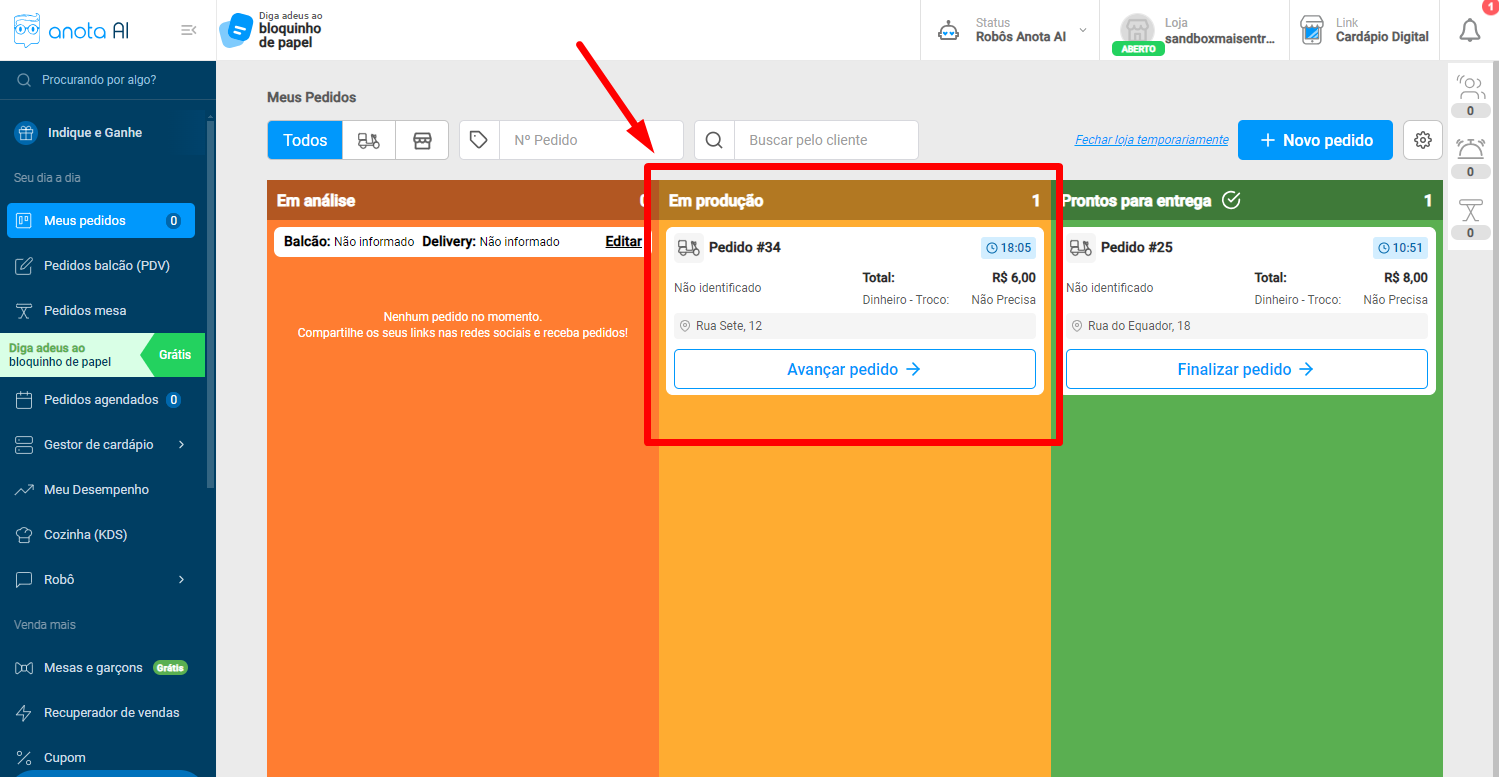
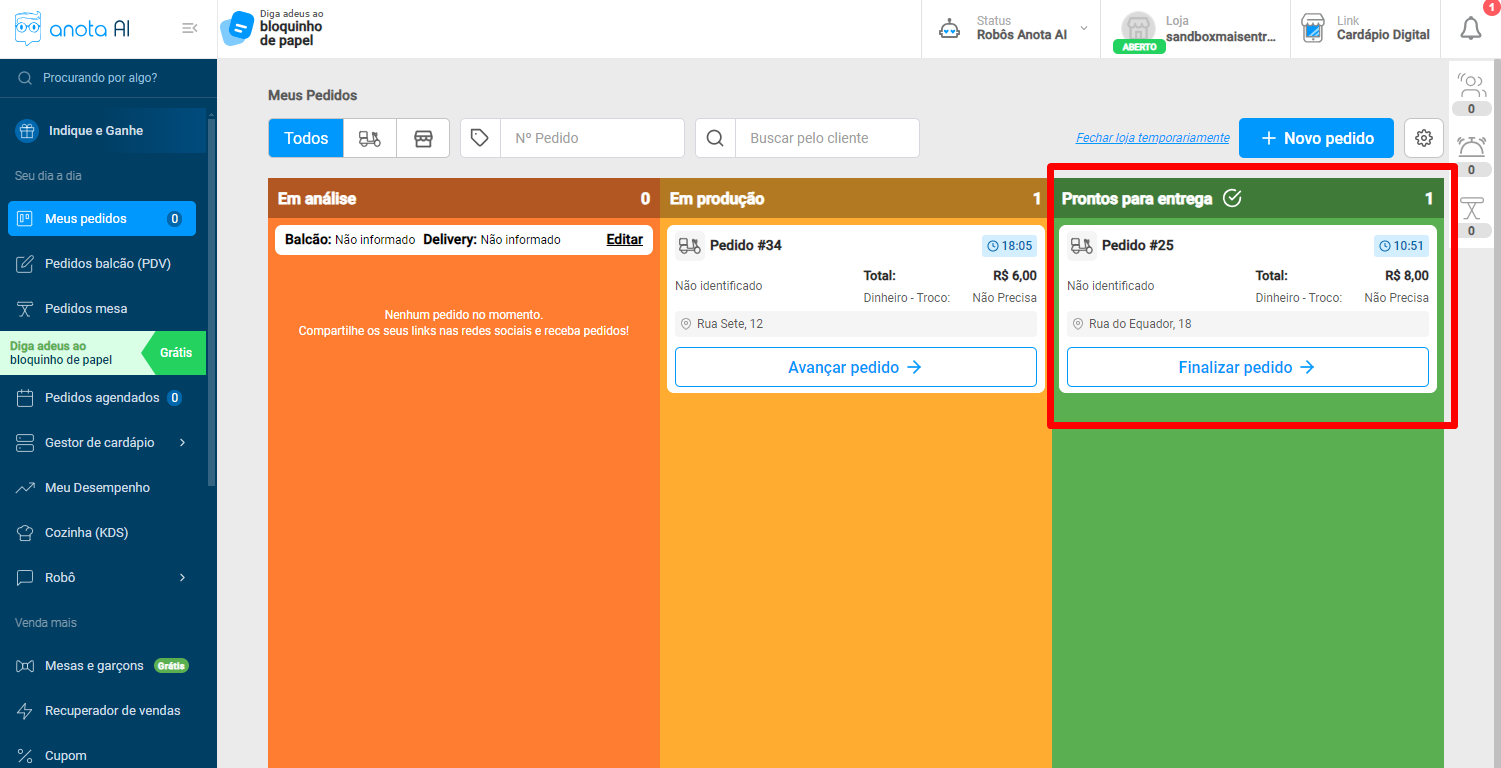
Quando o pedido está na etapa "Em produção" no Anota Aí:
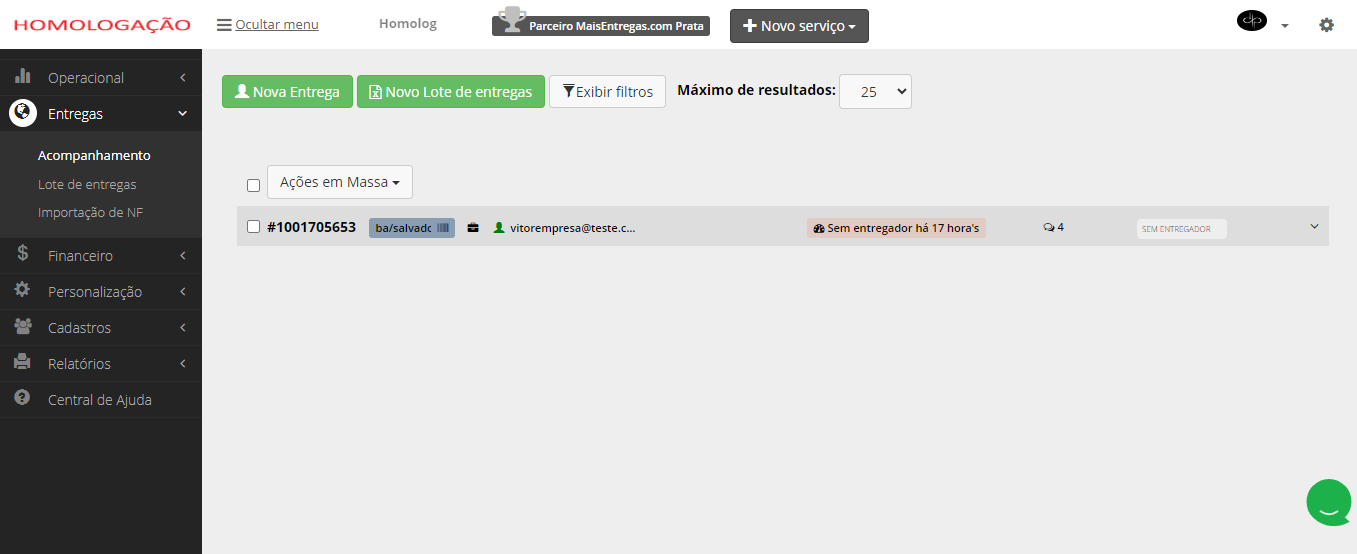
- O pedido é importado na MaisEntregas com status "Aguardando preparo".
- Nesse momento, a corrida não fica disponível para os entregadores.
- Com esse status, a corrida não pode ser iniciada e fica visível apenas para o cliente solicitante.
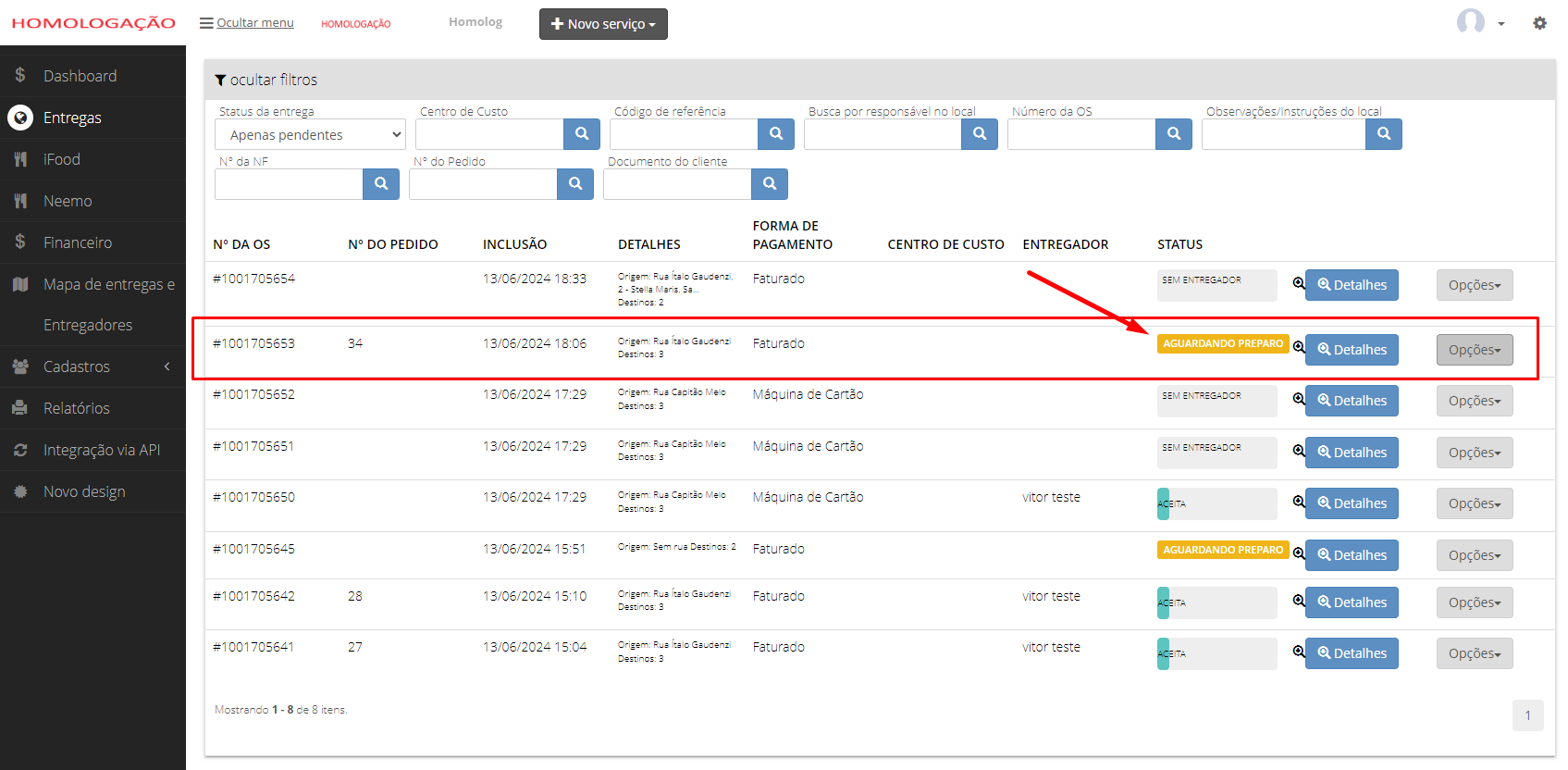
- Quando o pedido estiver "Pronto para entrega" no Anota Aí, o status na MaisEntregas muda automaticamente para "Sem entregador", e a entrega pode ser iniciada.
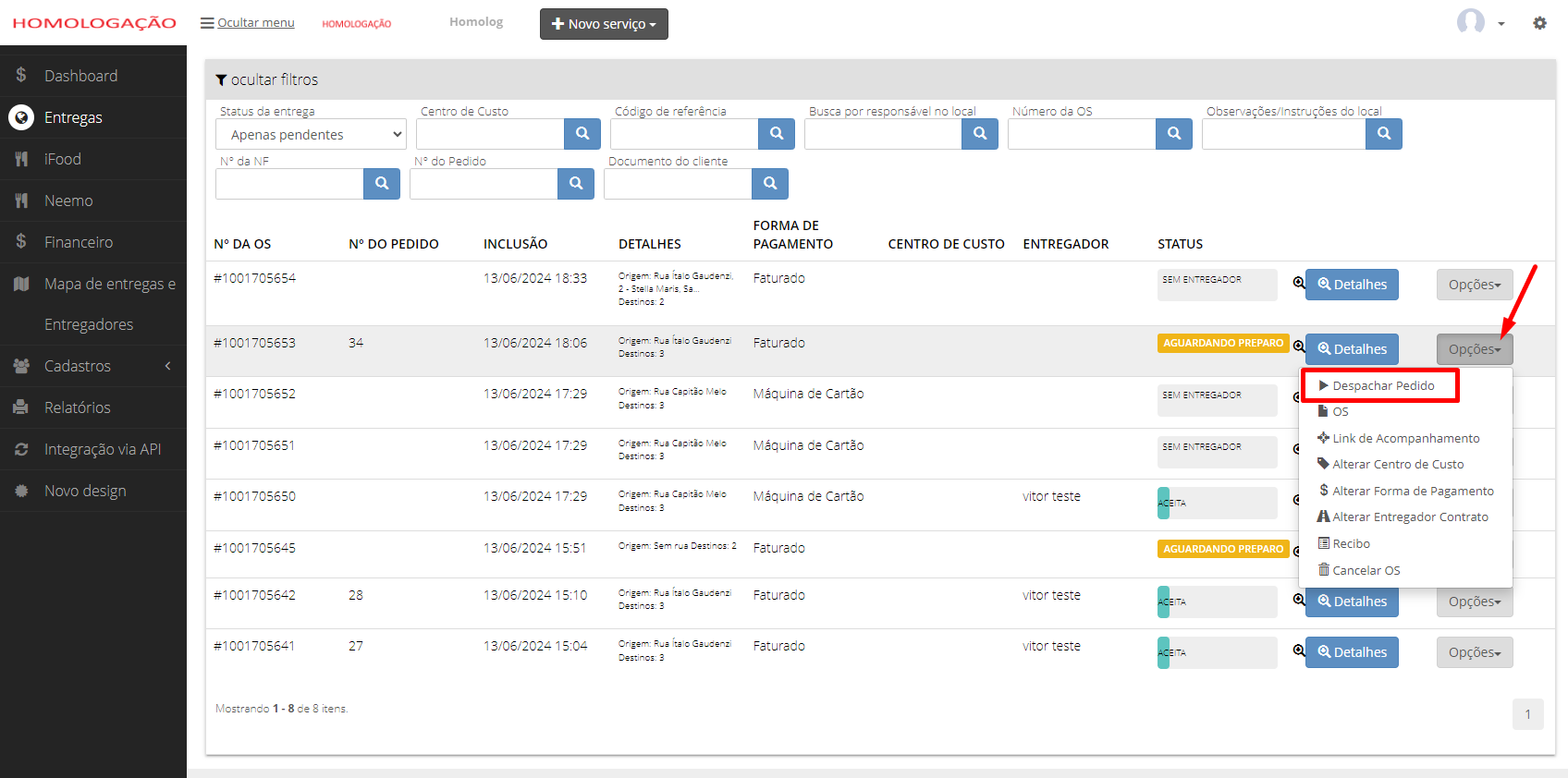
- Enquanto estiver em "Aguardando preparo", é possível despachar a corrida manualmente. Caminho: Menu Entregas > Opções > "Despachar Pedido".
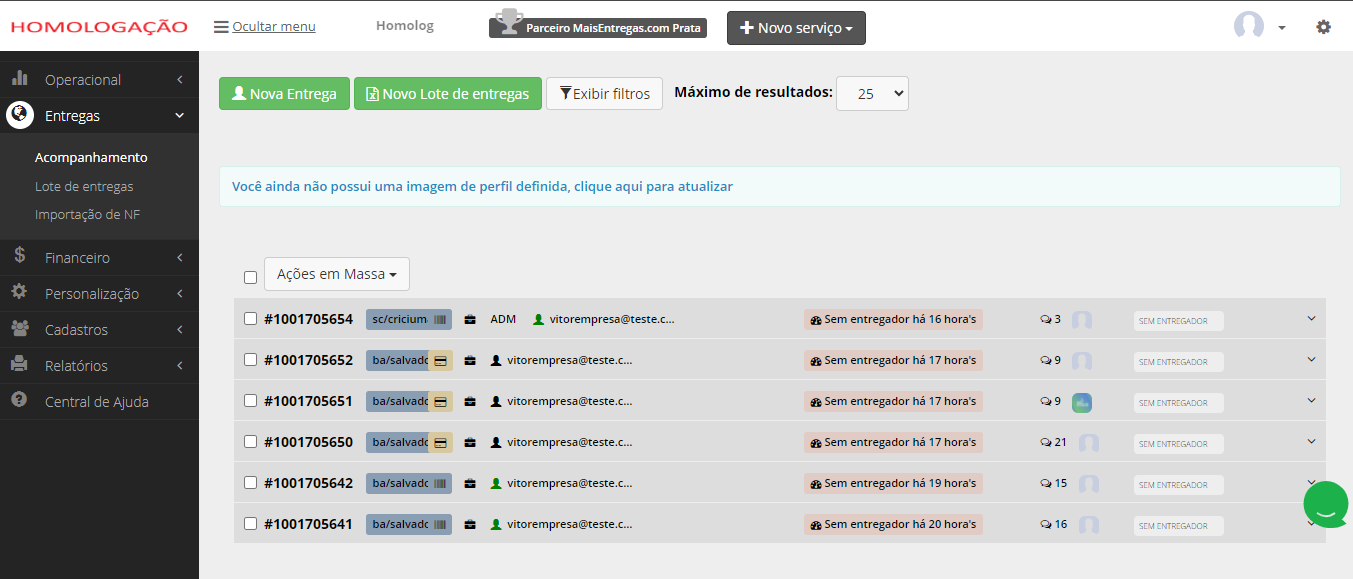
- A corrida só fica visível para o administrador e para os entregadores após o despacho. O despacho pode ser feito pela MaisEntregas ou pelo Anota Aí. Depois disso, a corrida pode ser aceita no aplicativo ou alocada pelo administrador.
Modelo 2: corrida liberada automaticamente
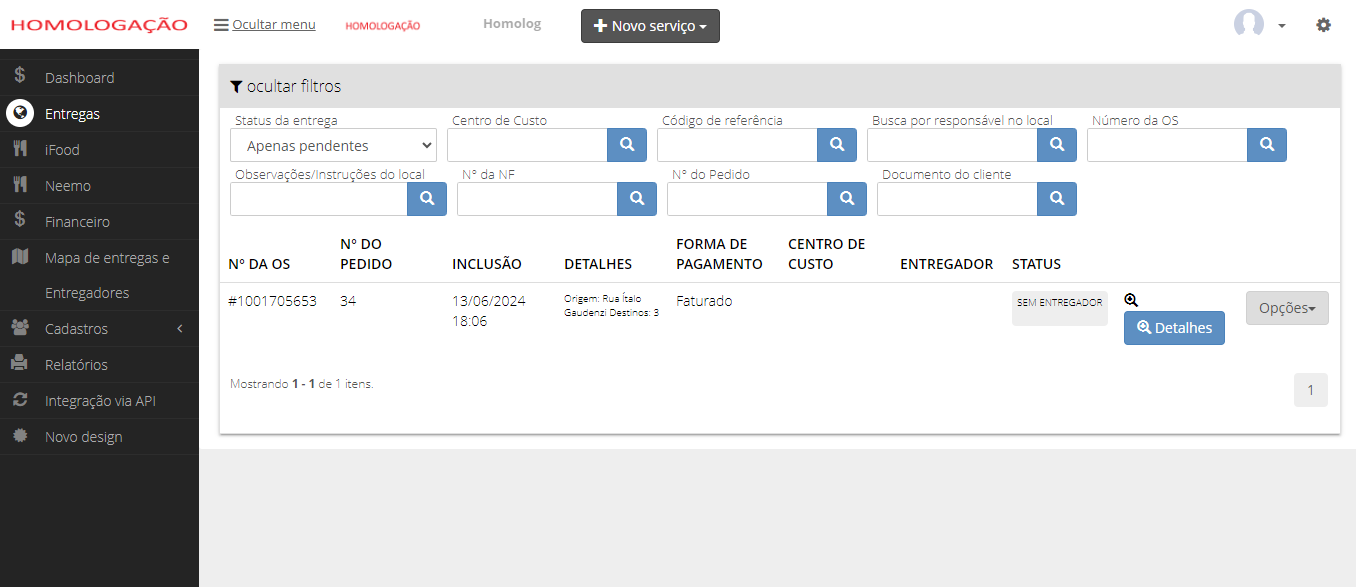
- Quando o pedido está "Em produção" no Anota Aí, ele é importado na MaisEntregas.
- A corrida já é criada pronta para iniciar, sem necessidade de despacho.
- Para o administrador, a corrida já aparece disponível. Os entregadores podem aceitar pelo aplicativo ou ser alocados pelo administrador.
Passo 5: defina o valor da corrida
Escolha, junto com o cliente, como o valor será calculado:
- Precificação da MaisEntregas (padrão): o valor é calculado conforme a precificação definida pelo administrador.
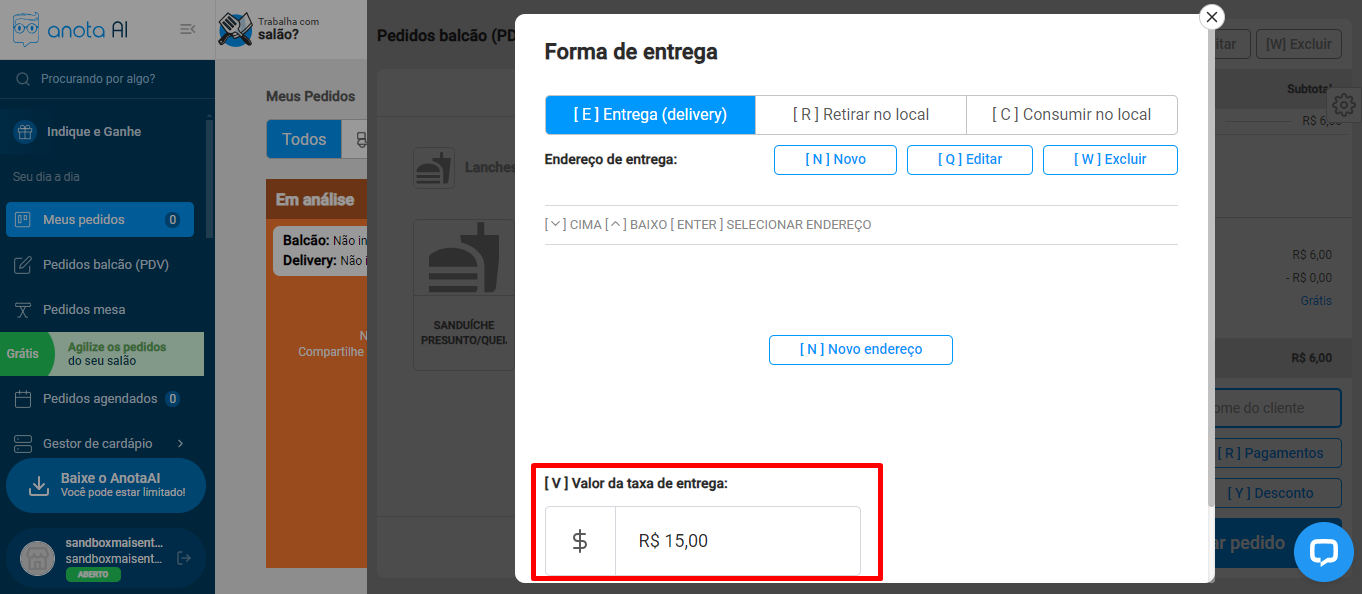
- Taxa de entrega do Anota Aí: o valor da corrida será exatamente a taxa informada no Anota Aí.
Por padrão, o sistema usa a precificação da MaisEntregas. Para usar a taxa do Anota Aí, é necessário informar o Suporte.
Passo 6: envie as informações ao Suporte
Envie ao Suporte MaisEntregas:
- E-mail e nome da empresa do cliente (Passo 1)
- ID da loja (Passo 3)
- Chave de integração (Token) (Passo 3)
- Modelo de operação da loja (Passo 4)
- Regra de precificação: taxa de entrega do Anota Aí ou precificação definida pelo administrador (Passo 5)
Canais oficiais de suporte
- WhatsApp: (71) 99161-6127, pelo link https://bit.ly/suporte_maisentregas
- Plataforma Movidesk: https://maisentregas.movidesk.com/
- Central de Ajuda: https://maisentregas.movidesk.com/kb
- Chat na plataforma: balão verde no canto inferior direito