Este artigo explica como os pedidos do Anota Aí são transformados em corridas automaticamente no MaisEntregas.
Com a integração, cada pedido criado no Anota Aí gera uma corrida no MaisEntregas. Este conteúdo é voltado para lojas que usam o Anota Aí (Clientes Solicitantes) e para administradores da plataforma MaisEntregas que atendem essas lojas.
1. Ter o Cliente Solicitante integrado
É necessário existir um usuário do tipo Cliente Solicitante cadastrado no MaisEntregas e já integrado com a loja no Anota Aí.
Ainda não tem a integração? Veja como solicitar: Integração Anota Aí - Como solicitar integração para uma loja
2. Conferir o endereço da loja
- Acesse Cadastros > Clientes e abra o cadastro da loja (ícone Editar).
- Na aba "Dados da empresa", confira o campo "Endereço".
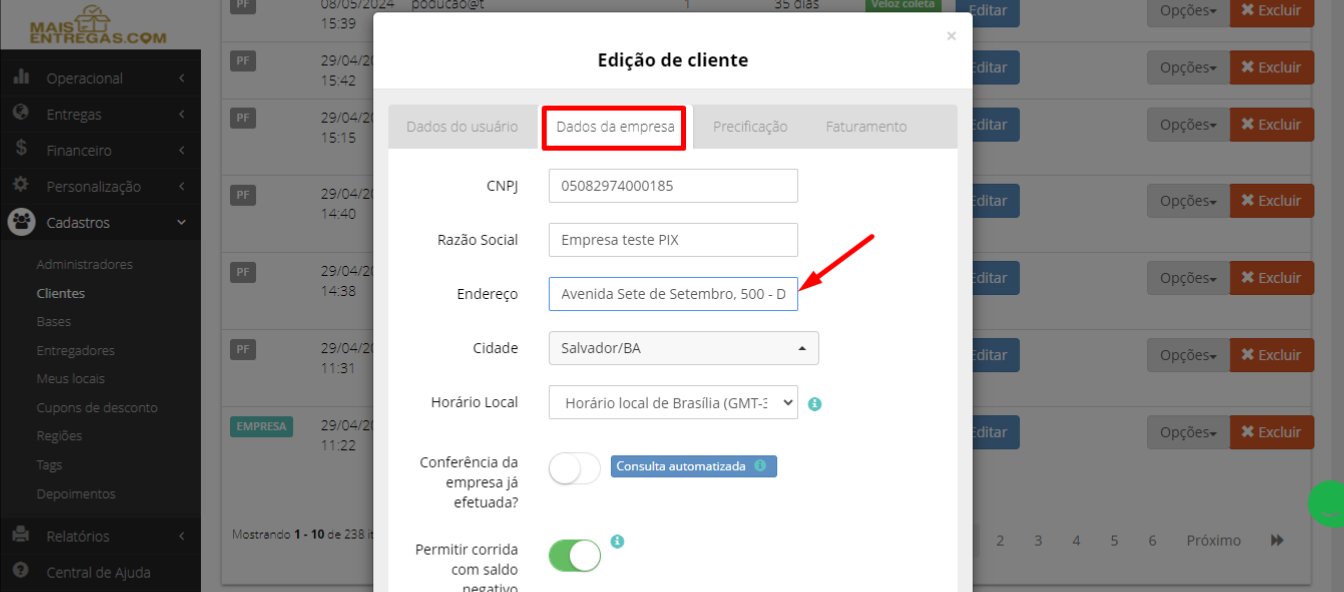
O endereço da loja será usado como endereço de coleta em todas as corridas. Sem ele cadastrado, as corridas não serão criadas.
O endereço deve estar neste formato: Rua, número, bairro, cidade - UF, CEP, país.
Exemplo: Avenida Sete de Setembro, 500, Dois de Julho, Salvador - BA, 40060-001
3. Pedido entra em produção
No Anota Aí, quando um pedido estiver na coluna "Em produção", ele é importado para o MaisEntregas.
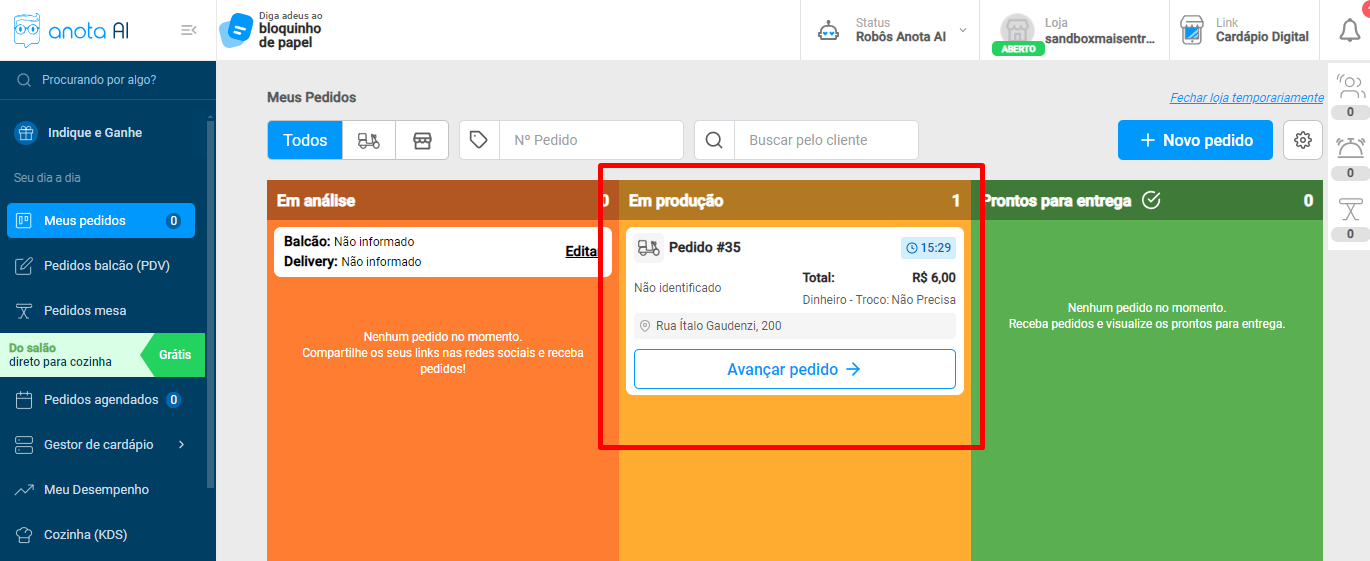
4. Corrida criada com status "Aguardando preparo"
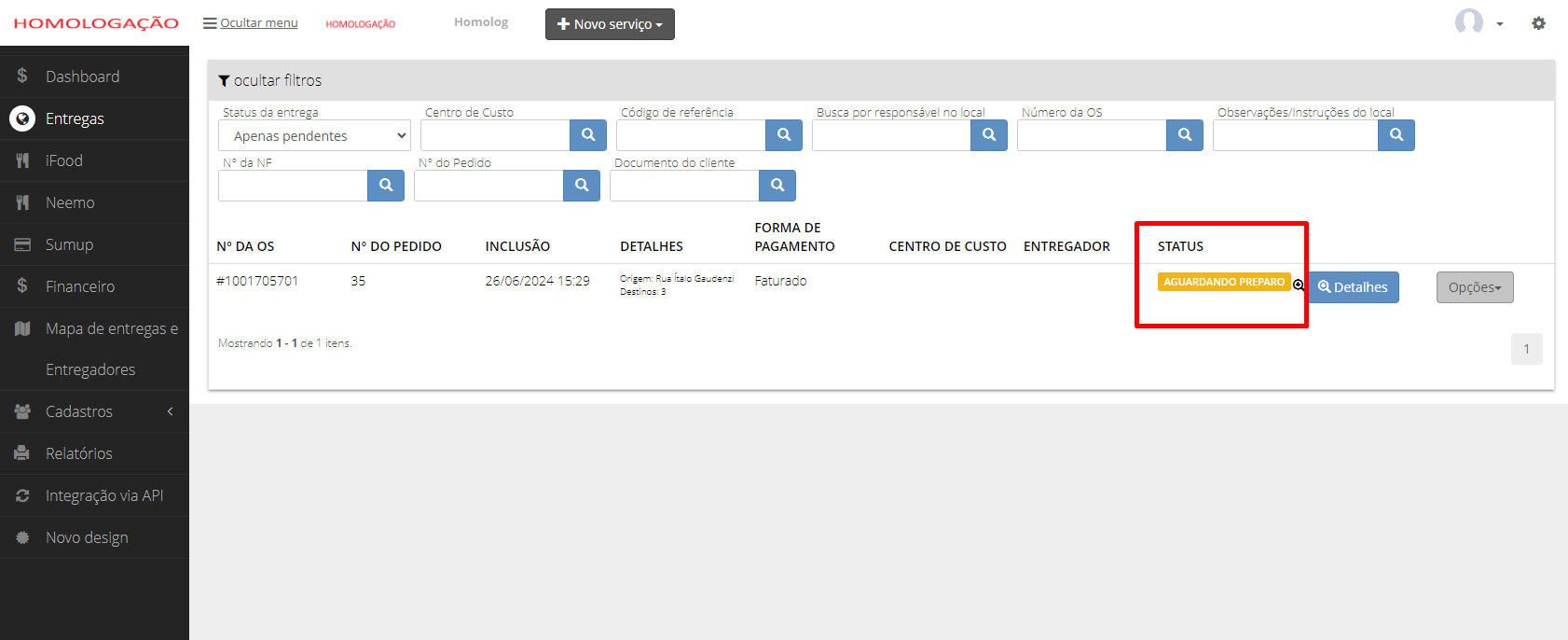
Por padrão, o pedido gera uma corrida no MaisEntregas com o status "Aguardando preparo". Esse status é visível apenas para o Cliente Solicitante. Não aparece para o administrador da plataforma nem para os entregadores. A corrida fica aguardando o despacho do Cliente Solicitante para começar.
5. Despachar o pedido
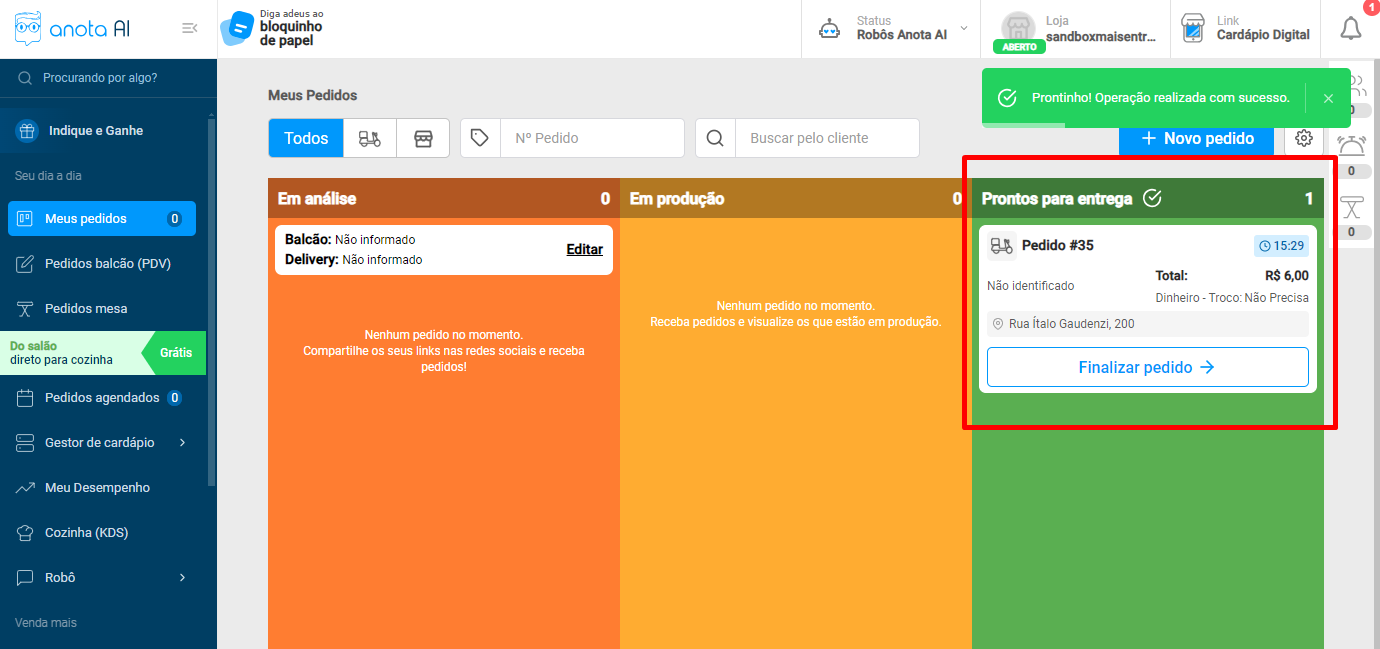
Há duas formas de despachar:
Pelo Anota Aí: arraste o pedido para a coluna "Prontos para entrega".
Pelo MaisEntregas:
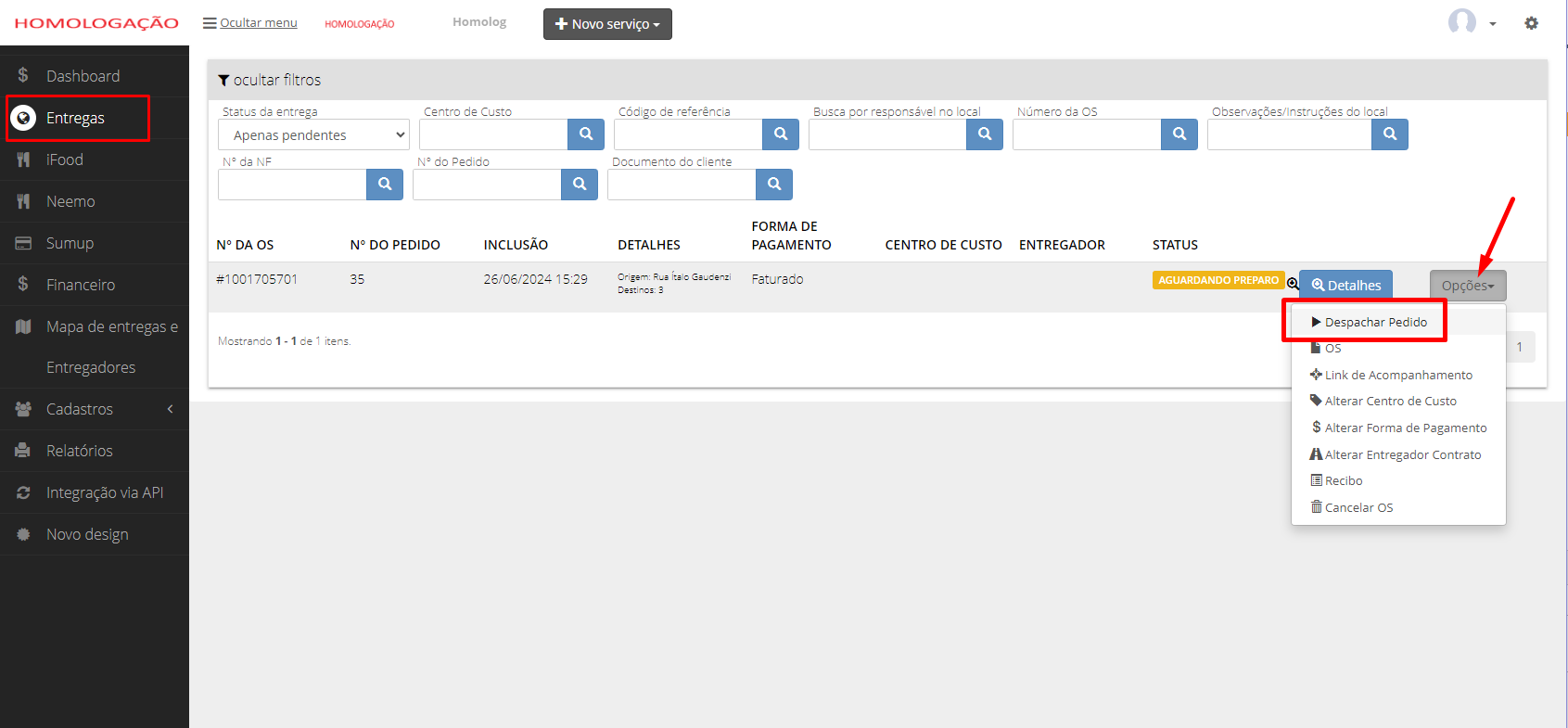
- Acesse o menu Entregas.
- Na linha da corrida, clique em "Opções" e depois em "Despachar Pedido".
6. Corrida disponível para o administrador
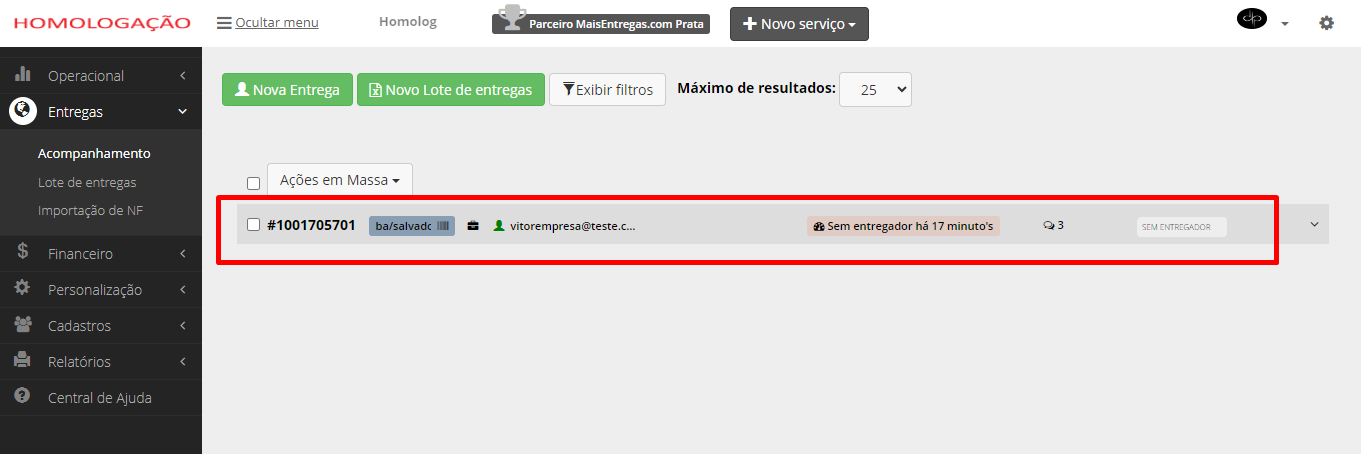
Depois do despacho, a corrida fica visível para o administrador da plataforma e pode ser iniciada. Os entregadores podem ser alocados ou notificados, conforme o modelo de operação da sua operação.
7. Status "Sem entregador"
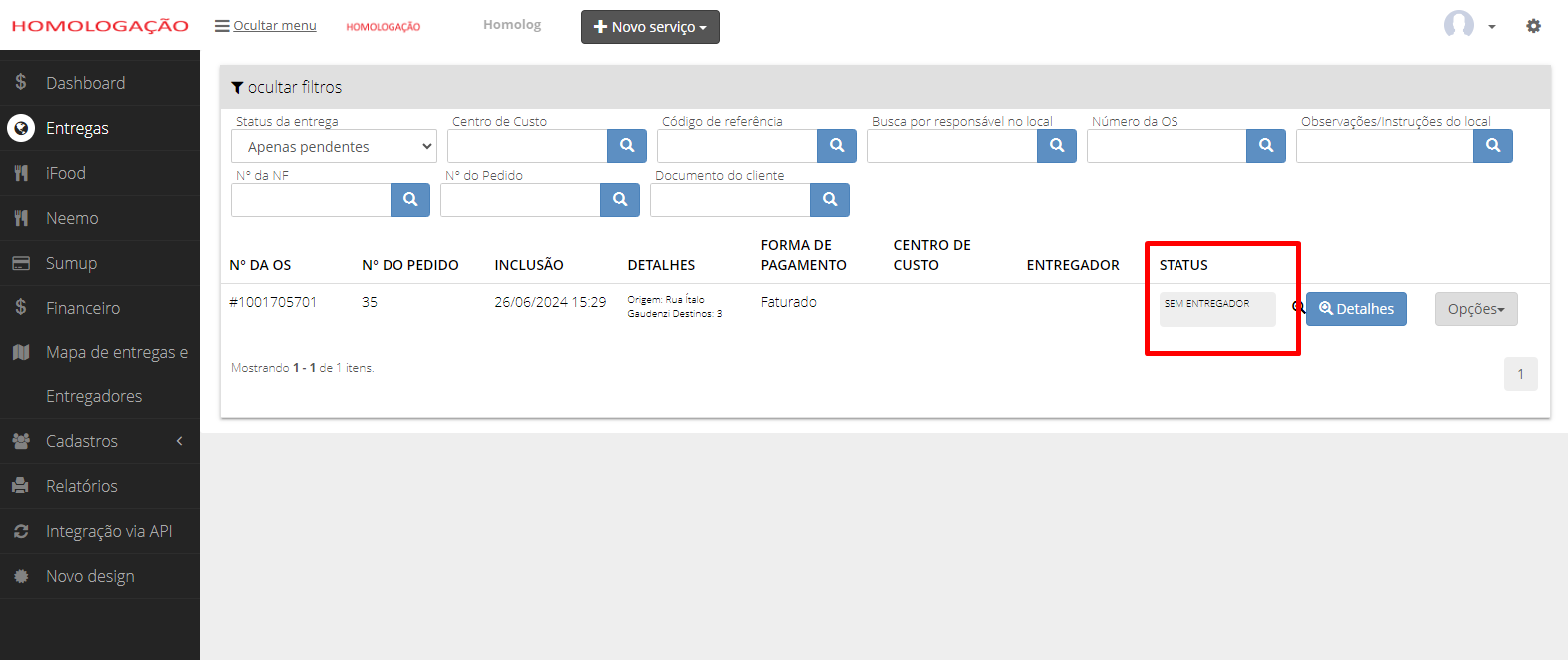
Para o Cliente Solicitante, a corrida deixa de estar "Aguardando preparo" e passa a "Sem entregador". Ela permanece com esse status até que um entregador inicie a corrida.
Configuração do status da corrida na integração
Por padrão, o pedido entra como "Aguardando preparo" ao ir para "Em produção".
Há uma opção alternativa: configurar a integração para que o pedido entre como corrida pronta para ser iniciada. Com ela:
- o administrador vê a corrida imediatamente;
- os entregadores podem ser notificados para ir até a loja;
- o tempo de espera pelo pedido pode ser reduzido.
Para solicitar essa configuração, o administrador deve entrar em contato com o Suporte da MaisEntregas informando o nome da empresa cadastrada no sistema.
Canais de atendimento
- WhatsApp: (71) 99161-6127 — https://bit.ly/suporte_maisentregas
- Plataforma Movidesk: https://maisentregas.movidesk.com/
- Central de Ajuda: https://maisentregas.movidesk.com/kb
- Chat na plataforma: use o balão verde no canto inferior direito