Este artigo explica como criar uma tabela de precificação por faixa de CEP na plataforma da MaisEntregas.
Antes de começar
Você precisa já ter definido o valor de cobrança de cada faixa.
- Baixe a planilha modelo: Download da tabela de precificação por faixa de CEP
- Preencha as colunas conforme o exemplo abaixo.

Explicação das colunas
- URL transportadora: o nome que aparece no endereço de acesso à plataforma. Por exemplo, se você acessa por https://comercialexpress.maisentregas.com/, escreva comercialexpress.
- Nome combinação faixas de CEP: um nome de sua escolha para identificar a combinação.
- Início primeira faixa de CEP e Final primeira faixa de CEP: faixa de CEP de coleta.
- Início segunda faixa de CEP e Final segunda faixa de CEP: faixa de CEP de entrega.
- Valor: o valor fixo da corrida para aquela combinação. Use ponto como separador de centavos, não vírgula. Exemplo: 10.50.
Regras para os CEPs: digite apenas números, sem hífen. Exemplo: 88010000.
No exemplo da imagem, a combinação "Ilha-Ilha" com coleta em 88010000 e entrega em 88069999 terá valor de R$ 5,00.
Solicitar a inclusão da precificação
- Envie a planilha preenchida para a equipe de Suporte da MaisEntregas pelo e-mail suporte@maisentregas.com.
- Na mensagem, peça a inclusão desta precificação na sua plataforma.
Criar a tabela na plataforma
Depois que a equipe de Suporte confirmar a inclusão:
- Entre na sua plataforma como administrador.
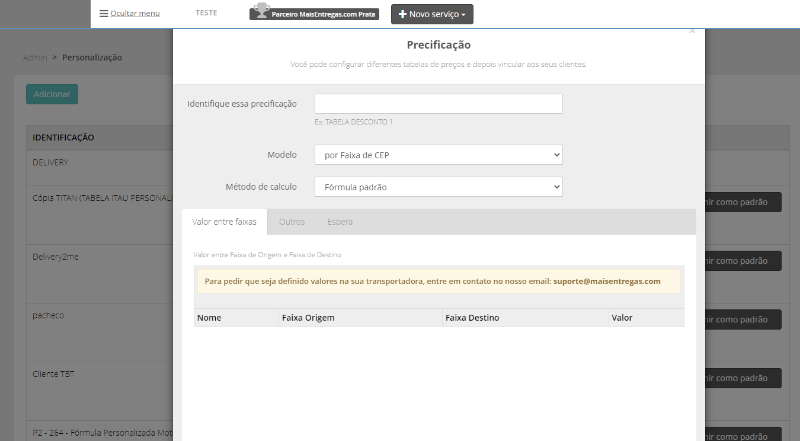
- Acesse o menu Personalização > Precificação > Adicionar.
- Preencha os campos:
- Identifique essa precificação: um nome de sua escolha.
- Modelo: por Faixa de CEP.
- Método de cálculo: Fórmula padrão.
Após salvar, defina a tabela como padrão para todos os clientes ou vincule-a apenas aos clientes que irão usá-la. Para vincular a clientes específicos, veja Como vincular uma tabela de preços a um cliente específico.