Este artigo explica como criar volumes para uma corrida, imprimir as etiquetas com QR Code e usar o leitor de etiquetas no app do entregador.
Primeira etapa: criar os volumes
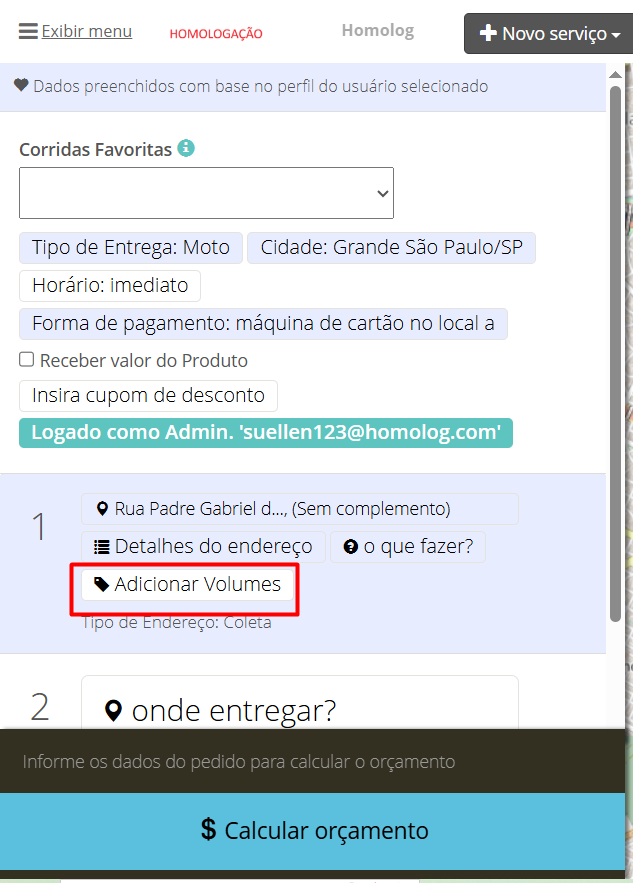
- Ao informar um endereço de coleta na corrida, clique no botão Adicionar Volumes, ao lado de "Detalhes do endereço" e "O que fazer?".
- Na janela que abrir, clique em + Adicionar Volume. Cada clique cria um volume com um código único.
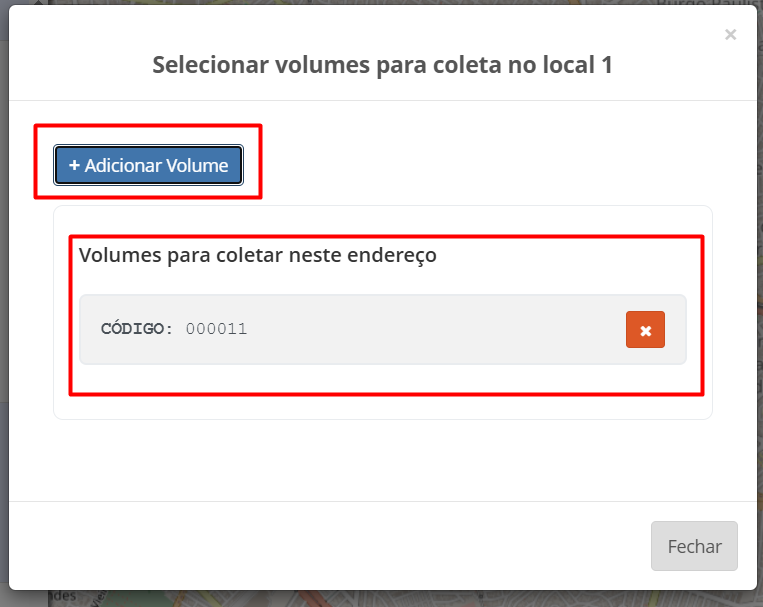
Atenção: adicione todos os volumes necessários antes de criar a corrida. Para mudar a quantidade depois, é preciso excluir a corrida e criar uma nova.
Segunda etapa: gerar e imprimir as etiquetas
Administradores e clientes solicitantes podem gerar as etiquetas na tela de acompanhamento da OS.
No ambiente administrativo (desktop): abra a OS na tela de acompanhamento e clique na contagem de volumes (por exemplo, "0 / 1").
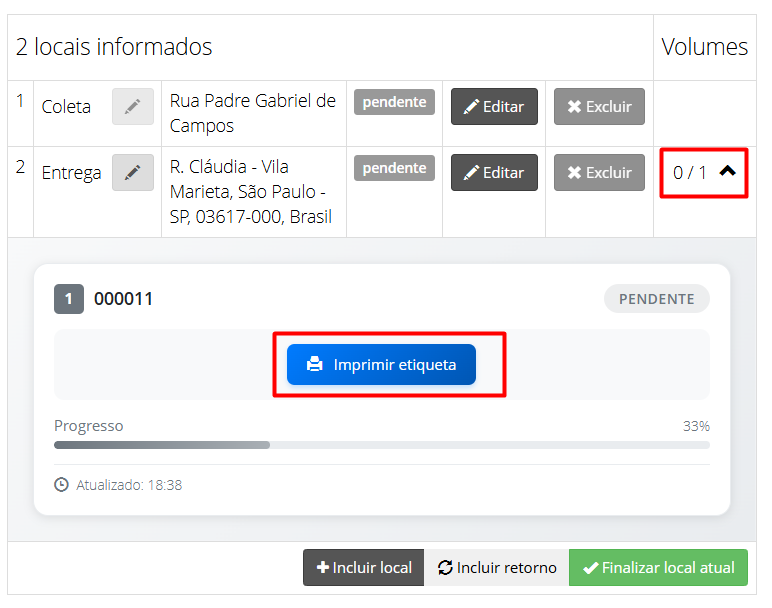
No ambiente do cliente solicitante: abra os detalhes da corrida, clique sobre o endereço e expanda o bloco de volumes.
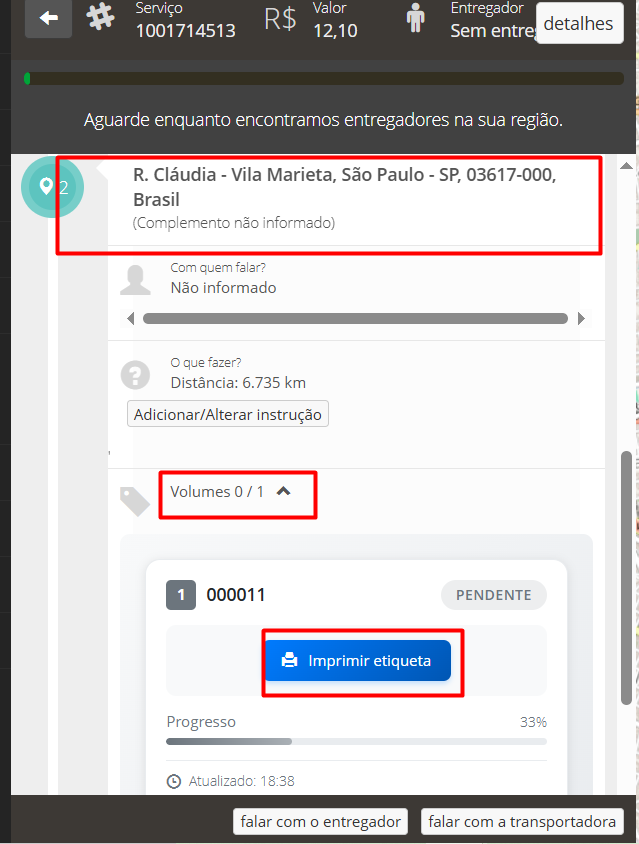
- Clique em Imprimir etiqueta. O sistema mostra uma etiqueta para cada volume.
- Você pode imprimir em impressoras de etiqueta (Zebra ou similares). Em multifuncionais, a etiqueta sai no tamanho da folha A4 ou da folha usada.
- Cole cada etiqueta no volume correspondente antes da coleta.
- A etiqueta traz os dados do cliente destinatário, o QR Code, o código do volume, o número da OS e, se houver nos dados da entrega, a nota fiscal (NF) e o pedido.
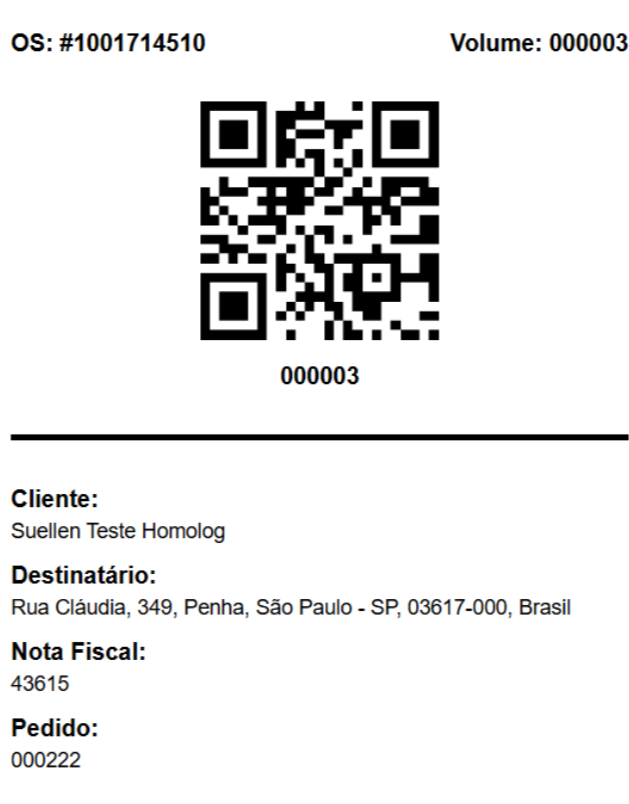
Terceira etapa: ler as etiquetas no app do entregador
Para o entregador, a leitura confirma cada volume coletado ou entregue.
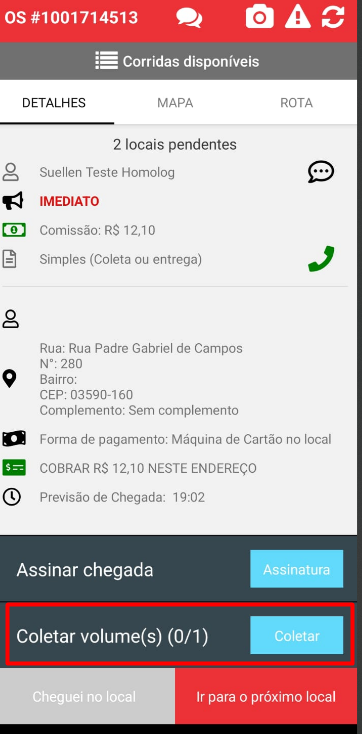
- Ao chegar no local de coleta, toque em Coletar no campo "Coletar volume(s)".
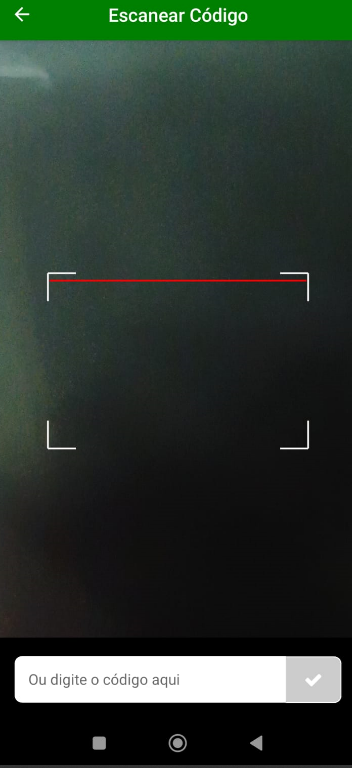
- Vai abrir a tela Escanear Código. Aponte a câmera para o QR Code ou digite o código no campo "Ou digite o código aqui" e confirme.
- Com a leitura correta, aparece a mensagem "Volume atualizado com sucesso".
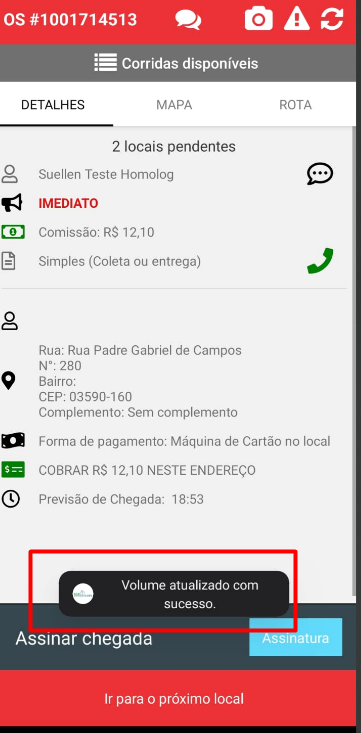
- Na entrega, repita o processo em todos os pontos de entrega que têm volumes. Leia o QR Code ou digite o código.
Atenção: enquanto houver volumes não lidos naquele local, o botão "Ir para o próximo local" não é liberado.
Problemas comuns
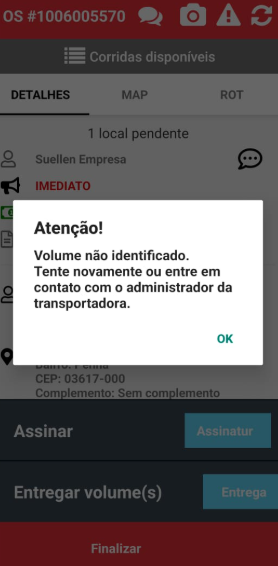
Código lido incorretamente: se o QR Code lido ou o código digitado não for o cadastrado no volume, o app mostra a mensagem "Volume não identificado". Tente novamente ou fale com o administrador.
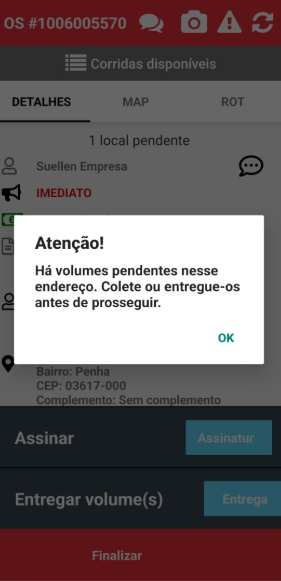
Tentativa de seguir sem bipar todos os volumes: o app mostra "Há volumes pendentes nesse endereço. Colete ou entregue-os antes de prosseguir."
Não consegue ler os QR Codes ou digitar o código: entre em contato com o administrador da plataforma. Ele pode finalizar o local ou a corrida, e o sistema registra que todos os volumes daquele endereço foram entregues. Veja como finalizar:
- Como finalizar a corrida pelo ambiente do Cliente Solicitante.
- Como finalizar a corrida pelo ADM Desktop.
- Como finalizar a corrida pelo ambiente responsivo.
Para enviar ao entregador apenas o resumo de uso do leitor, use o artigo específico para entregadores.
Quarta etapa: acompanhar em tempo real
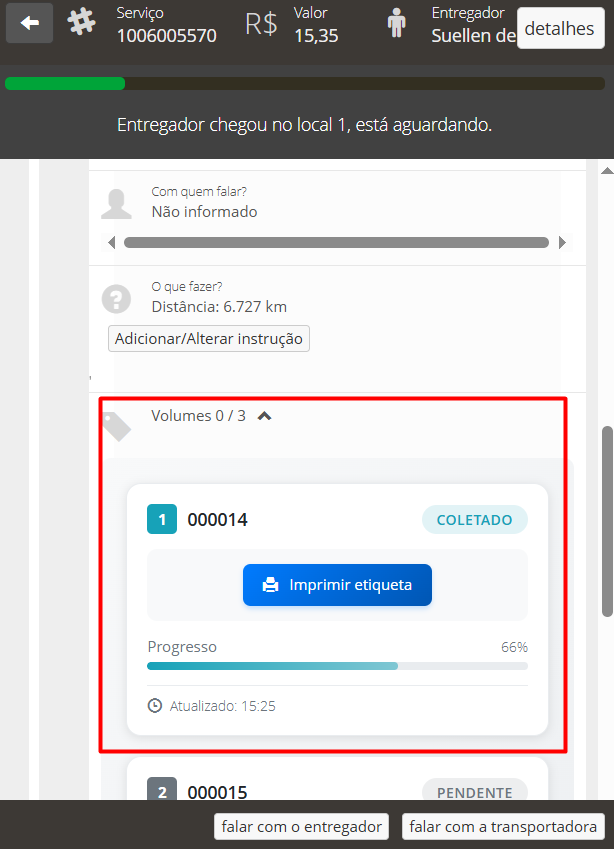
No acompanhamento (administrador e cliente solicitante), você vê a confirmação de cada volume, por exemplo "Volume 1/3 confirmado" e "Volume 2/3 confirmado".
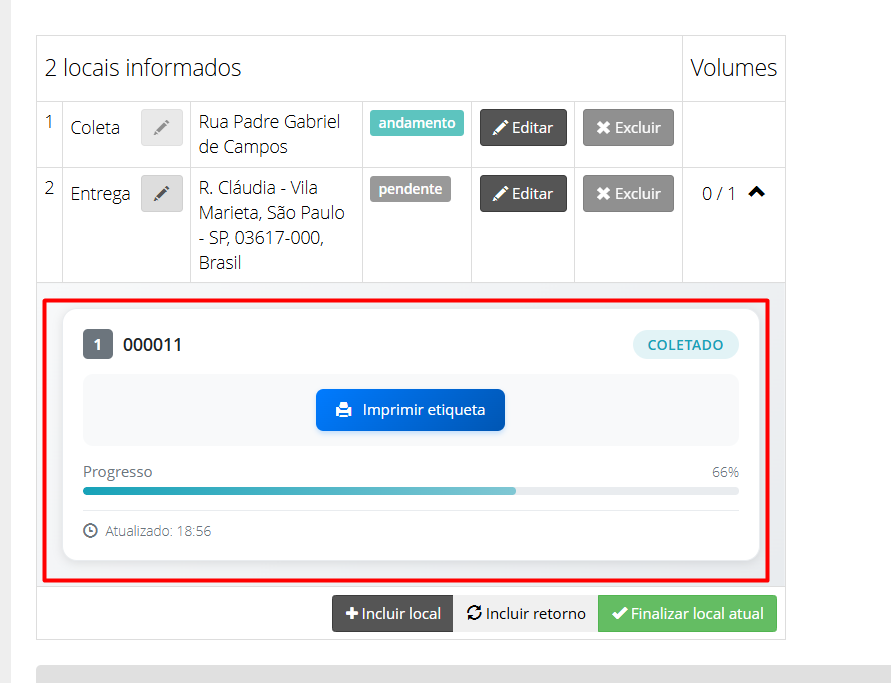
No ambiente do cliente solicitante, a mesma informação aparece no bloco de volumes do endereço.