Este artigo ensina a bloquear um cliente inadimplente, desativando o acesso dele à plataforma.
Como bloquear o cliente
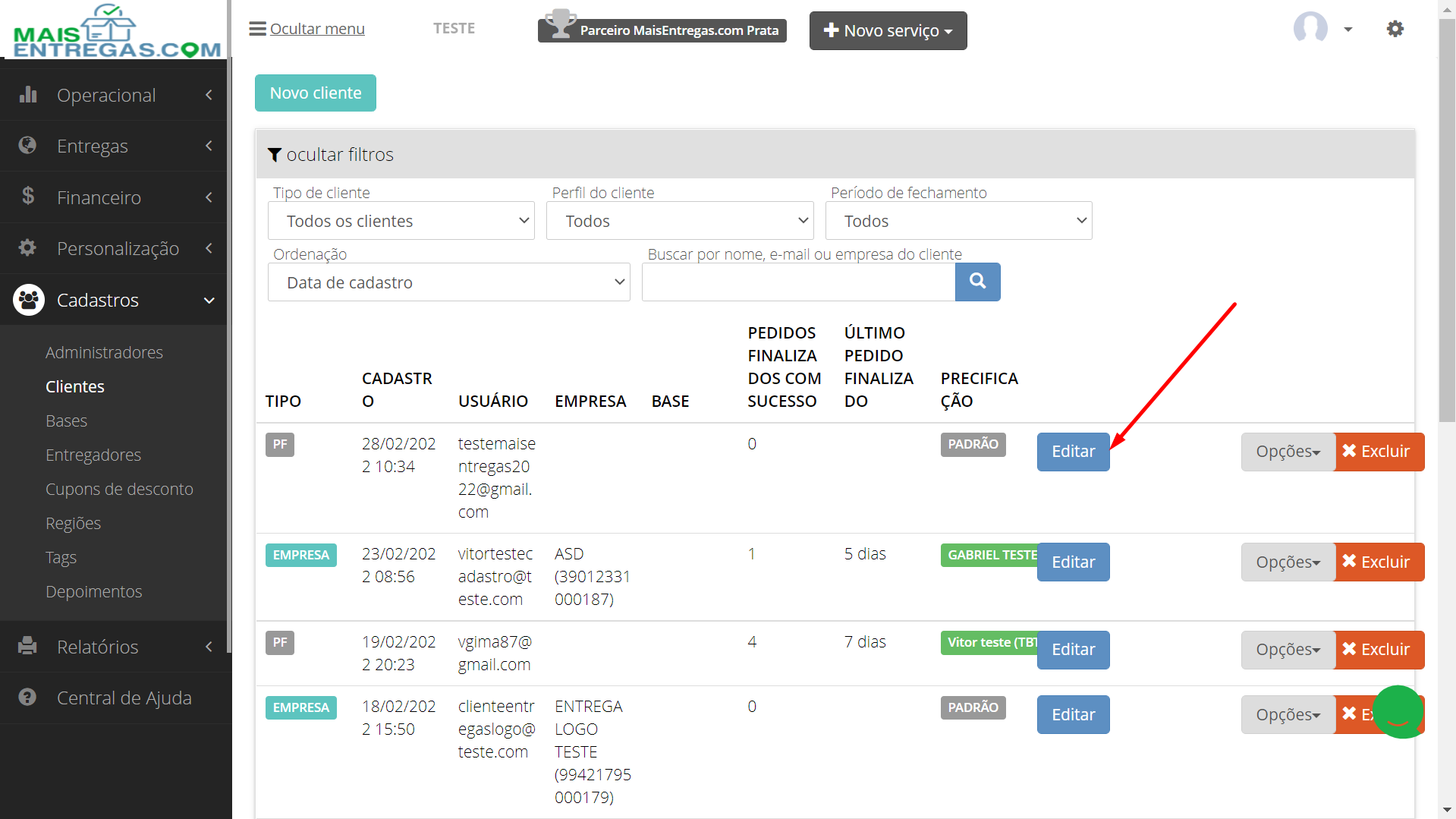
- No ambiente administrativo, acesse o menu Cadastros > Clientes.
- Localize o cliente desejado e clique em "Editar".
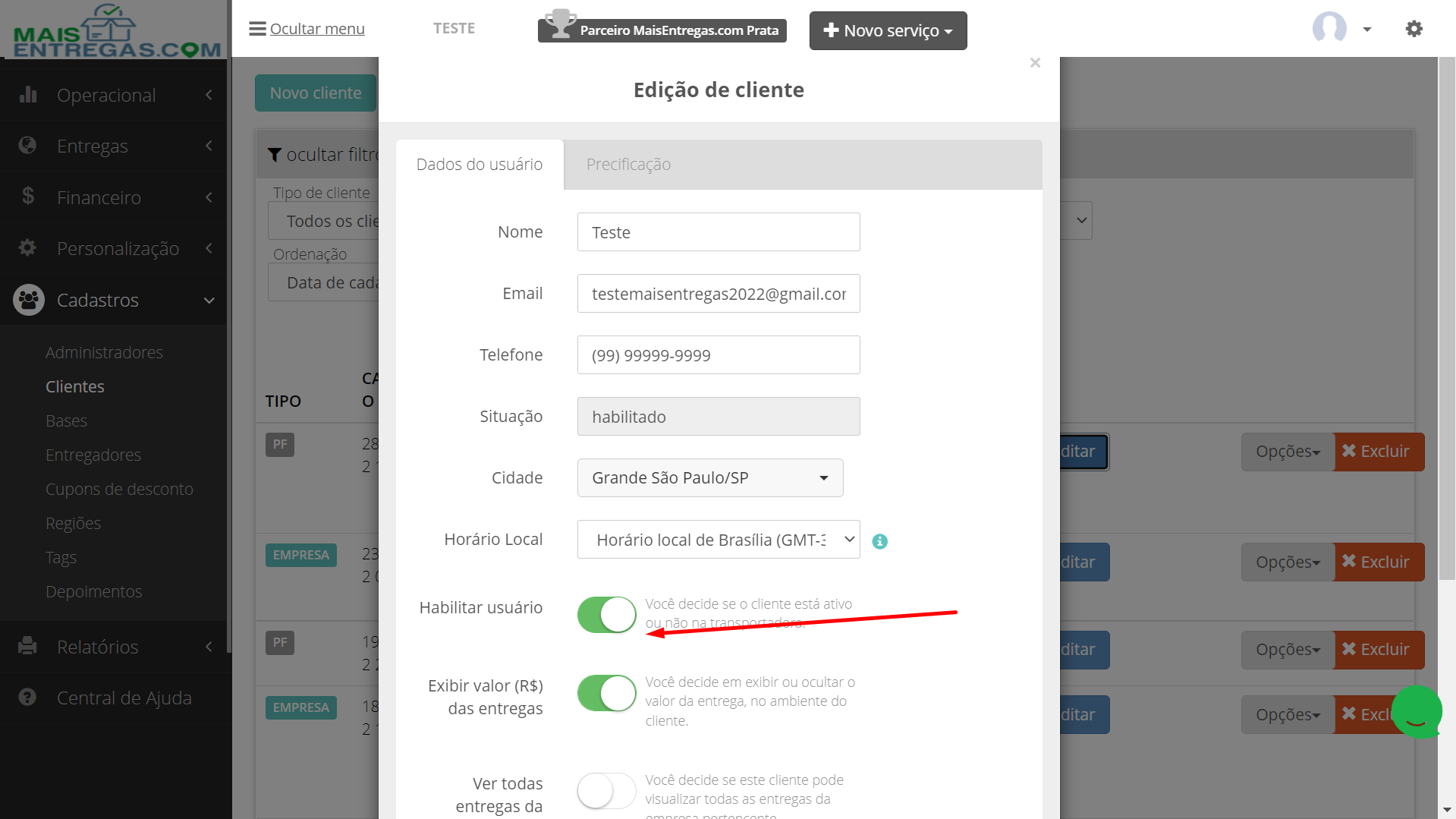
- Na aba "Dados do usuário", localize a opção "Habilitar usuário" e desligue o botão. Ele deve ficar cinza, sem o marcador verde.
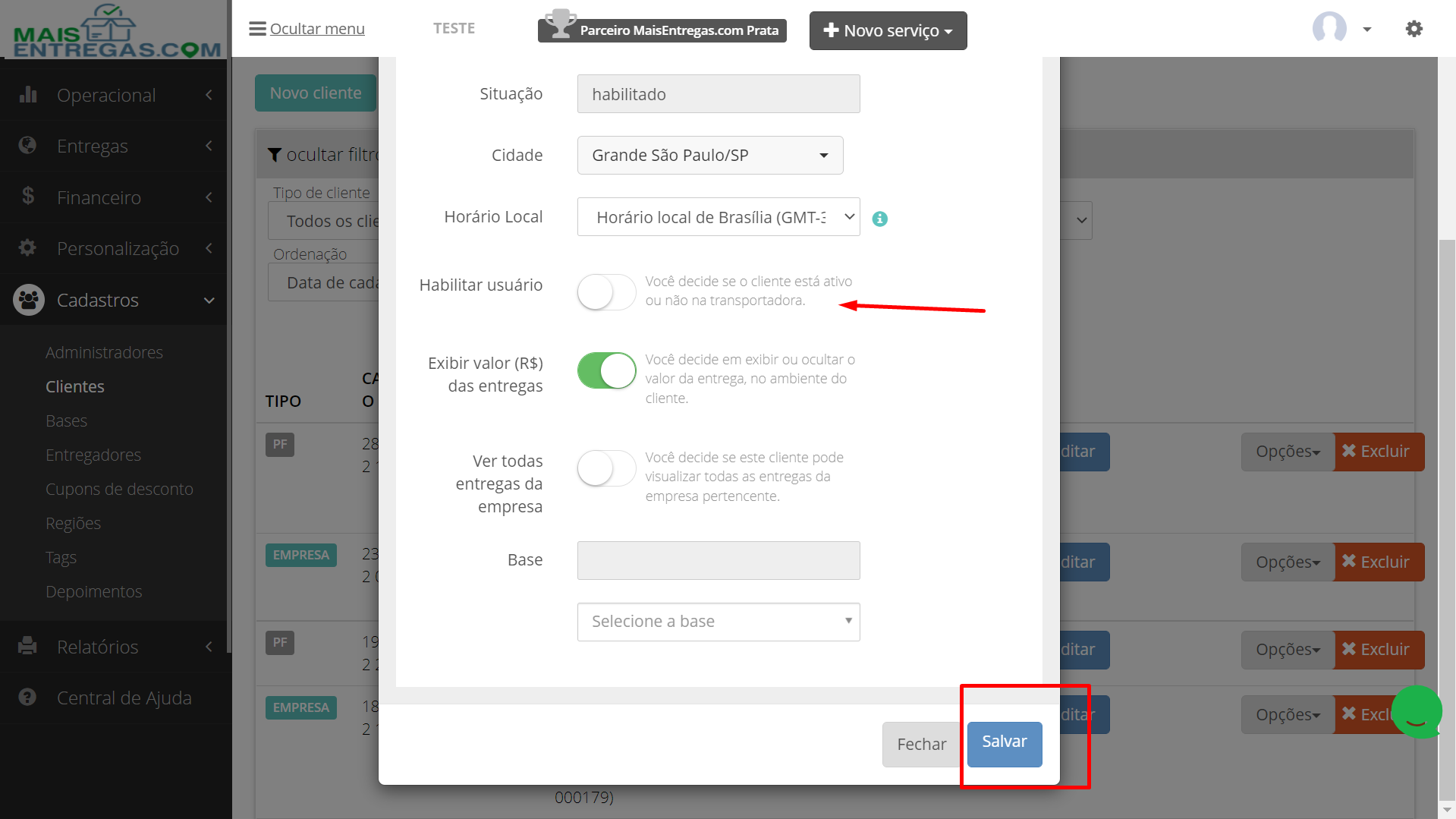
- Role a tela até o fim e clique em "Salvar".
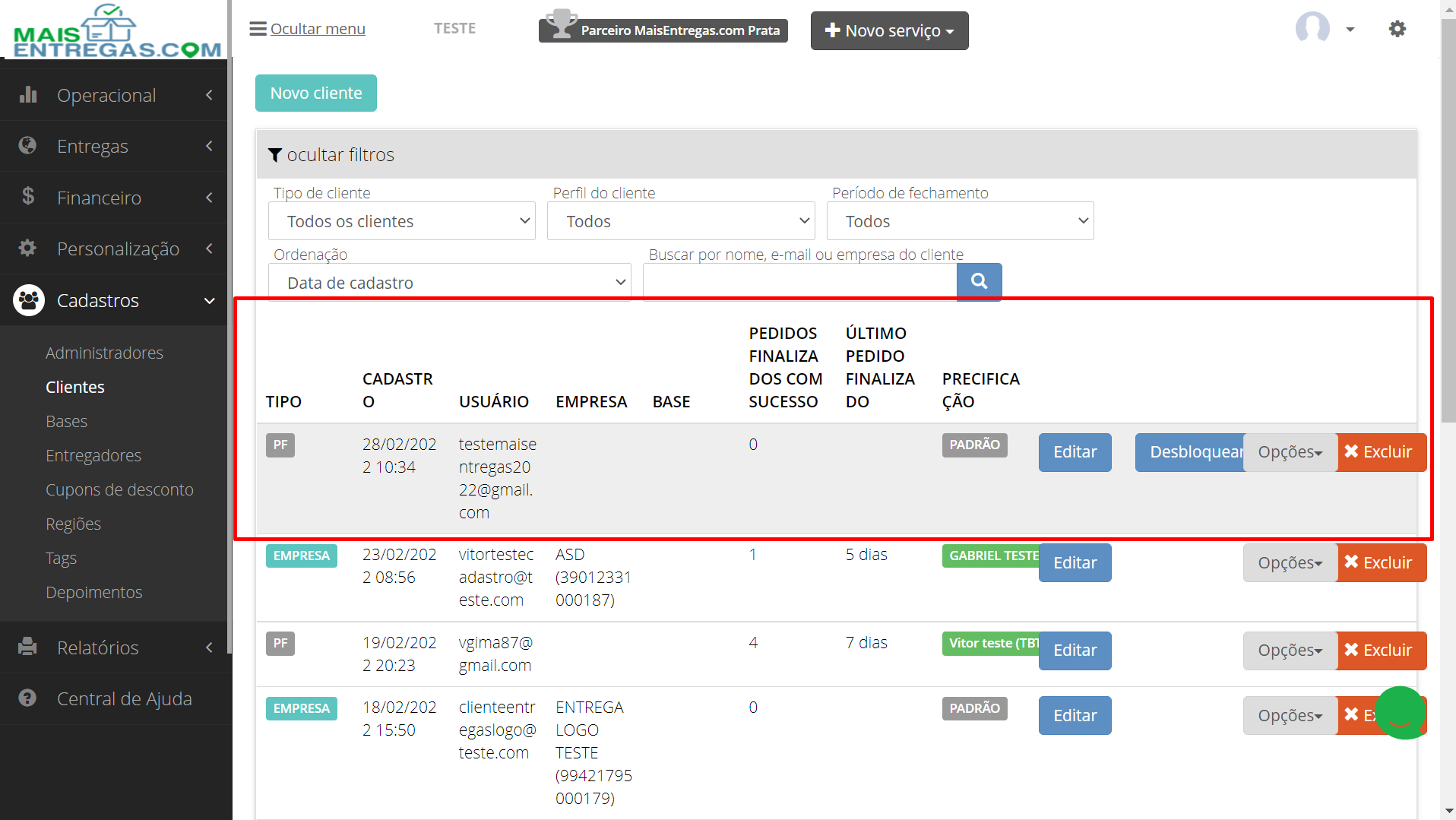
Depois de salvar, o cliente fica bloqueado. Na lista de clientes, a linha dele passa a mostrar o botão "Desbloquear".
Como desbloquear o cliente
Para liberar o acesso depois que a pendência for resolvida, abra o mesmo cadastro, ligue novamente a opção "Habilitar usuário" e clique em "Salvar". Também é possível usar o botão "Desbloquear" na lista de clientes.