A cobrança automatizada gera os boletos dos seus clientes faturados e envia lembretes de pagamento automaticamente, sem fechamento manual todo mês.
Passo 1: verificar se a função está habilitada na sua operação
- Acesse o menu Financeiro > Empresas.
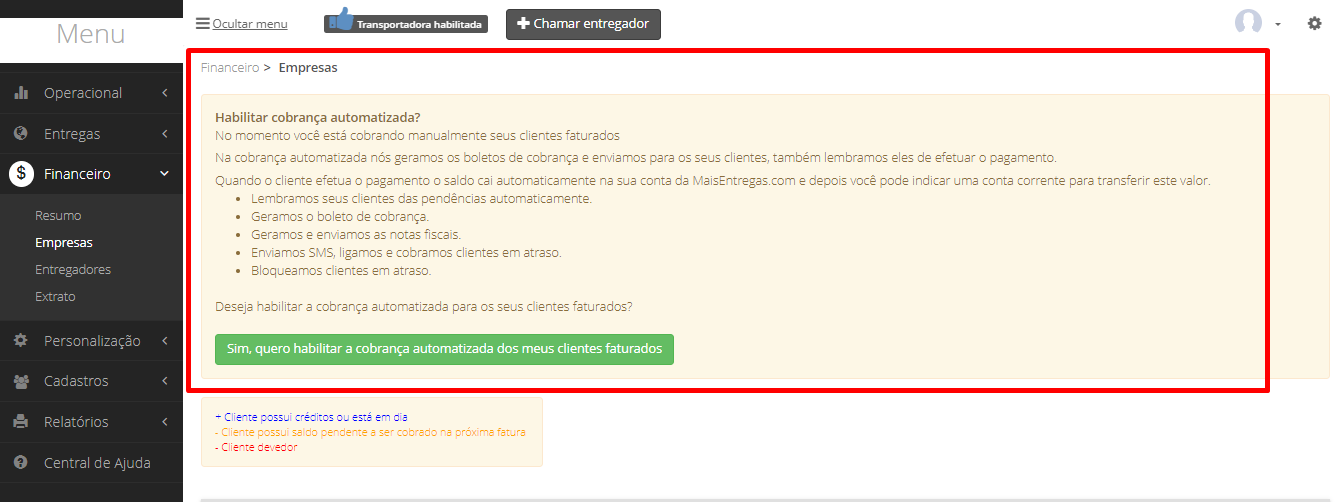
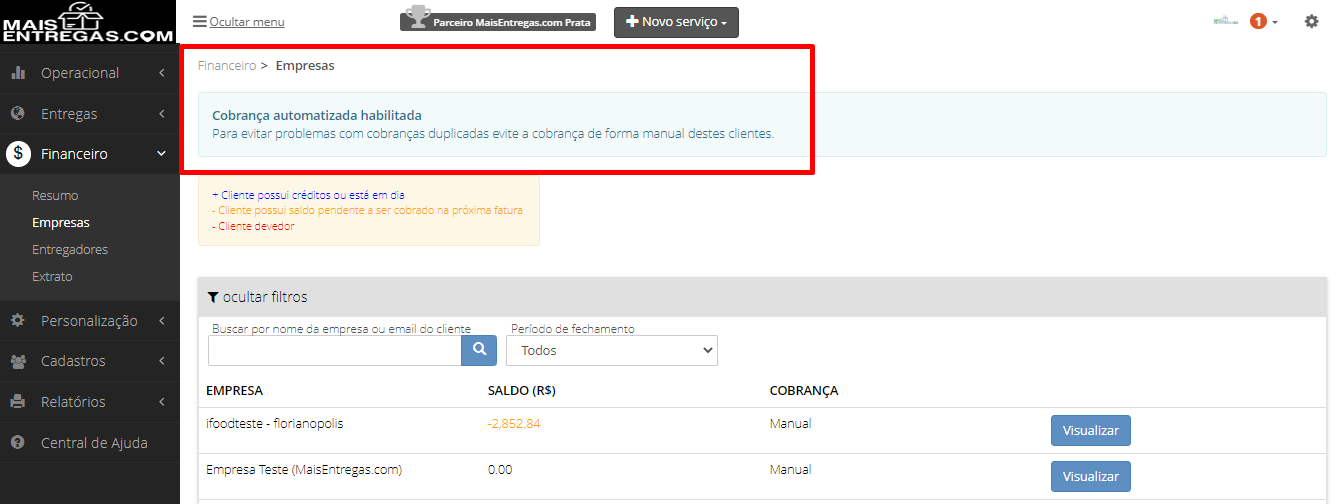
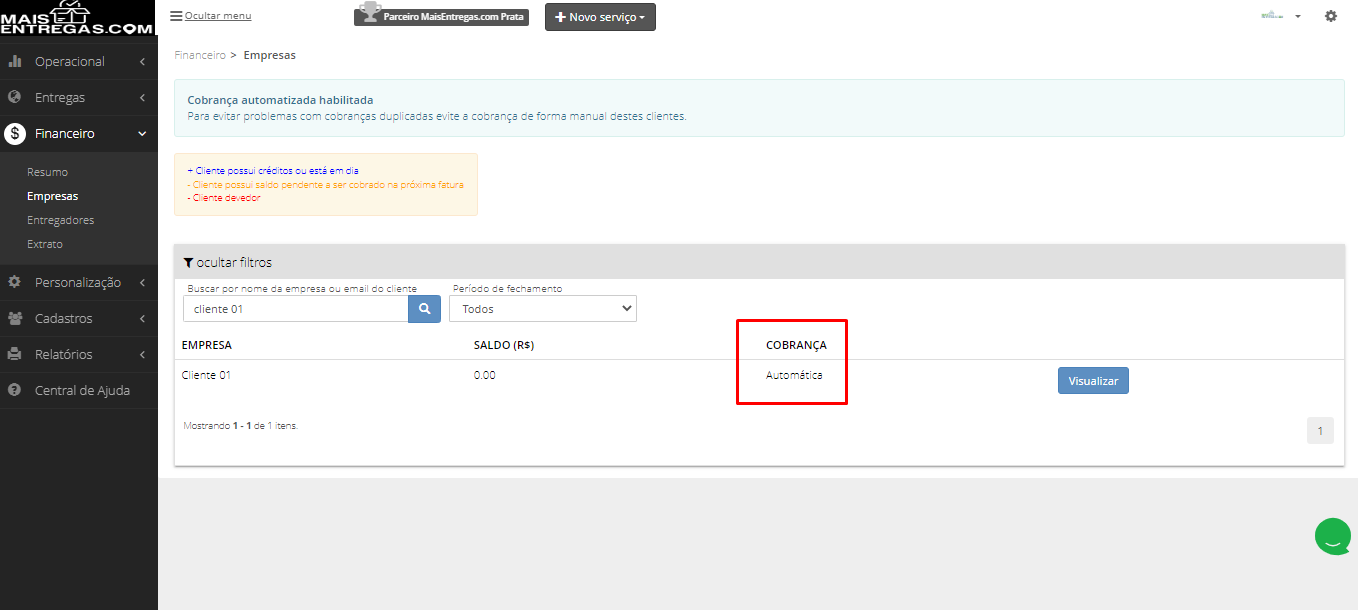
- Veja a mensagem exibida no topo da página:
- Se aparecer o aviso "Habilitar cobrança automatizada?" com o botão "Sim, quero habilitar a cobrança automatizada dos meus clientes faturados", a função ainda não está ativa. Entre em contato com a MaisEntregas para solicitar a habilitação.
- Se aparecer "Cobrança automatizada habilitada", você pode seguir para os próximos passos.
Passo 2: conferir o tipo de cobrança de cada cliente
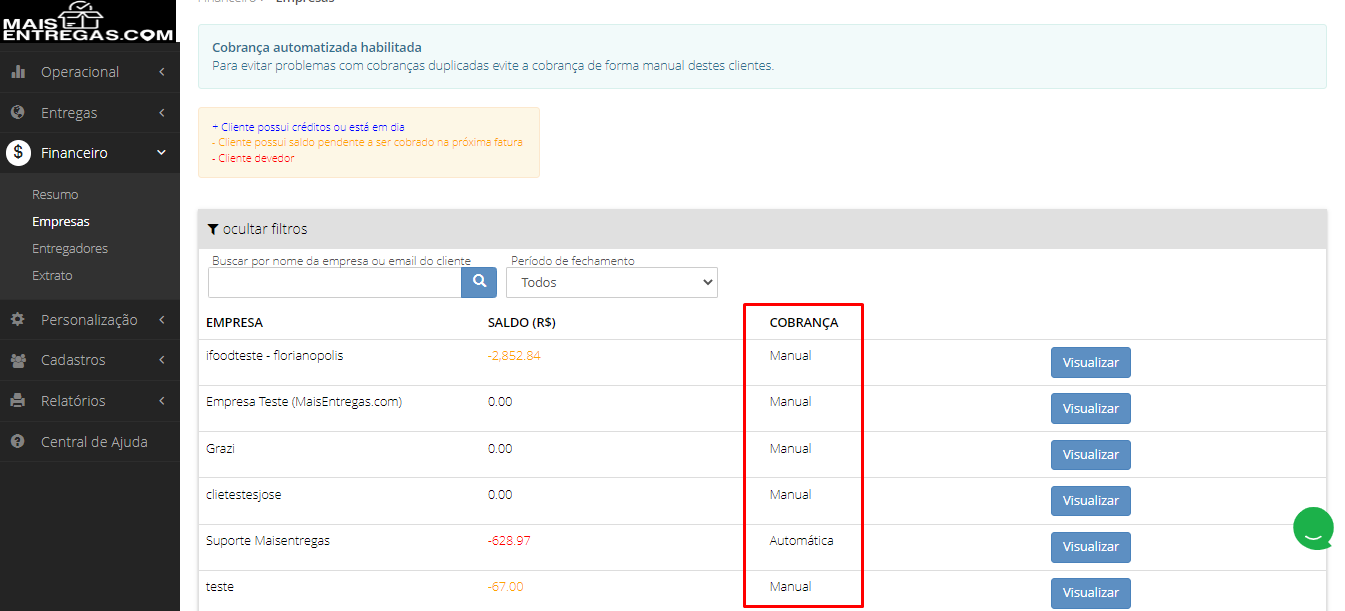
Ainda em Financeiro > Empresas, a coluna COBRANÇA mostra se cada cliente está como "Manual" ou "Automática".
Passo 3: abrir o cadastro do cliente
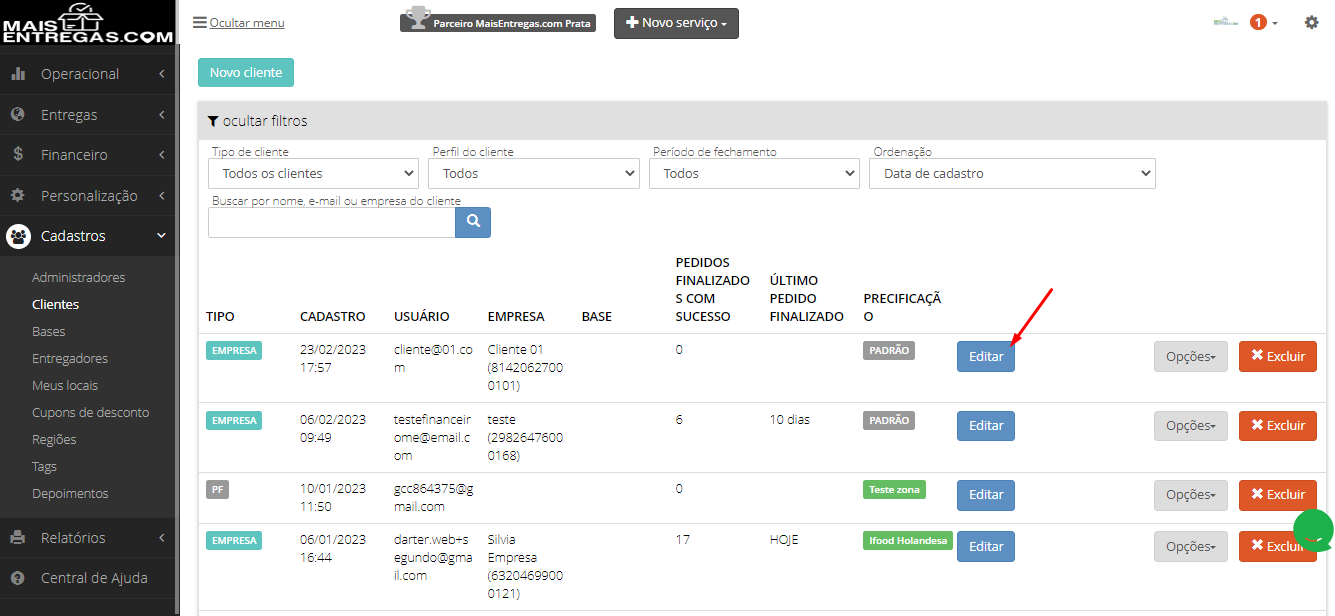
- Acesse o menu Cadastros > Clientes.
- Localize o cliente que deseja automatizar.
- Clique em Editar.
Passo 4: configurar o faturamento
- Na guia Faturamento, preencha os dados do cliente.
- Ative o botão Habilitar cobrança automatizada?, indicado pela seta na imagem.
- Clique em Salvar.
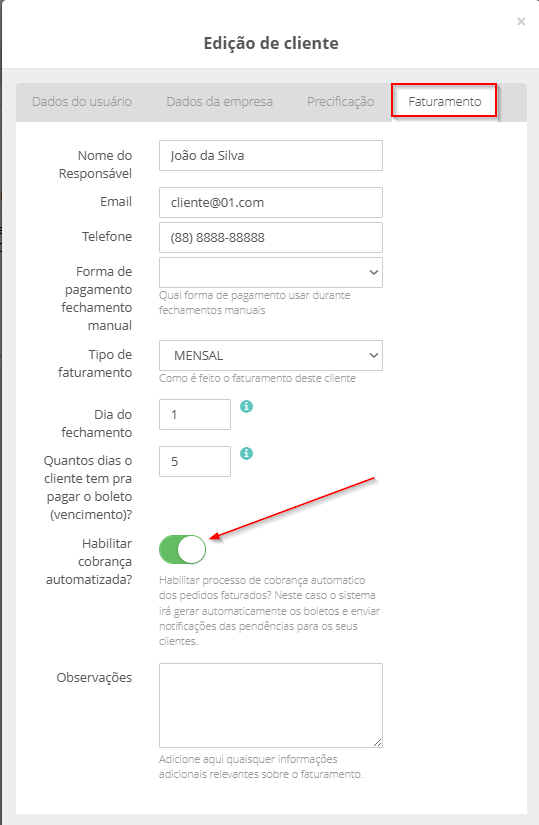
Campos da guia Faturamento:
- Nome do responsável: pessoa responsável pelo financeiro do cliente.
- Email: email do responsável financeiro.
- Telefone: telefone do responsável financeiro.
- Tipo de faturamento: mensal, quinzenal ou semanal.
- Dia do fechamento: dia do mês em que o boleto será criado.
- Quantos dias o cliente tem para pagar o boleto (vencimento): prazo para pagamento do boleto.
- Habilitar cobrança automatizada: quando ligado, os boletos são gerados automaticamente.
- Observações: informações relevantes sobre o faturamento deste cliente.
Como confirmar a configuração
Volte ao menu Financeiro > Empresas, busque pelo nome do cliente e confira se a coluna COBRANÇA mostra "Automática".
Para evitar cobranças duplicadas, não faça a cobrança manual desses clientes depois de ativar a cobrança automatizada.