Esta tela mostra um resumo das finanças da sua operação e serve para acompanhar faturamento, saldos e clientes devedores.
Para acessar, vá ao menu Financeiro e clique em Resumo.
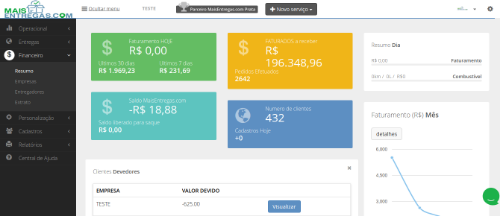
Cartões do resumo
- Faturamento HOJE: mostra o faturamento de hoje, dos últimos 7 dias e dos últimos 30 dias.
- Saldo MaisEntregas.com: mostra o saldo liberado para saque. Ao clicar, abre a tela de extrato, descrita a seguir.
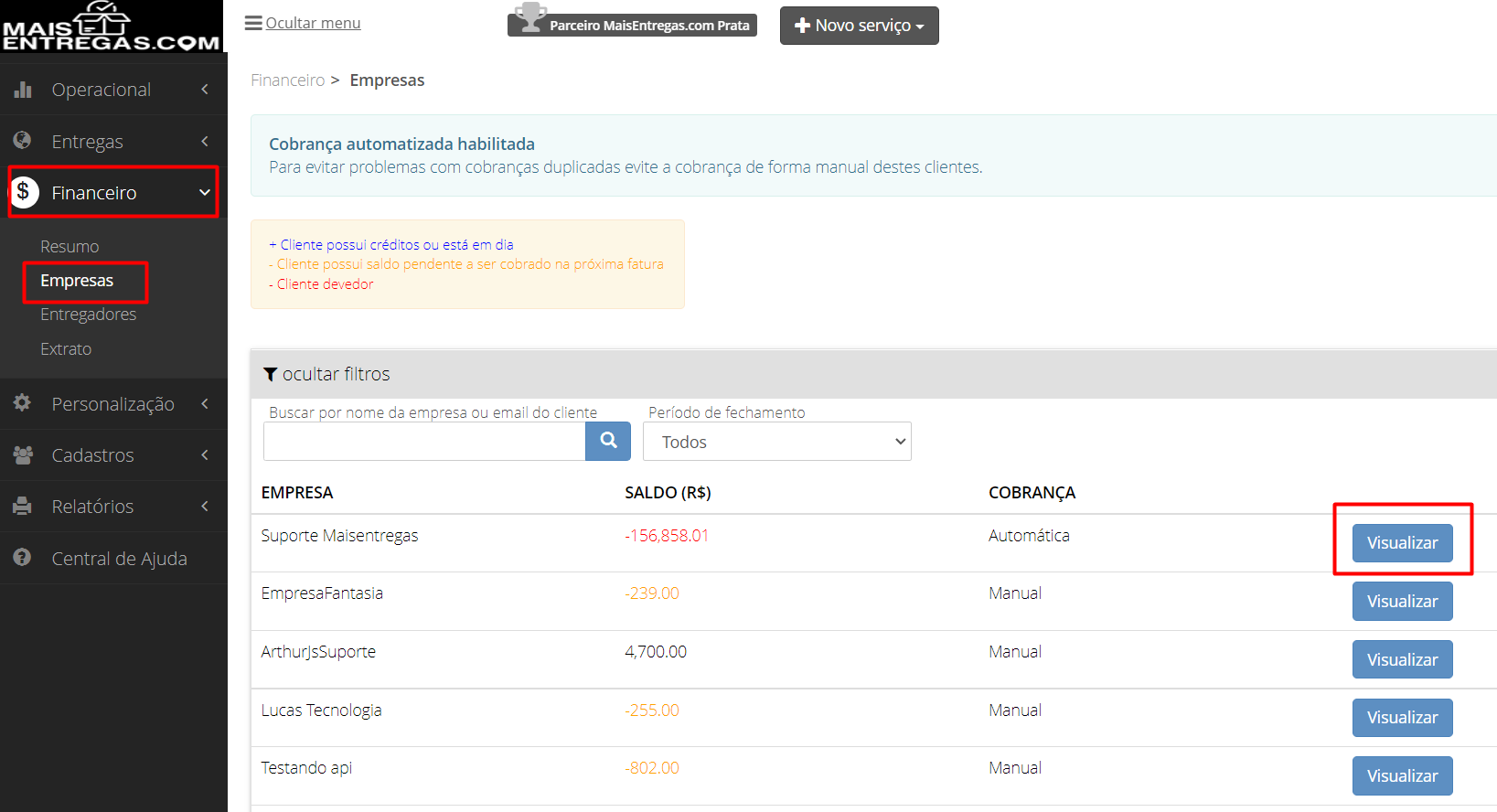
- FATURADOS a receber: mostra o valor faturado a receber e o número de pedidos já solicitados pela sua empresa desde o início das corridas. Ao clicar, abre a lista de empresas (clientes) com saldo e tipo de cobrança. Para ver as corridas de um cliente específico, escolha o cliente e clique em Visualizar.
- Número de clientes: mostra o total de clientes cadastrados e quantos se cadastraram no dia atual.
Tela de extrato (Saldo MaisEntregas.com)
Ao clicar em Saldo MaisEntregas.com, abre a tela de extrato:
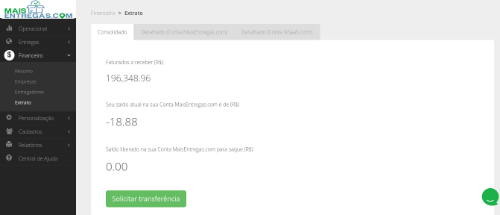
- Faturados a receber (R$): valor ainda não pago pelos clientes faturados. Conforme os clientes pagam os boletos, esse valor diminui e passa para o saldo da sua conta.
- Seu saldo atual na sua Conta MaisEntregas.com é de (R$): valor que já entrou na sua conta.
- Saldo liberado na sua Conta MaisEntregas.com para saque (R$): valor disponível para saque. Ele só fica liberado se não houver pendências com a MaisEntregas.com.
- Para retirar o valor liberado, clique em Solicitar transferência.
Clientes devedores
Na tela Resumo, a lista Clientes Devedores mostra o nome da empresa e o valor devido.
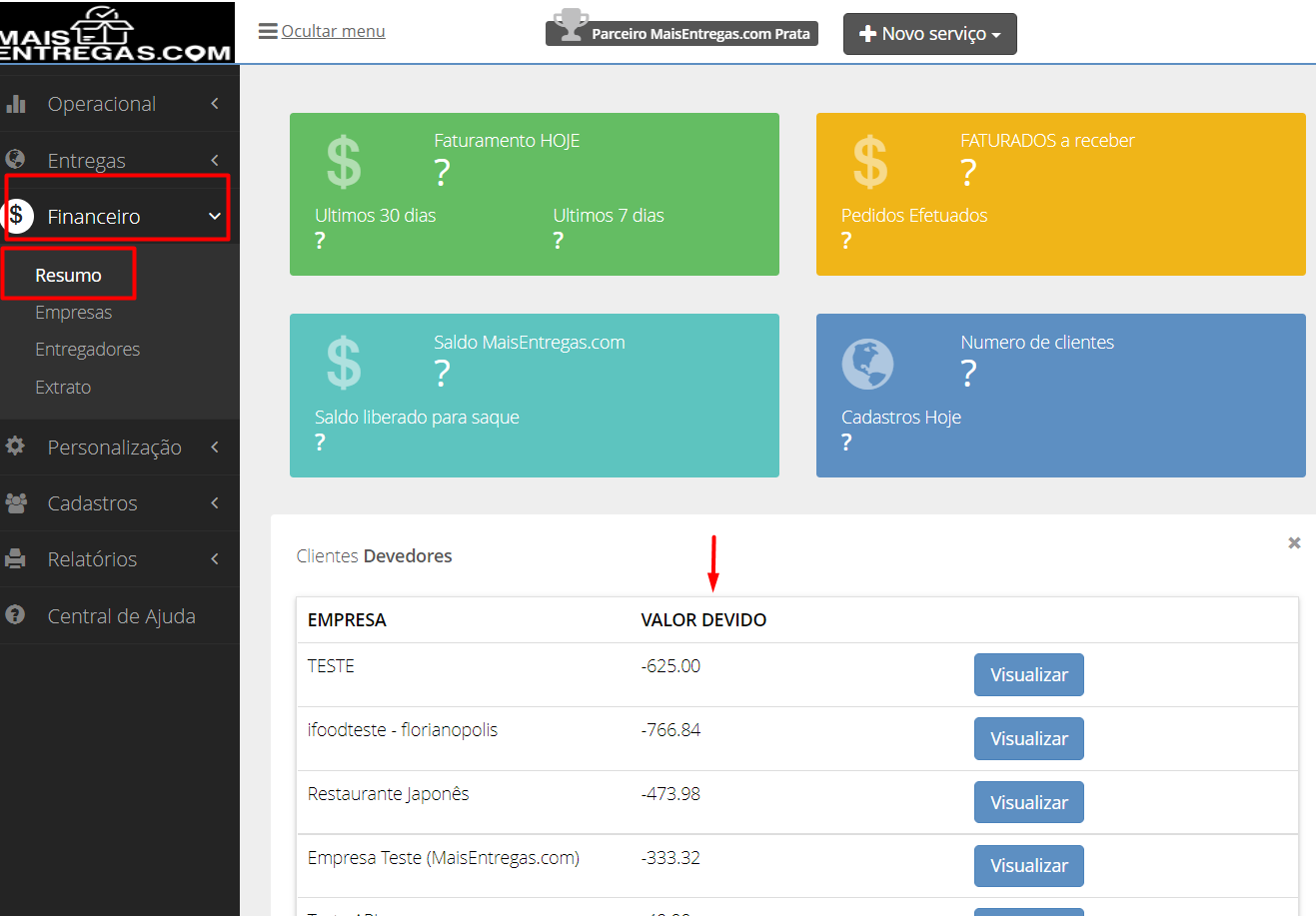
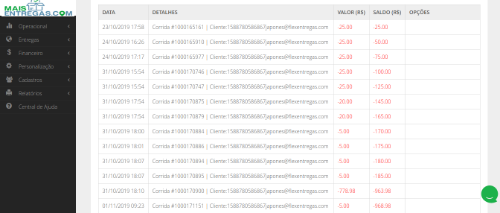
Para ver os detalhes, clique em Visualizar ao lado do cliente. Abrirá a lista de corridas do cliente com a data e o valor de cada uma, além dos pagamentos já realizados.
Na tela de corridas do cliente, há duas opções:
- Incluir recebimento: use quando o cliente pagou por outra forma que não seja boleto. Você inclui o recebimento para marcar a conta como paga.
- Fechar manualmente período e gerar boleto: busque o cliente pelo nome, CNPJ ou e-mail e clique em Visualizar. Depois clique em fechar manualmente e gerar boleto. Abrirá uma janela para escolher as datas do fechamento. Siga os passos para fechar o período e gerar o boleto.
Esta última função não está disponível se a sua empresa estiver em período de teste.
Empresas e cobrança automatizada
Em Financeiro > Empresas, a tela mostra o saldo de cada cliente e o tipo de cobrança (Manual ou Automática). As cores indicam: azul para cliente com crédito ou em dia, laranja para saldo pendente a ser cobrado na próxima fatura e vermelho para cliente devedor.
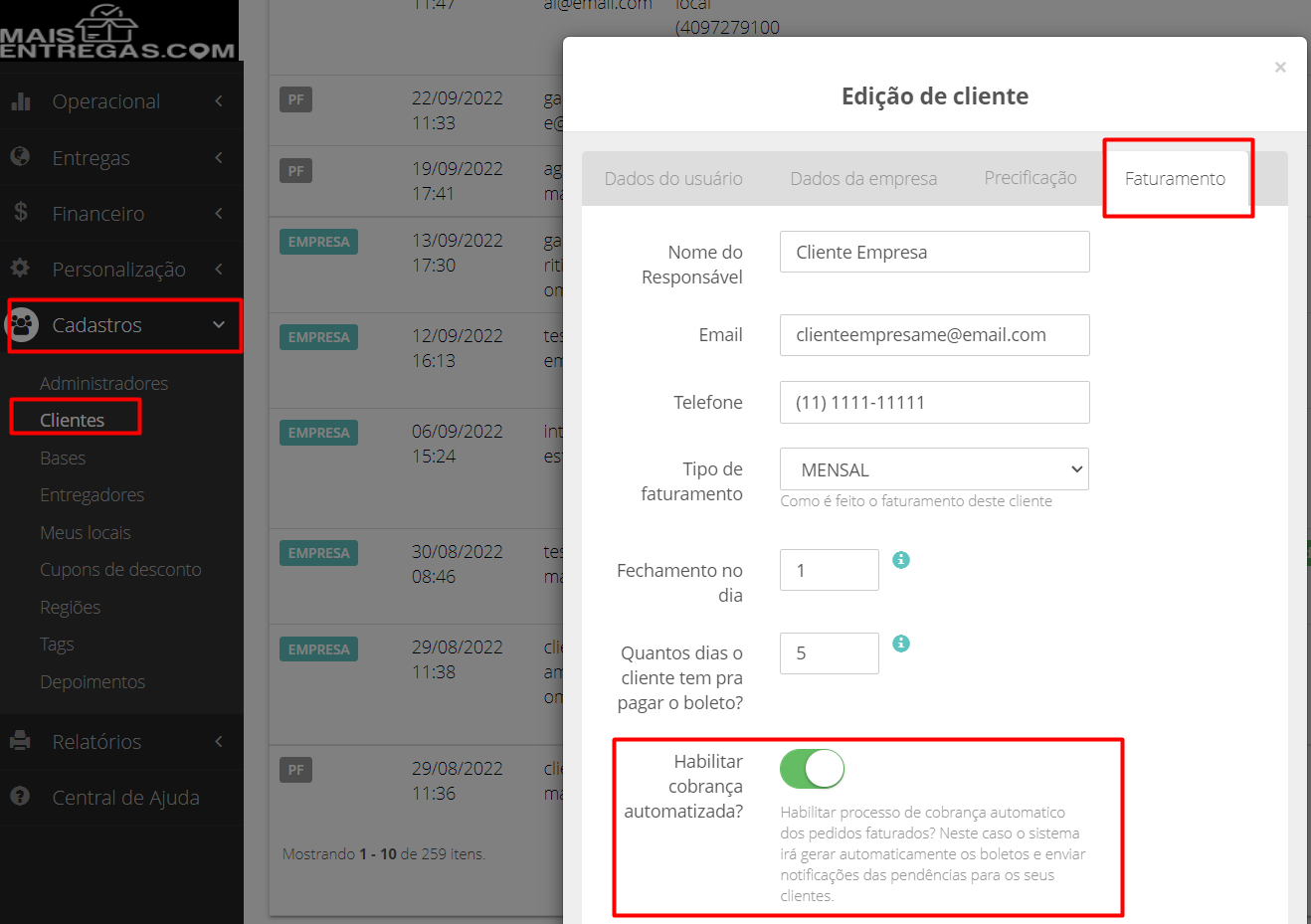
A cobrança automatizada pode ser ligada na edição do cliente, na aba Faturamento, pelo ícone de Cadastros > Clientes. A opção Habilitar cobrança automatizada? deve estar ligada.
Com a cobrança automatizada ativa:
- No dia de fechamento escolhido, o sistema soma as corridas de todos os clientes faturados.
- É gerado um boleto para cada cliente, enviado por e-mail, e um SMS é enviado para o celular cadastrado.
- A cobrança é feita pela Asaas, que envia lembretes aos clientes. Boletos vencidos são reemitidos com juros.
- Para ativar, clique em "Sim, quero habilitar a cobrança automatizada dos meus clientes faturados".
Para evitar cobranças duplicadas, não cobre manualmente clientes que já estão com cobrança automatizada.