Este artigo explica como gerar uma corrida no ambiente responsivo, que pode ser usado pelo computador ou pelo celular.
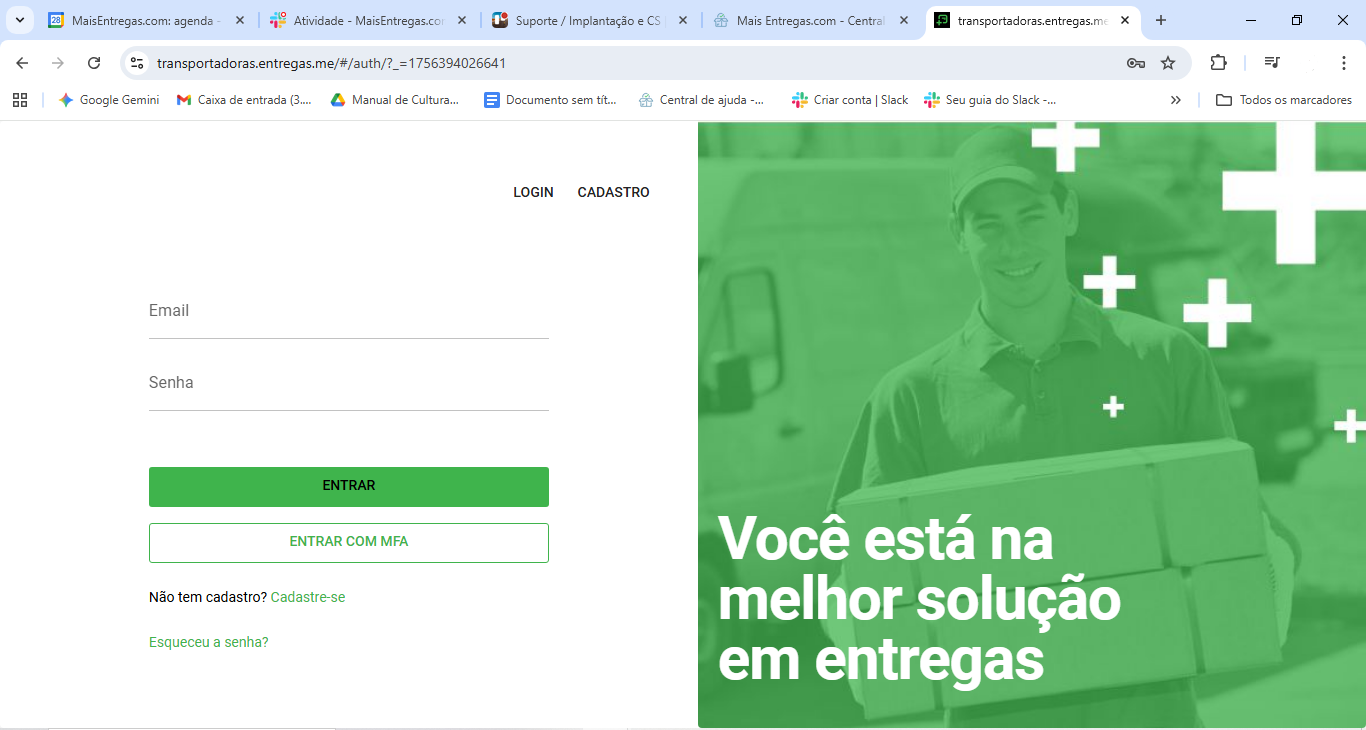
Para acessar, digite no navegador o endereço do ambiente da sua operação, no formato nomedasuaempresa.entregas.me.
Passo a passo
Após fazer o login, você entra na tela Nova corrida. Nela você solicita a corrida e também encontra outras funções que agilizam o pedido, como as corridas favoritas (veja o artigo Corrida Favorita: como criar corridas com um clique no Ambiente Responsivo).
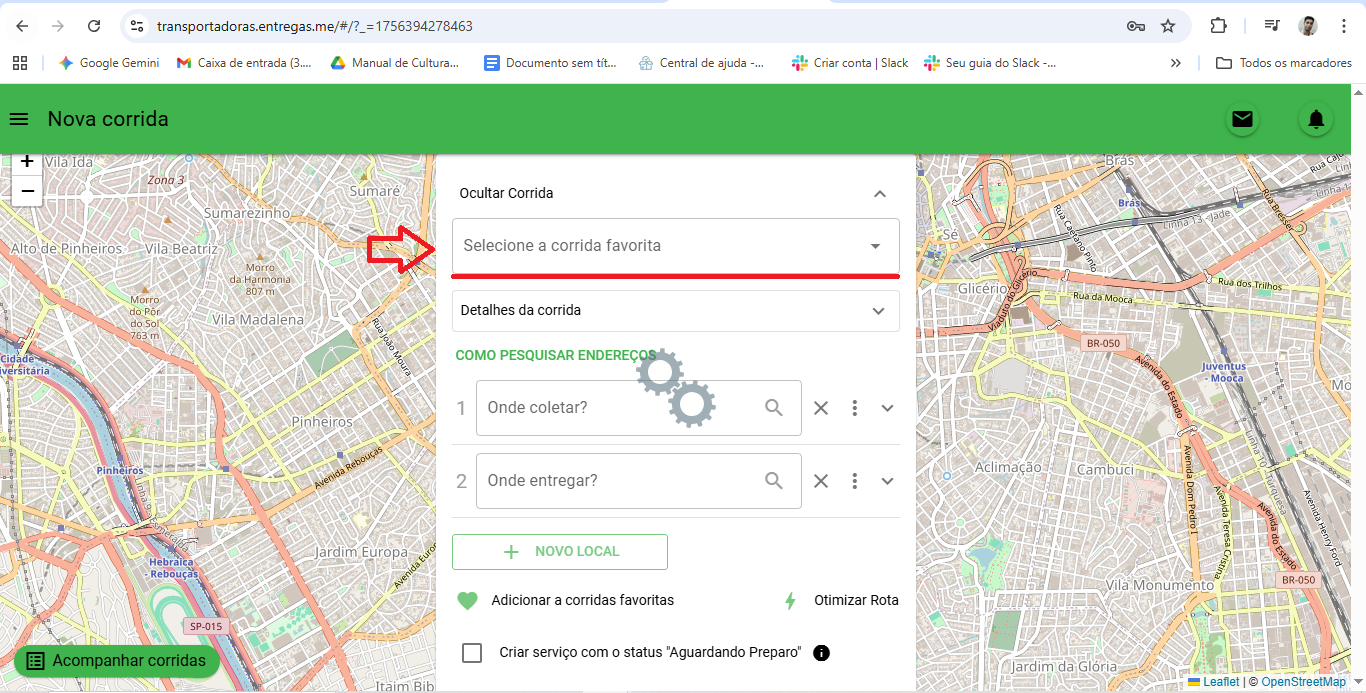
- Para criar a corrida, clique no campo Onde coletar? e digite o CEP ou o endereço de coleta.
- Importante: o endereço só fica registrado corretamente se você digitar o endereço no campo de pesquisa e clicar na lupa para localizar e selecionar o resultado exibido. Sem essa seleção, o endereço não é registrado corretamente na corrida.
- 1.1. Se você já fez corridas anteriores ou cadastrou uma corrida favorita, digite seu nome, CNPJ/CPF ou telefone para que o endereço seja carregado mais rapidamente.
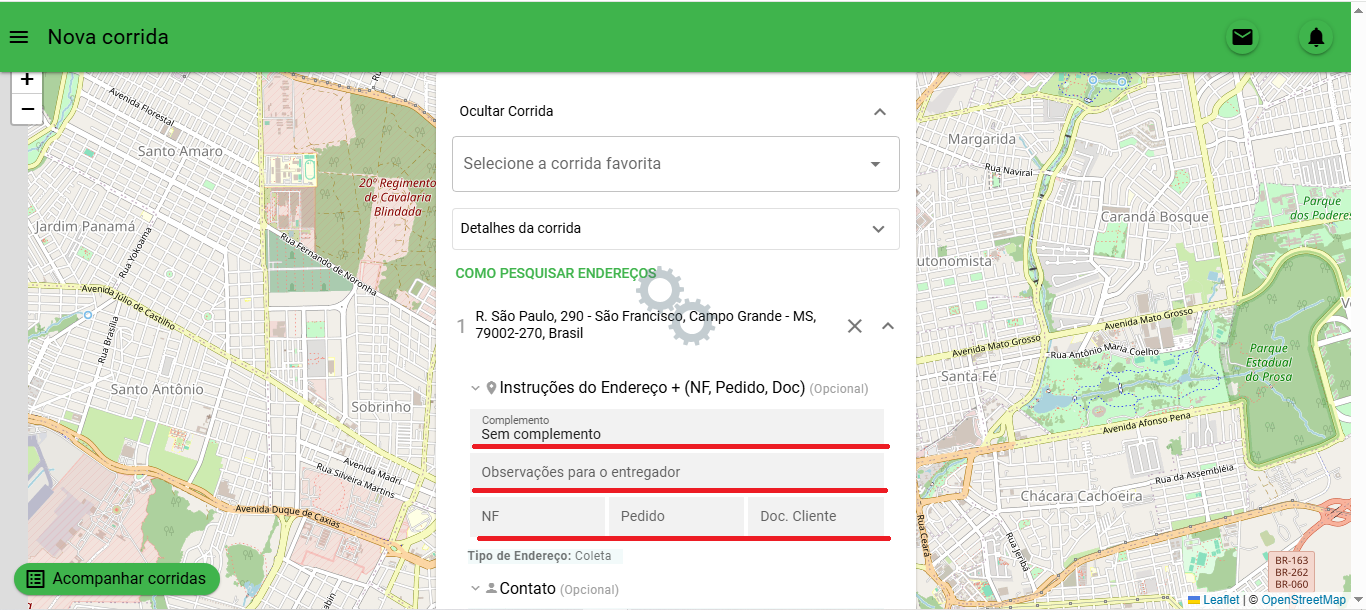
Preencha os detalhes do endereço de coleta, que podem incluir:
- Complemento;
- Observações para o entregador;
- Número da nota fiscal (NF);
- Número do pedido;
- Documento do cliente.
Quanto mais completos forem os detalhes, melhor para a operação.
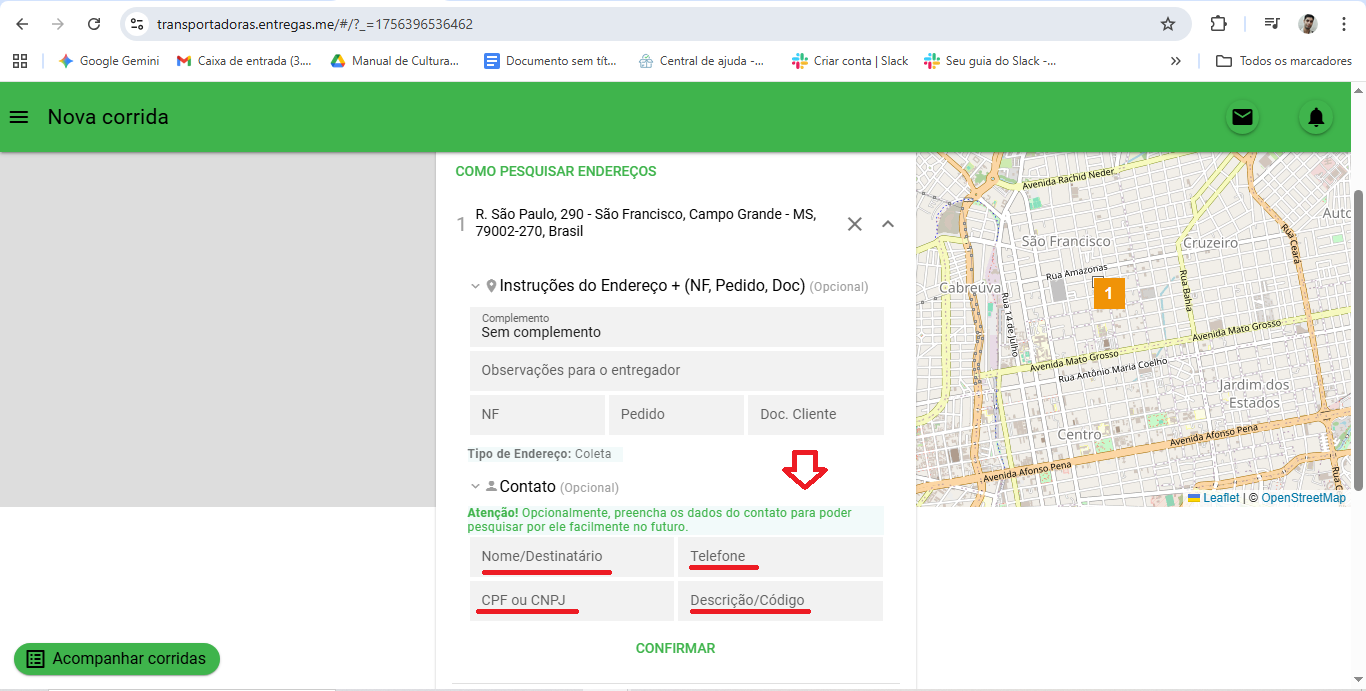
Na aba Contato (opcional), preencha os dados de quem recebe ou entrega no ponto: Nome/Destinatário, Telefone, CPF ou CNPJ e Descrição/Código. Esses dados ficam ligados ao endereço e permitem localizá-lo mais facilmente em corridas futuras.
- Depois de preencher o ponto de coleta (ponto 1), preencha o ponto de entrega (ponto 2), da mesma forma: digite o endereço, clique na lupa, selecione o resultado e complete os dados.
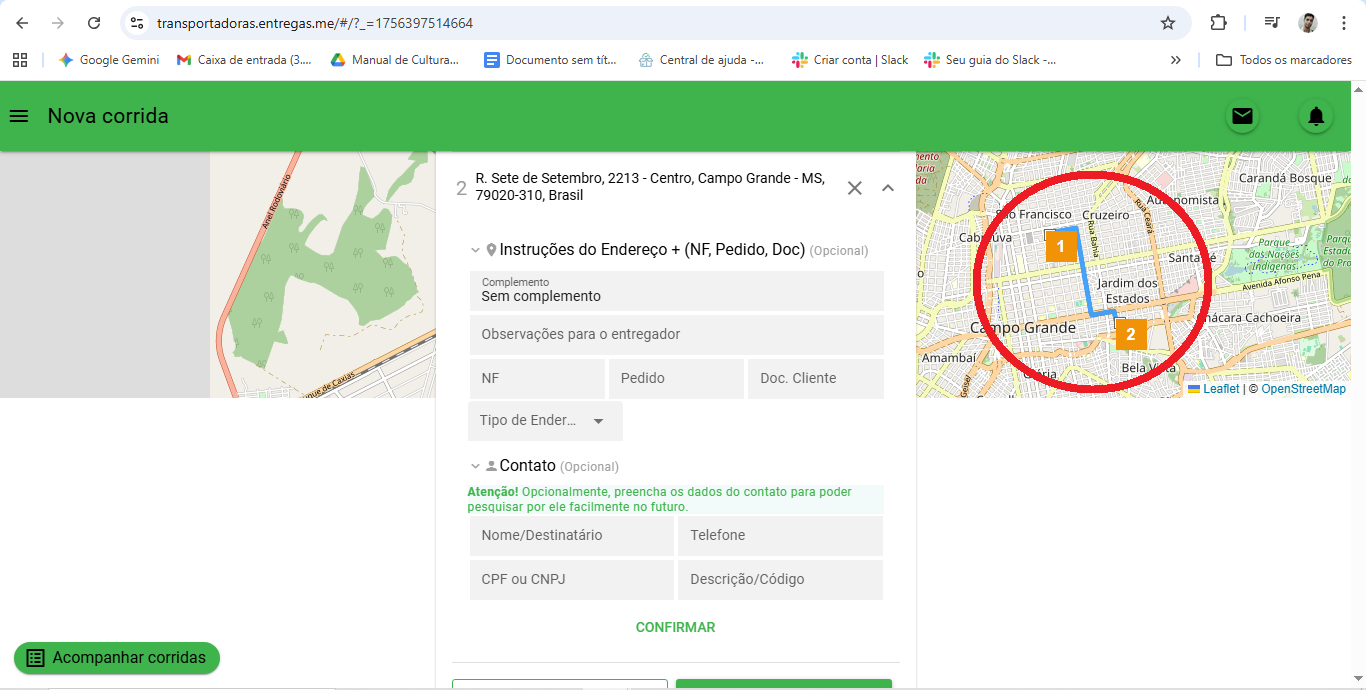
Ao preencher o endereço, os pontos 1 e 2 aparecem no mapa. Depois de preencher todos os dados do ponto 2, role a tela para baixo.
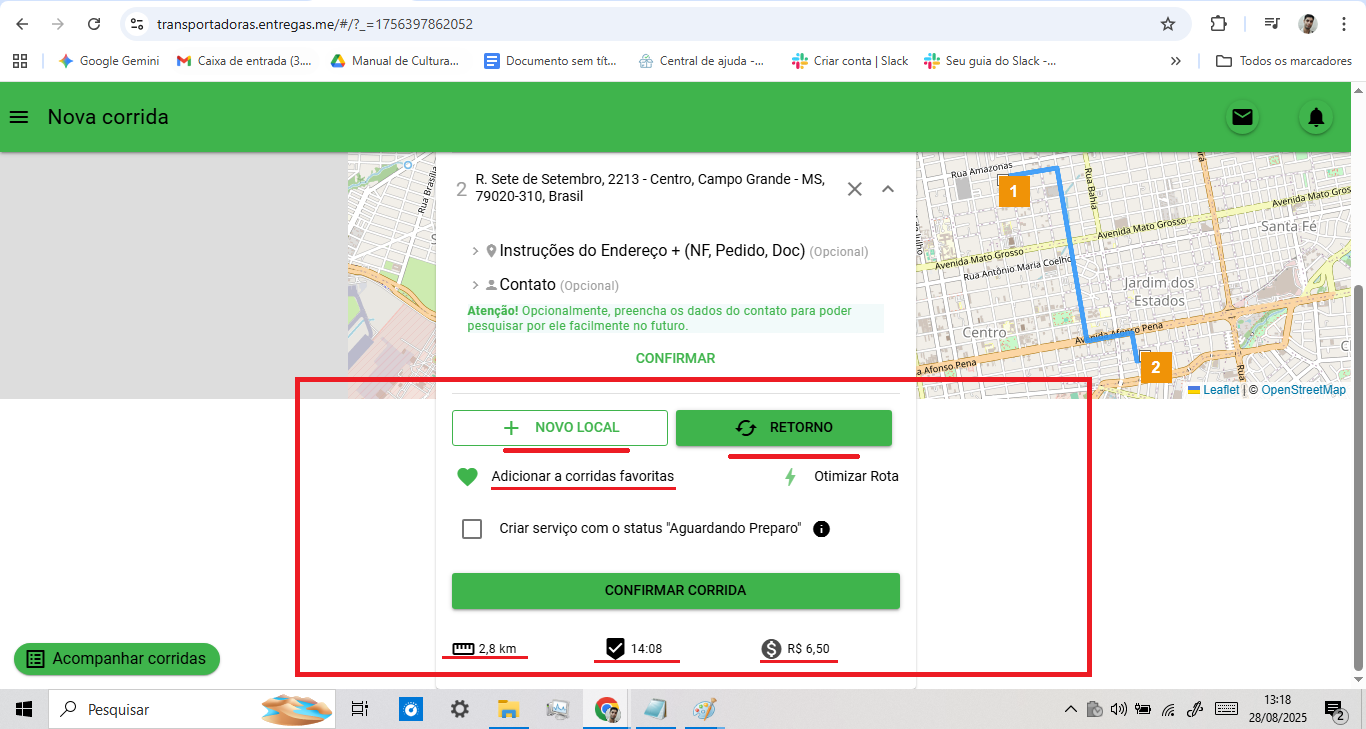
Na parte inferior do formulário, você também pode:
- clicar em NOVO LOCAL para adicionar mais um local de entrega;
- clicar em RETORNO para incluir o retorno do entregador ao ponto 1, após a rota de entregas;
- marcar Adicionar a corridas favoritas para salvar esta corrida como modelo;
- usar Otimizar Rota, que calcula a melhor rota para o entregador, reduzindo o tempo entre as corridas e os custos da operação.
Também são exibidos a distância da rota calculada, o tempo estimado da corrida e o valor orçado. O valor depende da tabela de preços utilizada pela sua operação.
Confira os dados e clique em CONFIRMAR CORRIDA.
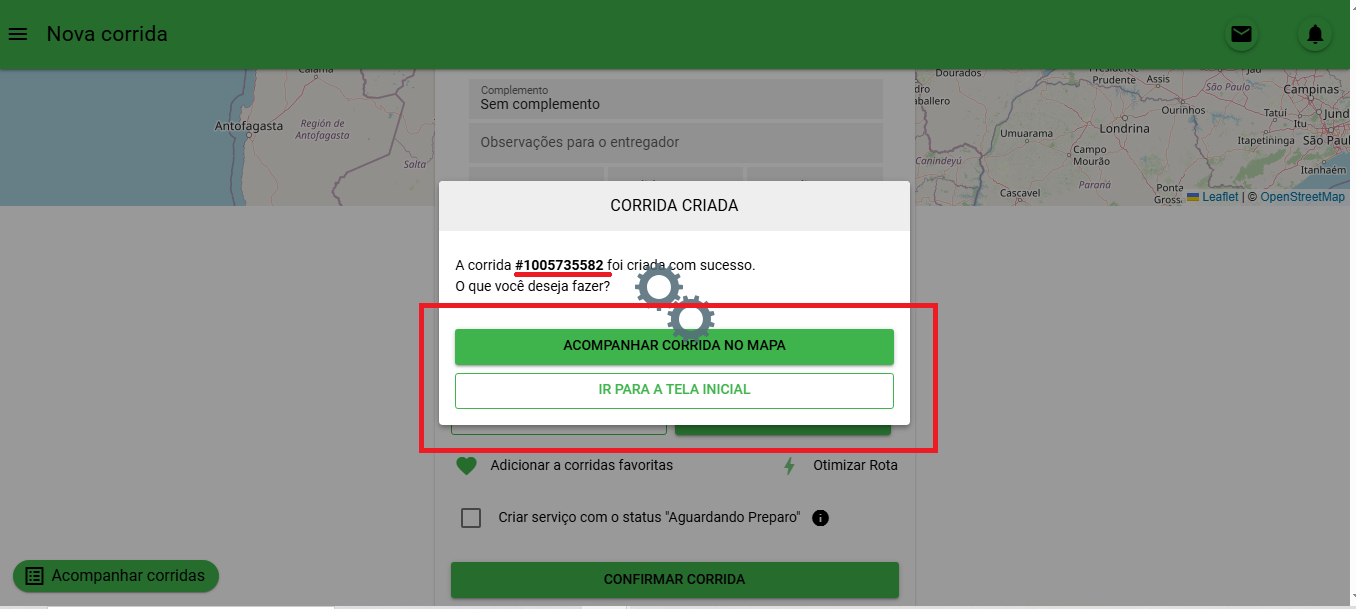
- Após a criação, aparece a mensagem "Corrida criada" com o número da corrida. Escolha:
- ACOMPANHAR CORRIDA NO MAPA, para ver o status da corrida em tempo real;
- IR PARA A TELA INICIAL, para criar uma nova corrida.
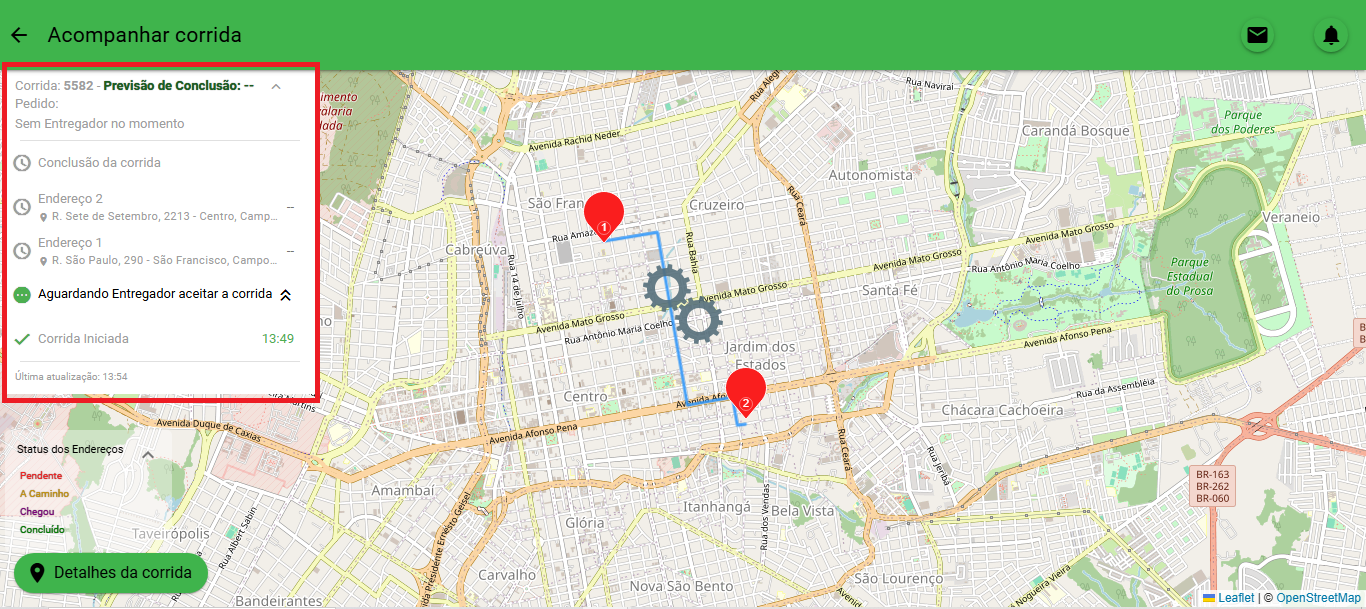
Na tela de acompanhamento, você vê as informações da corrida e o status dos endereços em tempo real. Para mais detalhes sobre o acompanhamento, consulte Acompanhe suas corridas em tempo real (link de acompanhamento) - Cliente Solicitante.
Dúvidas ou problemas
Se a corrida não for criada ou o endereço não aparecer corretamente, entre em contato com o Suporte da MaisEntregas.