Este artigo explica como solicitar uma corrida pelo aplicativo do cliente solicitante. Também há um vídeo com o passo a passo: ::youtube:Qnc8M4ztXDA
Passo a passo
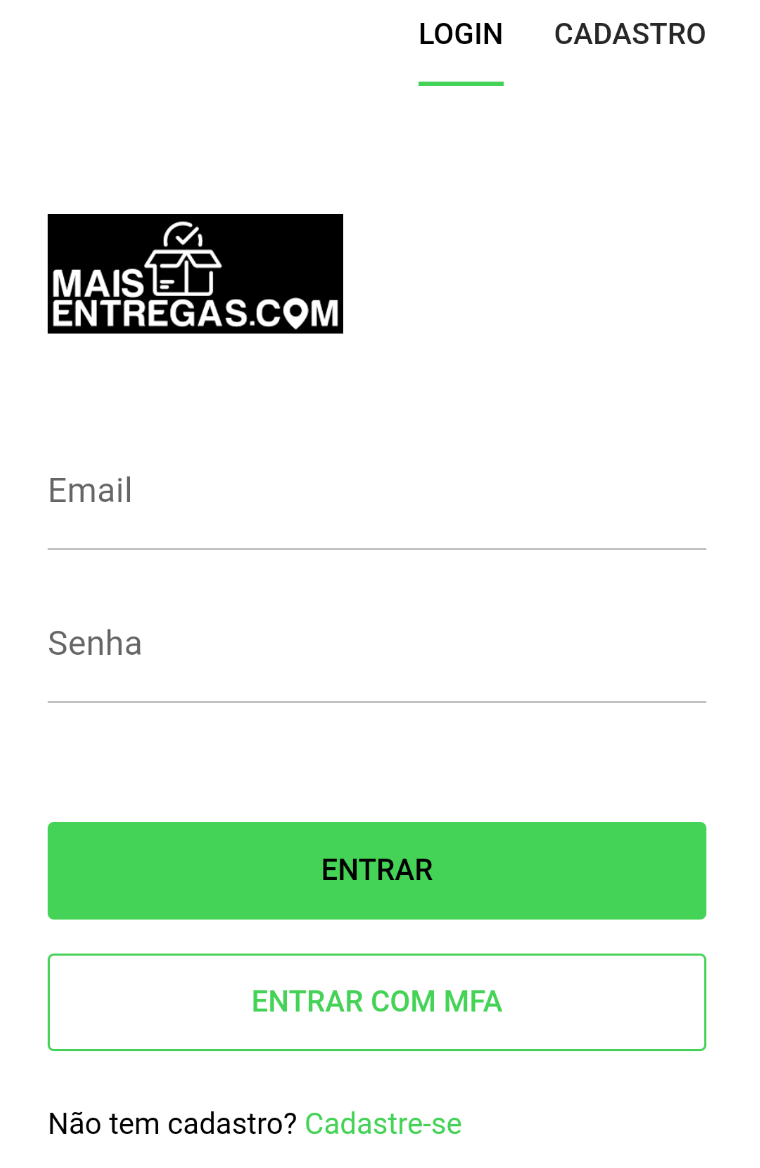
- Abra o aplicativo e efetue login.
- Comece a preencher o endereço inicial, onde a coleta será feita.
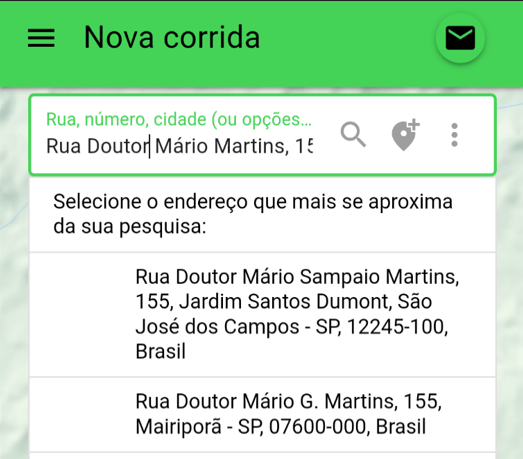
Depois de escolher o endereço, preencha os dados que aparecem em seguida, como:
- complemento do endereço;
- contato de quem vai receber;
- observações da entrega.
- Em seguida, selecione o segundo ponto, onde será feita a entrega. Serão solicitados os mesmos dados do passo anterior.
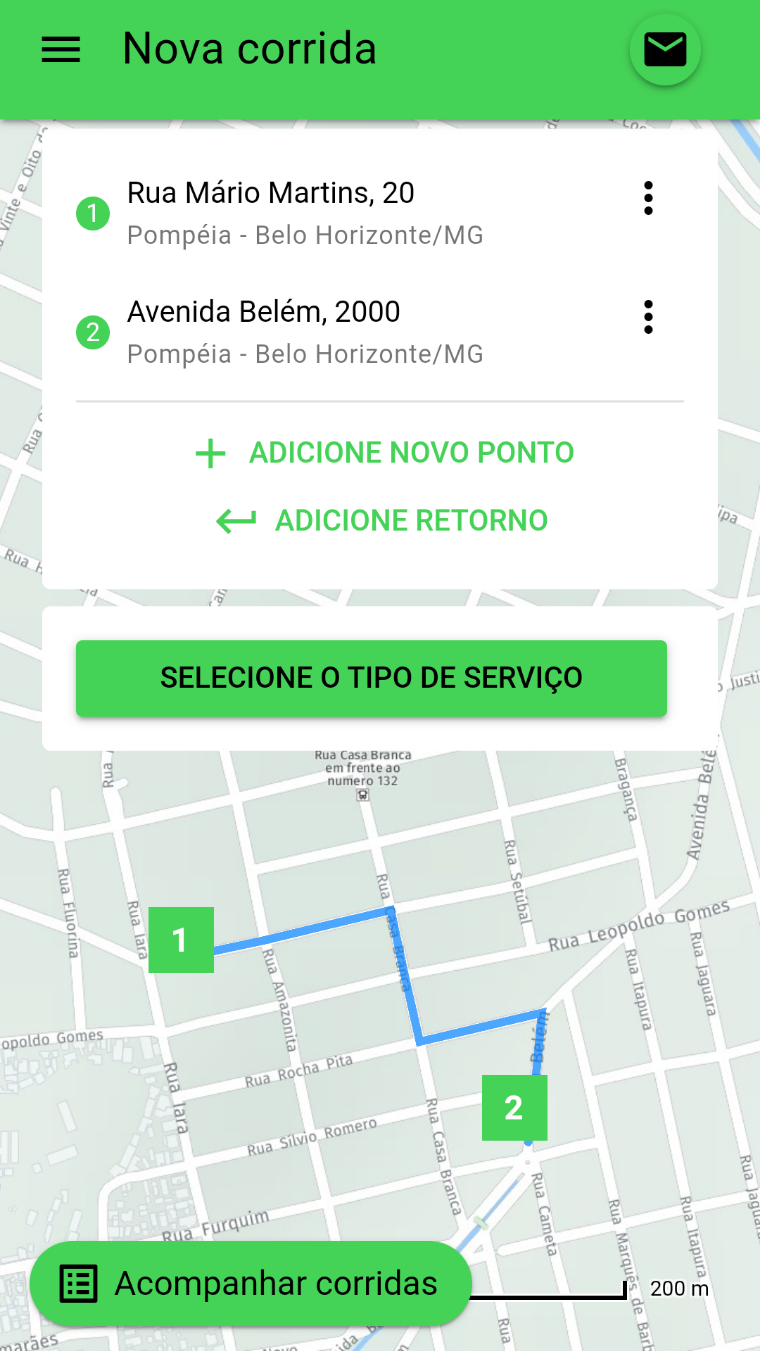
Se necessário, adicione mais pontos para montar uma rota, usando as opções "ADICIONE NOVO PONTO" e "ADICIONE RETORNO".
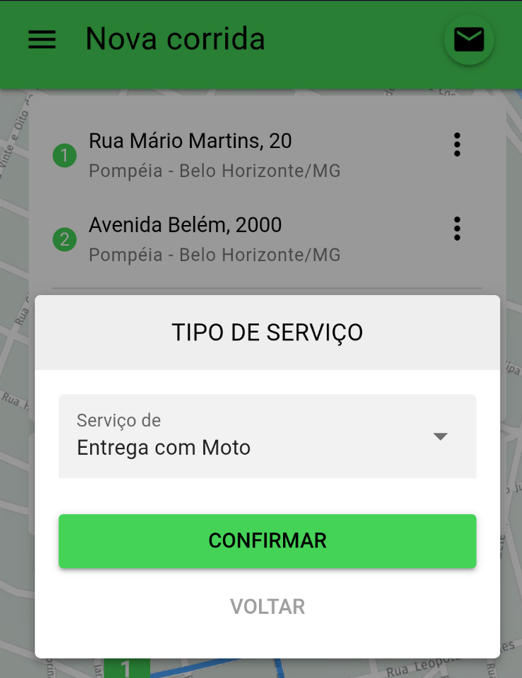
- Ao final da definição da rota, toque em "SELECIONE O TIPO DE SERVIÇO" e escolha o serviço, por exemplo, entrega com moto ou outro modal. Depois toque em "CONFIRMAR".
- Escolha se a entrega será imediata ("PRA AGORA") ou agendada ("AGENDAR").
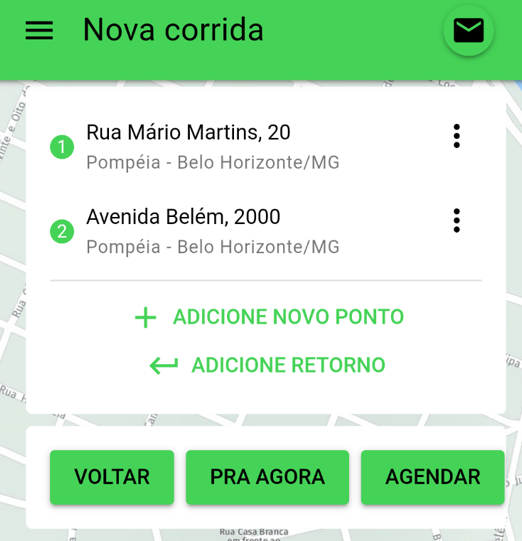
- Defina a forma de pagamento, tocando em "COMO QUER PAGAR?".
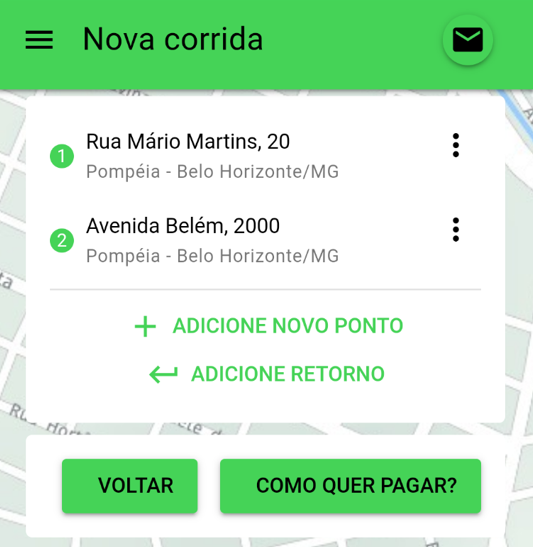
- Avance pelas próximas telas, preenchendo as informações que julgar necessárias, até chegar à tela final de confirmação da corrida.
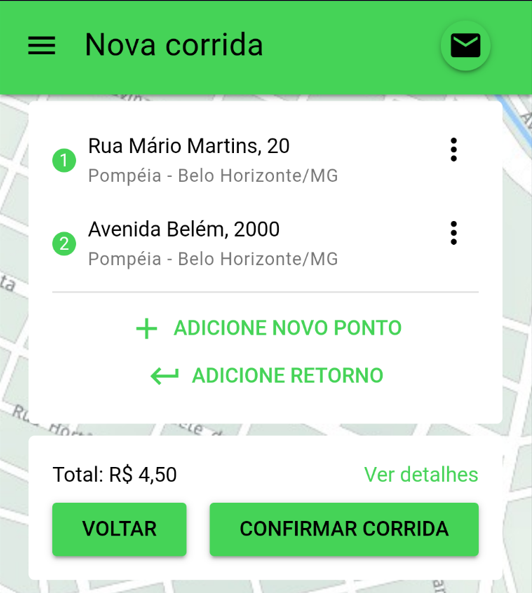
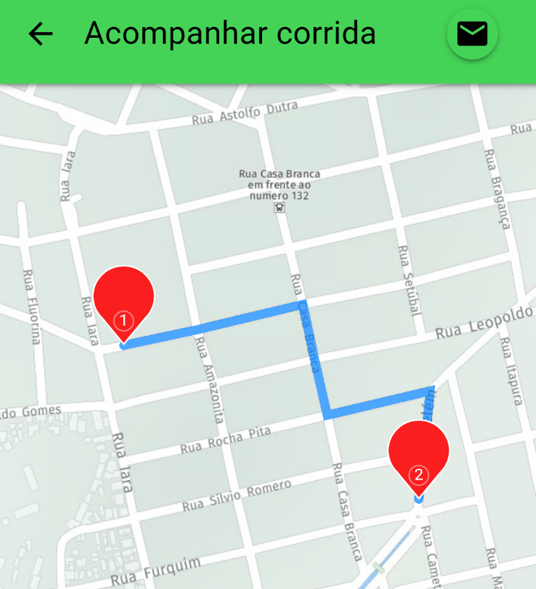
- Ao confirmar, a tela mostra o número da OS (ordem de serviço) e você pode acompanhar a corrida pelo mapa.
Observações
- Os botões mostrados nas telas podem variar conforme a versão do aplicativo.